
Om du har lagt till sidfotsinformation (t.ex. bildnummer eller datum) i bilderna men ändå inte visas beror problemet förmodligen på att sidfötterna för närvarande är inaktiverade i bildbakgrundsvyn. Läs vidare om du vill ha instruktioner om hur du aktiverar sidfötter i bildbakgrundsvyn.
Aktivera visningen av sidfötter för en viss layout
- Markera den bild som du har problem med.
- Välj Bildbakgrund på fliken Visa.
I vyn Bildbakgrund visas layouten för bilden i huvudfönstret. - Markera kryssrutan Sidfötter i gruppen Bakgrundslayout på fliken Bildbakgrund:
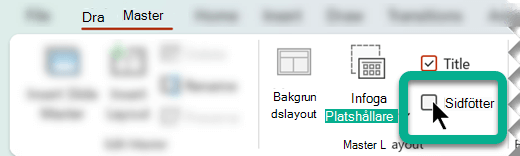
Du bör kunna se sidfotplatshållarna i bildlayouten direkt i huvudfönstret. Om det inte händer går du vidare till nästa procedur, Aktivera visning av sidfötter för en bildbakgrund.
Aktivera visning av sidfötter för en bildbakgrund
Om kryssrutan Sidfot inte godkänns i PowerPoint i steg 3 ovan inaktiveras sidfötterna i den hierarkiska överordnade layouten som kallas för bildbakgrunden. I så fall måste vi först justera den inställningen och sedan upprepa proceduren ovan.
I proceduren ovan försökte du redigera en bildlayout. I bilden nedan visas det vänstra miniatyrfönstret i bildbakgrundsvyn. Den visar två layouter som har en överordnad bildbakgrund:
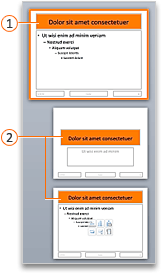
 Bildbakgrund
 Bildlayouter
Bildbakgrunden och dess underordnade bildlayouter är en del av det tema som används i presentationen.
Om du använder flera teman i olika delar av presentationen finns det en bildbakgrund för varje tema i bildbakgrundsvyn.
Som bilden visar är layouterna indragna under bildbakgrunden. I nästa procedur måste du leta reda på och markera den överordnade bildbakgrunden till den layout du försöker redigera.
- Markera bildbakgrunden i miniatyrfönstret.
- Välj Bakgrundslayout på fliken Bildbakgrund i verktygsfältets menyfliksområde.
- I dialogrutan aktiverar du alternativen Datum, Bildnummer och Sidfot och väljer sedan OK.
Nu går det att visa sidfotsinformation i alla layouter som är underordnade den här bildbakgrunden. Du behöver bara aktivera sidfötterna för varje layout i tur och ordning. Välj en layout i miniatyrfönstret och följ sedan anvisningarna i den första proceduren ovan, Aktivera visningen av sidfötter för en viss layout, med början från steg 2.
Bakgrundsinformation om bildlayouter och bildbakgrunder
Om du inte har redigerat i bildbakgrundsvyn tidigare läser du Vad är en bildlayout? och Vad är en bildbakgrund? för mer information.