IRM (Information Rights Management) hjälper dig att förhindra att känslig information skrivs ut, vidarebefordras eller kopieras av obehöriga personer. Behörigheterna lagras i presentationen där de autentiseras av en IRM-server.
Med IRM i Microsoft 365 kan du rättighetshantera XPS-filer (XML Paper Specification) och följande filtyper:
- Presentation .ppt
- Presentation.pptx
- Makroaktiverad presentation.pptm
- Template.pot
- Template.potx
- . Makroaktiverad mallpotm
- Visa.pps
- Show.ppsx
- Makroaktiverad show.ppsm
- Office-tema.thmx
Obs
- När dessa filtyper bifogas i ett rättighetshanterat e-postmeddelande i Outlook, blir även de rättighetshanterade.
- När du bifogar en meddelandefil (MSG) i ett rättighetshanterat e-postmeddelande blir det bifogade meddelandet inte rättighetshanterat. IRM rättighetshanterar inte MSG-filtyper.
Konfigurera datorn för att använda IRM
Om du vill använda IRM i Microsoft 365 är den programvara som krävs minst Windows Rights Management Services (RMS) Client Service Pack 1 (SP1). RMS-administratören kan konfigurera företagsspecifika IRM-principer som definierar vem som kan komma åt information och vilken nivå av redigering som är tillåten för ett e-postmeddelande. En företagsadministratör kan till exempel definiera en behörighetsmall med namnet ”Konfidentiellt”, som anger att ett e-postmeddelande som använder den principen endast kan öppnas av användare inom företagets domän.
Ladda ned behörigheter
Första gången du försöker öppna en presentation med begränsad behörighet måste du ansluta till en licensserver för att verifiera dina autentiseringsuppgifter och ladda ned en användningslicens. Användningslicensen definierar vilken åtkomstnivå du har till en fil. Den här processen krävs för varje fil som har begränsad behörighet. Innehåll med begränsad behörighet kan alltså inte öppnas utan en användningslicens. För nedladdningsbehörigheter krävs att Microsoft 365 skickar dina autentiseringsuppgifter, som innehåller din e-postadress, och information om dina behörigheter till licensservern. Informationen i presentationen skickas inte till licensservern.
Begränsa behörighet till innehåll i filer
Med IRM kan du tillämpa begränsningar per användare, per fil eller per grupp (gruppbaserade behörigheter kräver služba Active Directory-katalogtjänst för gruppexpansion). I ett dokument som Ranjit skapar kan han till exempel ge Helena behörighet att läsa men inte ändra det. Ranjit kan sedan ge Johan behörighet att redigera dokumentet. Ranjit kan också besluta att tillämpa en femdagarsgräns på både Helenas och Bobbys åtkomst till dokumentet.

Spara presentationen.
Gå till Filinformation>.
Välj Skydda presentation, peka på Begränsa behörighet efter People och välj sedan Begränsad åtkomst.
I dialogrutan Behörigheter väljer du Begränsa behörighet till den här presentationen och tilldelar sedan de åtkomstnivåer som du vill använda för varje användare.
Dina val kan vara begränsade om en administratör har angett anpassade behörighetsprinciper som enskilda användare inte kan ändra.
Behörighetsnivåer- Läsa Användare med läsbehörighet kan läsa en presentation, men de har inte behörighet att redigera, skriva ut eller kopiera den.
- Ändra Användare med ändringsbehörighet kan läsa, redigera och spara ändringar i en presentation, men de har inte behörighet att skriva ut den.
- Fullständig kontroll Användare med fullständig behörighet har fullständig redigeringsbehörighet och kan göra vad som helst med presentationen som en författare kan göra, till exempel ange utgångsdatum för innehåll, förhindra utskrift och ge behörighet till användare. När behörigheten för en presentation har upphört att gälla för behöriga användare kan presentationen endast öppnas av författaren eller av användare med fullständig behörighet till presentationen. Författare har alltid fullständig behörighet.
Om du vill ge någon fullständig behörighet väljer du Fler alternativ i dialogrutan Behörigheter och sedan pilen i kolumnen Åtkomstnivå och sedan Fullständig behörighet i listan Åtkomstnivå.
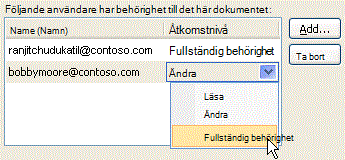
När du har tilldelat behörighetsnivåer väljer du OK.
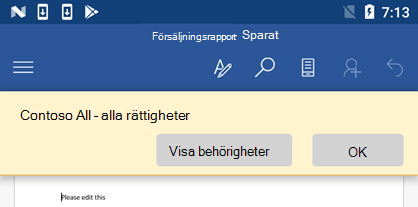
Meddelandefältet visas, vilket anger att presentationen är rättighetsh hanterad. Om du måste göra åtkomstbehörighetsändringar i presentationen väljer du Ändra behörighet.

Om en presentation med begränsad behörighet vidarebefordras till en obehörig person visas ett meddelande med författarens e-postadress eller webbplatsadress så att personen kan begära behörighet för presentationen.
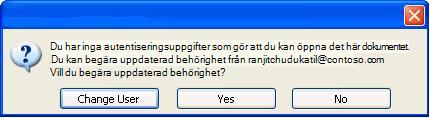
Om författaren väljer att inte ta med en e-postadress får obehöriga användare ett felmeddelande.
Ange ett utgångsdatum för en fil
- Öppna filen.
- Gå till Filinformation>.
- Välj Skydda presentation, peka på Begränsa behörighet genom att People och välj sedan Begränsad åtkomst.
- Markera kryssrutan Begränsa behörighet till den här presentationen i dialogrutan Behörigheter och välj sedan Fler alternativ.
- Markera kryssrutan Den här presentationen upphör att gälla under Ytterligare behörigheter för användare och ange sedan ett datum.
- Välj OK två gånger.
Använda ett annat Windows-användarkonto för att rättighetshantera filer
Öppna dokumentet, kalkylbladet eller presentationen.
Gå till Filinformation>.
Välj Skydda presentation, peka på Begränsa behörighet genom att People och välj sedan Hantera autentiseringsuppgifter.
Gör något av följande:
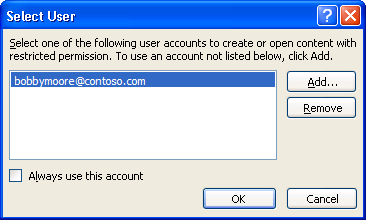
- I dialogrutan Välj användare väljer du e-postadressen för det konto som du vill använda och väljer sedan OK.
- I dialogrutan Välj användare väljer du Lägg till, anger dina autentiseringsuppgifter för det nya kontot och väljer sedan OK två gånger.
Visa innehåll med begränsad behörighet
Om du vill visa rättighetshanterat innehåll som du har behörighet till med Microsoft 365 öppnar du bara presentationen.
Om du vill visa de behörigheter du har väljer du antingen Visa behörighet i meddelandefältet eller så väljer du Den här presentationen innehåller en behörighetsprincipknapp .
.