
När du använder åtgärdsfönstret ClipArt för att hitta ClipArt eller foton är resultatet du ser Bing-bilder licensierade under Creative Commons-licenssystemet.
Om du inte hittar det du behöver i Office-programmet kan du leta efter fler bilder online med hjälp av Bing-bildsökning. Här följer några tips för att söka efter bilder på Bing, tillsammans med några saker att tänka på om licensiering och bildrättigheter.
(Om du inte ser de filter som nämns nedan använder du förmodligen en äldre webbläsare. Om du vill se vilka webbläsare som fungerar med Bing-filter kan du läsa Webbläsare som stöds.)
Tips 1: Filtrera resultaten efter licenstyp
Om du vill söka efter bilder som du kan använda, dela eller ändra för personligt eller kommersiellt bruk söker du efter en bild med hjälp av Bing-bildsökning och filtrerar sedan bilder efter licenstyp.

Det här filtret baseras på Creative Commons-licensieringssystemet. I allmänhet erbjuder Creative Commons-licenser många olika alternativ, särskilt de mer tillåtande som Gratis att ändra, dela och använda kommersiellt. Du är dock ansvarig för att se till att du följer licenskraven för specifika bilder. Du kan behöva undersöka källan till en bild ytterligare för att förstå hur och när du kan använda den.
Tips 2: Begränsa resultaten till ClipArt
Om du vill söka efter ClipArt (tecknade bilder) med hjälp av Bing-bildsökning kan du lägga till ordet "ClipArt" som sökord. Till exempel ClipArt-kantlinje eller clipart med blommor. (De här exemplen är redan filtrerade på bilder i Bings kategori Gratis att ändra, dela och använda kommersiellt som är den mest tillåtande.)
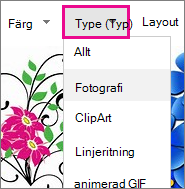
Du kan också ange Clipart som Typ av filter på bildresultatsidan:

Tips 3: Begränsa resultaten till foton
Om du vill begränsa resultaten till foton kan du lägga till ordet "foto" som sökord. Till exempel hundfoto eller kattfoto. (De här exemplen är redan filtrerade på bilder i Bings licenskategori Gratis att ändra, dela och använda kommersiellt som är den mest tillåtande.)
Du kan också ange Fotografi som Typ av filter på bildresultatsidan:
Tips 4: Fler sätt att filtrera
Du kan använda de andra filtren på Bings sökresultatsida för bilder för att begränsa resultaten efter färg, storlek, layout med mera. I exemplet nedan är resultatet filtrerat till medelstora foton.

Obs
Tänk på att om du gör en ny bildsökning så återställs filtren.
Webbläsare som stöds
Om du vill se Bing-filter måste du använda någon av följande webbläsare:
- Microsoft Edge
- Windows Internet Explorer 9 eller senare
- Mozilla Firefox (alla versioner)
- Apple Safari (alla versioner)
- Google Chrome (alla versioner)
- Amazon Kindle Fire (alla versioner)
Om du vill uppdatera till en senare version av Internet Explorer kan du läsa Uppdatera Office och datorn med Microsoft Update eller gå till nedladdningssidan för Internet Explorer.