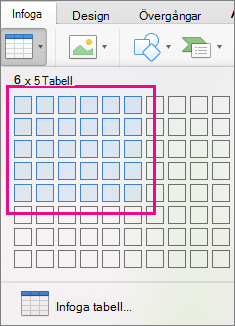
Du kan lägga till en tabell i en bild genom att skapa den direkt i PowerPoint. Du kan också kopiera och klistra in en tabell från Word eller Excel.
Det går inte att konvertera befintlig bildtext till en tabell. Infoga en tom tabell och lägg sedan till text i den.
53 sekunder
Välj en avsnittsrubrik nedan så öppnas den och du kan se detaljerade anvisningar.
Skapa och formatera en tabell i PowerPoint
Markera den bild som du vill lägga till en tabell i.
Välj Tabell på fliken Infoga.
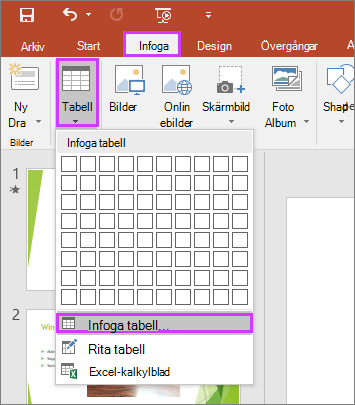
I dialogrutan Infoga tabell gör du något av följande:
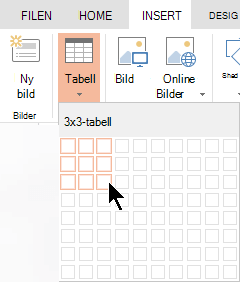
- Klicka och flytta musen för att välja antalet rader och kolumner du vill ha.
- Välj Infoga tabell och ange ett tal i listorna Antal kolumner och Antal rader.
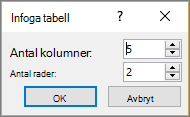
Om du vill lägga till text i tabellceller klickar du i en cell och skriver sedan in texten. När du har skrivit in texten klickar du utanför tabellen.
Tips
- Om du snabbt vill lägga till en ny rad i slutet av en tabell klickar du i den sista cellen på den sista raden och trycker på TABB.
- Om du vill lägga till rader eller kolumner högerklickar du på en cell, klickar på Infoga i formateringsverktygsfältet och väljer var du vill infoga raden eller kolumnen.
- Om du vill ta bort rader eller kolumner högerklickar du på en cell, klickar på Ta bort i formateringsverktygsfältet och väljer vad du vill ta bort.
Kopiera en tabell från Word
- I Word klickar du på den tabell som du vill kopiera och går sedan till Layout>välj Välj>tabell.
- Klicka på Kopiera i gruppen Urklipp på fliken Start.
- Markera den bild i PowerPoint-presentationen du vill kopiera tabellen till och klicka på Klistra in i gruppen Urklipp på fliken Start.
Tips
Du kan också kopiera en tabell från PowerPoint-presentationen till ett Excel-kalkylblad eller till ett Word-dokument.
Kopiera en grupp celler från Excel
- Kopiera en grupp celler från ett Excel-kalkylblad genom att först klicka i cellen längst upp till vänster i gruppen och sedan dra med musmarkören för att markera hela gruppen.
- Klicka på Kopiera i gruppen Urklipp på fliken Start.
- Markera den bild i PowerPoint-presentationen du vill kopiera cellgruppen till och klicka på Klistra in i gruppen Urklipp på fliken Start.
Tips
Du kan också kopiera en tabell från PowerPoint-presentationen till ett Excel-kalkylblad eller till ett Word-dokument.
Infoga ett Excel-kalkylblad direkt i PowerPoint
När du infogar ett Excel-kalkylblad i presentationen blir det ett OLE-inbäddat objekt. Om du ändrar temat (färger, teckensnitt och effekter) i presentationen uppdateras inte det kalkylblad som du har infogat från Excel. Du kommer inte heller att kunna redigera tabellen med hjälp av alternativen i PowerPoint.
Markera bilden du vill lägga till ett Excel-kalkylblad i.
Gå till Infoga>tabell och välj sedan Excel-kalkylblad.
Om du vill lägga till text i en tabellcell klickar du på en cell och skriver texten.
När du har skrivit klart texten klickar du någonstans utanför tabellen.Tips
Om du vill redigera Excel-kalkylbladet när du har avmarkerat det dubbelklickar du på tabellen.
När du har lagt till en tabell i presentationen kan du formatera, ändra stil på och göra andra ändringar i tabellen med hjälp av tabellverktygen i PowerPoint. Mer information om hur du redigerar det du har lagt till i en PowerPoint-presentation finns i Ändra utseendet på en tabell.