Du kan använda tabellverktygen för att enkelt lägga till och ta bort rader och kolumner i en tabell i PowerPoint.
Lägga till en rad
Alternativ 1: Använda Hovring & Klicka
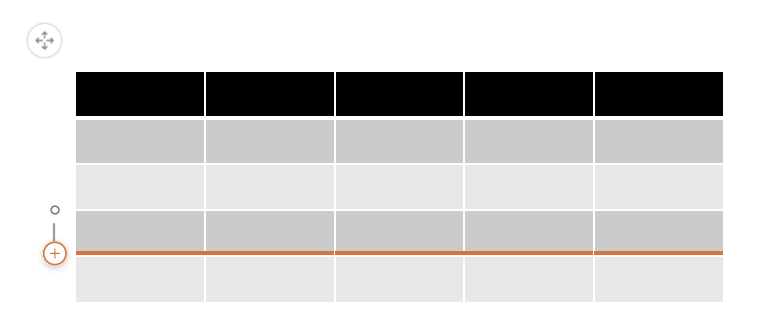
Alternativ 2: Använd menyfliksområdet
Klicka på en tabellcell på raden ovanför eller nedanför där du vill att den nya raden ska visas.
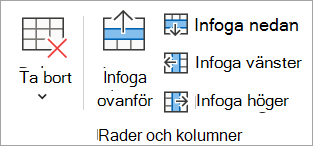
Gör något av följande i gruppen Rader & kolumner på fliken Tabellayout:
- Om du vill lägga till en rad ovanför den markerade cellen klickar du på Infoga ovanför (eller Infoga rad ovanför).
- Om du vill lägga till en rad nedanför den markerade cellen klickar du på Infoga nedanför (eller Infoga rad nedanför).
-
Obs
- Om du vill lägga till flera rader samtidigt använder du musen och drar för att markera lika många rader till önskat antal och klickar sedan på Infoga ovanför eller Infoga nedanför. Om du till exempel markerar tre befintliga rader, klickar på Infoga ovanför eller Infoga nedanför så läggs ytterligare tre rader till.
- Om du vill lägga till en rad i slutet av en tabell klickar du på cellen längst till höger på den sista raden och trycker sedan på Tabb.
Lägga till en kolumn
Klicka på en tabellcell till höger eller vänster om den kolumn där du vill att den nya kolumnen ska visas.
Gör något av följande i gruppen Rader & kolumner på fliken Tabellayout:
Om du vill lägga till en kolumn till vänster om den markerade cellen klickar du på Infoga till vänster (eller Infoga kolumn till vänster).
Om du vill lägga till en kolumn till höger om den markerade cellen klickar du på Infoga till höger (eller Infoga kolumn till höger).
Obs
Om du vill lägga till flera kolumner samtidigt använder du musen för att markera lika många kolumner i förhållande till det antal som du vill lägga till, och klickar sedan på Infoga till vänster eller Infoga till höger. Om du till exempel väljer tre befintliga kolumner och klickar på Infoga till vänster eller Infoga till höger så läggs ytterligare tre kolumner till.
- Markera en cell i tabellen.
- Välj Rubrikrad i gruppen Tabellformatsalternativpå fliken Tabelldesign.
- Ange kolumnrubrikerna på den första raden i tabellen.
Radera en rad eller kolumn
- Klicka på en tabellcell i den kolumn eller rad som du vill ta bort.
- Klicka på Ta bort och sedan på Ta bort kolumner eller Ta bort raderi gruppen Rader & kolumner på fliken Tabellayout.
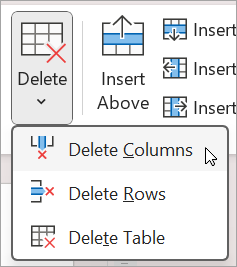
Ta bort en tabell
- Markera tabellen genom att klicka på den.
- Klicka på Ta bort i gruppen Rader & kolumner på fliken Tabellayout och klicka sedan på Ta bort tabell eller tryck på Delete på tangentbordet.
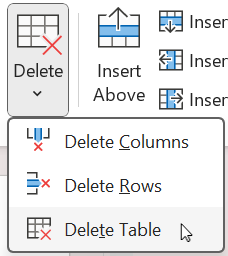
Lägga till en rad
Klicka på en tabellcell på raden ovanför eller nedanför där du vill att den nya raden ska visas.
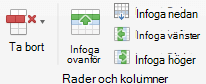
Gör något av följande i gruppen Rader & kolumner på fliken Tabellayout:
Om du vill lägga till en rad ovanför den markerade cellen klickar du på Infoga ovanför (eller Infoga rad ovanför).
Om du vill lägga till en rad nedanför den markerade cellen klickar du på Infoga nedanför (eller Infoga rad nedanför).
Obs
- Om du vill lägga till flera rader samtidigt använder du musen för att markera lika många rader upp till det antal som du vill lägga till och klickar sedan på Infoga rad ovanför eller Infoga rad nedanför. Om du till exempel markerar tre befintliga rader, klickar på Infoga rad ovanför eller Infoga rad nedanför så läggs ytterligare tre rader till.
- Om du vill lägga till en rad i slutet av en tabell klickar du på cellen längst till höger på den sista raden och trycker sedan på Tabb.
Lägga till en kolumn
Klicka på en tabellcell till höger eller vänster om den kolumn där du vill att den nya kolumnen ska visas.
Gör något av följande i gruppen Rader & kolumner på fliken Tabellayout:
Om du vill lägga till en kolumn till vänster om den markerade cellen klickar du på Infoga till vänster (eller Infoga kolumn till vänster).
Om du vill lägga till en kolumn till höger om den markerade cellen klickar du på Infoga till höger (eller Infoga kolumn till höger).
Obs
Om du vill lägga till flera kolumner samtidigt använder du musen för att markera lika många kolumner i förhållande till det antal som du vill lägga till, och klickar sedan på Infoga kolumn vänster eller Infoga kolumn höger. Markera till exempel tre befintliga kolumner, klicka på Infoga kolumn vänster eller Infoga kolumn höger, så läggs ytterligare tre kolumner till.
- Markera en cell i tabellen.
- Välj Rubrikrad på fliken Tabelldesign.
- Ange kolumnrubrikerna på den första raden i tabellen.
Radera en rad eller kolumn
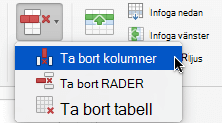
- Klicka på en tabellcell i den kolumn eller rad som du vill ta bort.
- Klicka på Ta bort och sedan på Ta bort kolumner eller Ta bort raderi gruppen Rader & kolumner på fliken Tabellayout.
Ta bort en tabell
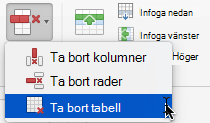
- Markera tabellen genom att klicka på den.
- Klicka på Ta bort i gruppen Rader & kolumner på fliken Tabellayout och klicka sedan på Ta bort tabell eller tryck på Delete på tangentbordet.
Lägga till en rad
Klicka på en tabellcell på raden ovanför eller nedanför där du vill att den nya raden ska visas.
Gör något av följande på fliken Tabellayout (eller bara Tabell):
Lägga till en kolumn
Klicka på en tabellcell till höger eller vänster om den kolumn där du vill att den nya kolumnen ska visas.
Gör något av följande på fliken Tabellayout (eller bara Tabell):
Om du vill lägga till en kolumn till vänster om den markerade cellen klickar du på Infoga till vänster.
Om du vill lägga till en kolumn till höger om den markerade cellen klickar du på Infoga till höger.
Obs
PowerPoint för webben kan inte lägga till flera rader eller kolumner samtidigt.
- Markera en cell i tabellen.
- Välj Rubrikrad i gruppen Tabellformatsalternativpå fliken Tabelldesign.
- Ange kolumnrubrikerna på den första raden i tabellen.
Om du har en tabellflik i menyfliksområdet i stället för en tabell designflik betyder det att du använder menyfliksområdet med en rad. Följ de här anvisningarna i stället:
- Markera en cell i tabellen.
- På fliken Tabell väljer du Formatalternativ och sedan rubrikrad.
Radera en rad eller kolumn
- Klicka på en tabellcell i den kolumn eller rad som du vill ta bort.
- På fliken Tabellayout (eller bara Tabell) väljer du Ta bort och sedan Ta bort kolumner eller Ta bort rader.
Ta bort en tabell
- Klicka någonstans i tabellen.
- På fliken Tabellayout (eller bara Tabell) väljer du Ta bort och sedan Ta bort tabell.
Se även
Sammanfoga eller dela tabellceller i PowerPoint
Ändra utseende på en tabell
Lägga till en tabell i en bild

