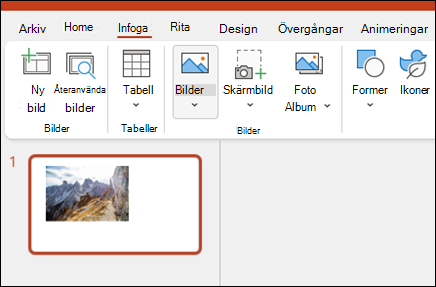
Skapa presentationer från grunden eller börja med en professionellt utformad, helt anpassningsbar mall från Microsoft Create. Kom igång med PowerPoint på datorn eller PowerPoint på webben.
Tips
Om du har Microsoft Copilot kan det hjälpa dig att skapa en presentation, lägga till bilder eller bilder med mera. Mer information finns i Skapa en ny presentation med Copilot i PowerPoint.
Skapa en presentation
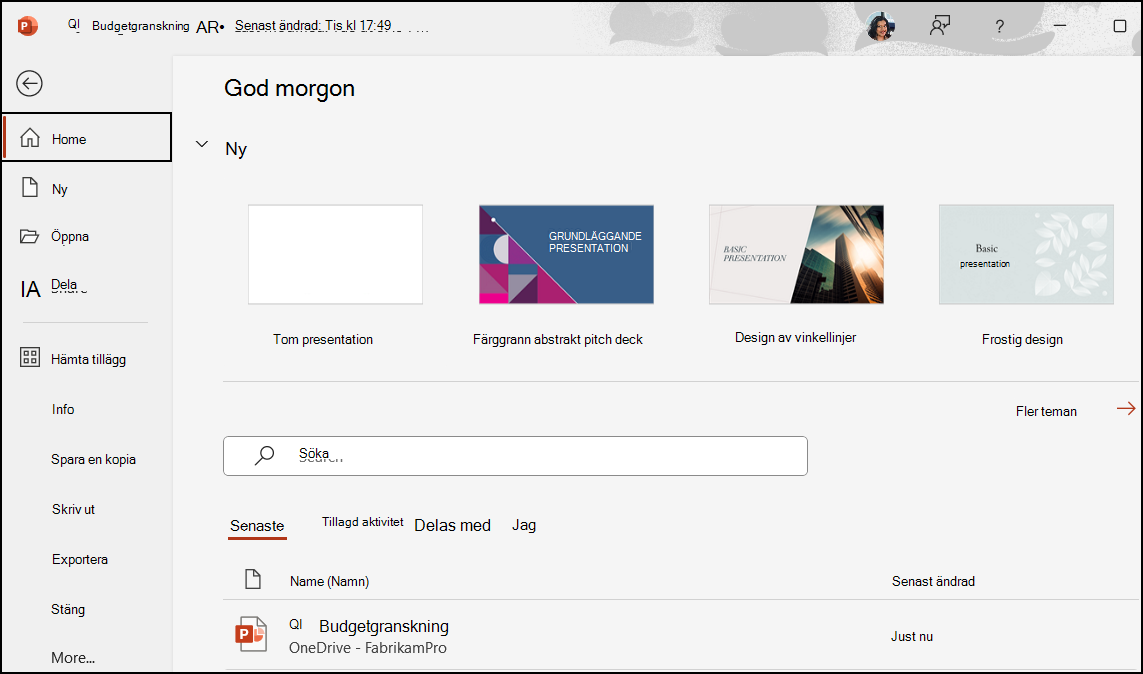
- Öppna PowerPoint.
- Välj Ny i sidofönstret.
- Välj ett alternativ:
- Om du vill skapa en presentation från grunden väljer du Tom presentation.
- Om du vill använda en förberedd design väljer du en av mallarna.
- Om du vill ha tips om hur du använder PowerPoint väljer du Ta en rundtur och sedan Skapa.
Lägg till en bild
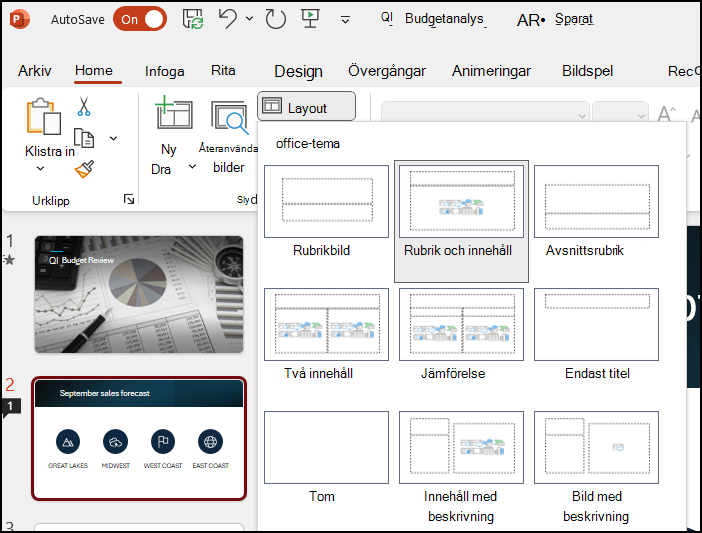
- Markera den bild som du vill att den nya bilden ska komma efter i miniatyrerna i sidofönstret.
- På fliken Start i avsnittet Bilder väljer du Ny bild.
- I avsnittet Bilder väljer du Bildlayout och sedan den layout du vill använda i menyn.
Lägga till och formatera text
- Placera markören i en textruta och skriv något.
- Markera texten och välj sedan ett eller flera alternativ från avsnittet Teckensnitt på fliken Start , till exempel Teckensnitt, Öka teckenstorlek, Minska teckenstorlek, Fet,Kursiv, Understruken osv.
- Om du vill skapa punktlistor eller numrerade listor markerar du texten och väljer sedan Punktlista eller Numrerad lista.
Lägga till en bild, figur med mera
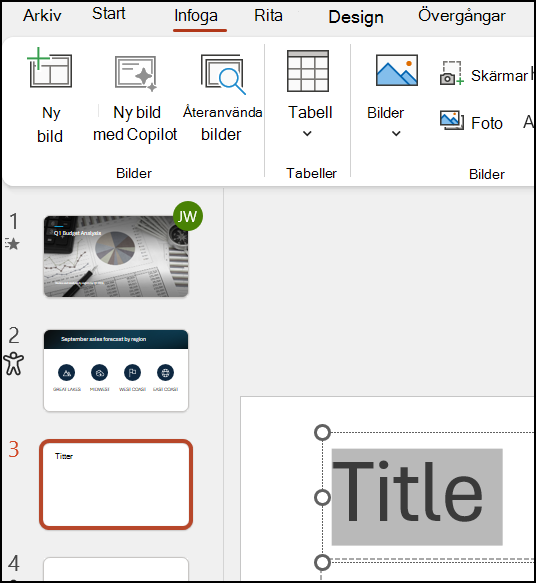
- Gå till fliken Infoga.
- Så här lägger du till en bild:
- I avsnittet Bilder väljer du Bilder.
- I menyn Infoga bild från väljer du den källa du vill använda.
- Bläddra efter den bild du vill använda, markera den och välj sedan Infoga.
- Så här lägger du till illustrationer:
- Välj Figurer, Ikoner, 3D-modeller, SmartArt eller Diagram i avsnittet Illustrationer.
- I dialogrutan som öppnas när du klickar på någon av illustrationstyperna markerar du det objekt du vill använda och följer anvisningarna för att infoga det.