
Obs
Om du inte ser Copilot i Word, Excel, PowerPoint eller OneNote ingår det eventuellt inte i din Microsoft 365-prenumeration eller är tillgänglig baserat på organisationens inställningar. Ta reda på vilken Copilot-licens du har.
Skapa en ny presentation med Copilot i PowerPoint
Obs
Stöd för att justera presentationens längd, ton, presentationsstil och bildinställningar lanseras för Frontier och Microsoft 365 Insiders och kommer snart för alla Copilot-prenumeranter.
Starta en ny presentation i PowerPoint.
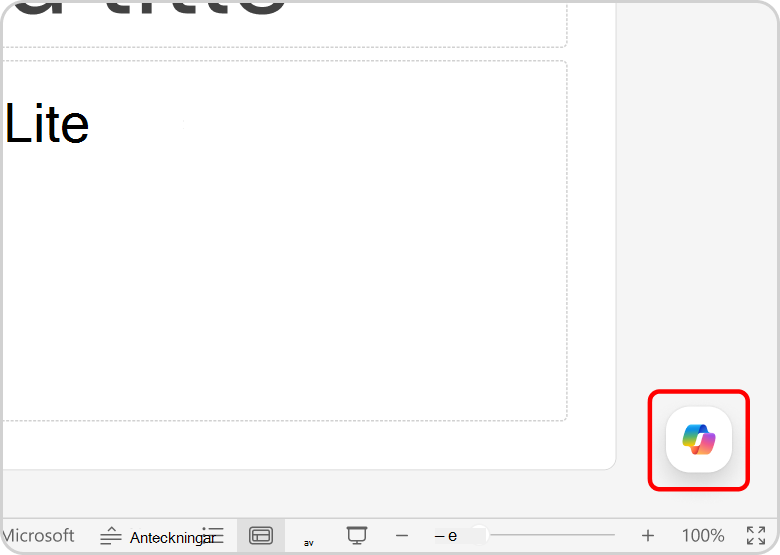
Välj Copilot-ikonen längst ned till höger i bilden.
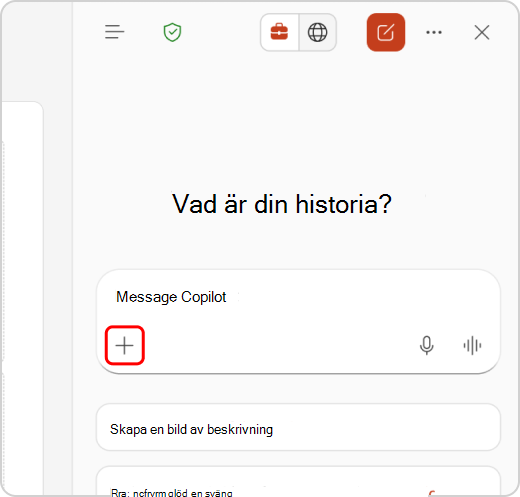
Klicka på knappen Lägg till innehåll i inmatningsrutan i Copilot-chattfönstret.
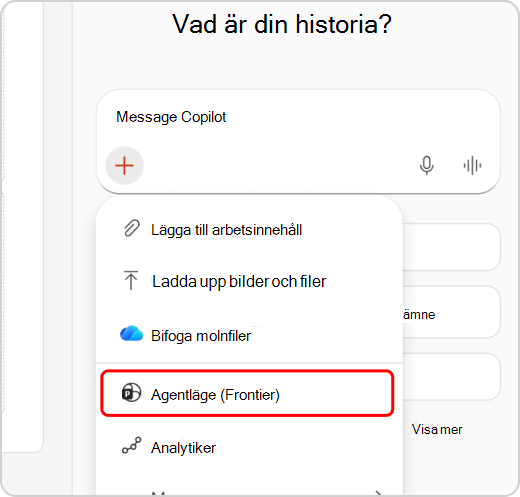
Klicka på Agentläge i den nedrullningsbara menyn.
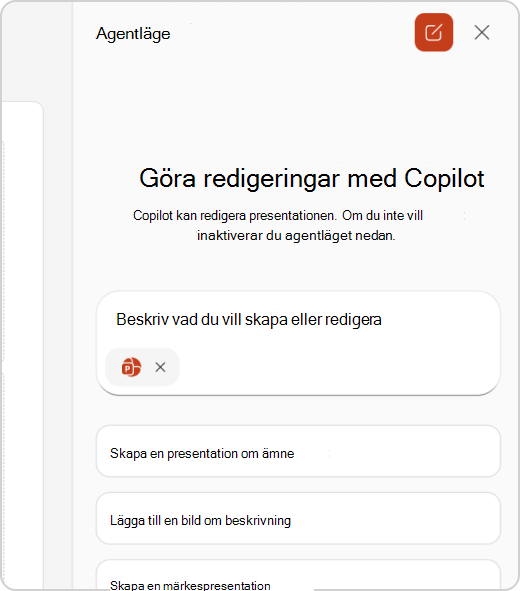
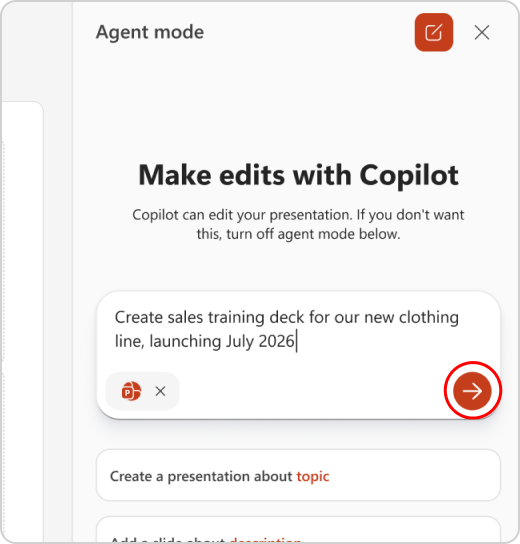
Skriv en prompt med en beskrivning av presentationen som du vill att Copilot ska hjälpa dig att skapa.
Obs
Stöd för att referera till filer kommer snart till agentläget.
Klicka på knappen [pil] för att skicka uppmaningen.
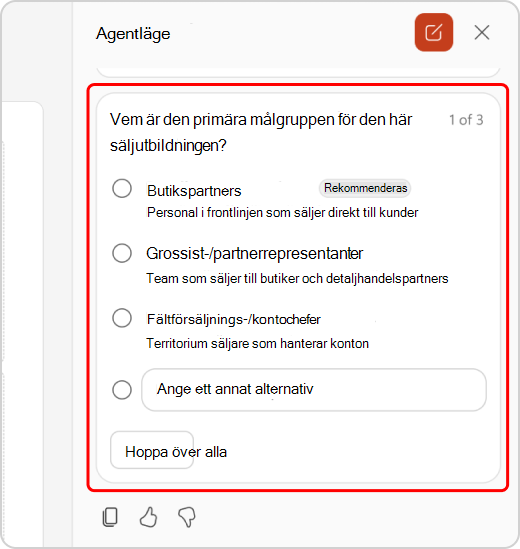
Copilot kan ställa några förtydligande frågor, till exempel vem som är målgruppen för presentationen, vilken presentations- och bildstil du vill ha osv., innan du genererar en disposition av presentationen. Dela dina inställningar eller hoppa över och låt Copilot bestämma.
När Copilot har genererat din disposition kan du fortsätta att chatta med Copilot för att förfina dispositionen. När du är klar kan du meddela Copilot att du ska generera dina bilder.
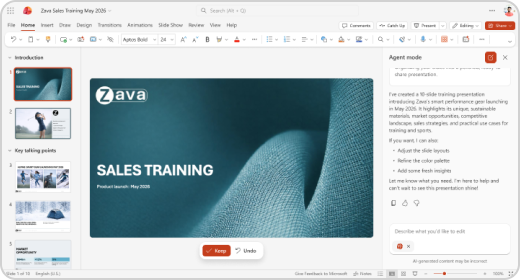
När Copilot har genererat presentationen kan du fortsätta chatta med Copilot för att redigera och förfina bilderna.
Metodtips när du skapar en presentation från ett Word-dokument
Utnyttja Formatmallar i Word för att hjälpa Copilot att förstå dokumentets struktur
Genom att använda format i Word för att organisera dokumentet förstår Copilot bättre strukturen för källdokumentet och hur du delar upp det i bilder i en presentation.
Ta med bilder som är relevanta för presentationen
När du skapar en presentation försöker Copilot infoga alla bilder som finns i ditt Word dokument.
Börja med organisationens mall
Om din organisation använder en standardpresentationsmall börjar du med den här filen innan du skapar en presentation med Copilot. Från och med en mall meddelar Copilot att du vill behålla presentationens tema och design. Copilot använder befintliga layouter för att skapa en presentation åt dig. Få mer information om hur du får dina presentationer att se bra ut med Copilot i PowerPoint.
Tips
Copilot fungerar bäst med Word dokument som är mindre än 24 MB.
Skapa en ny presentation med Microsoft Copilot
- Logga in på Microsoft Copilot med ditt arbets- eller skolkonto. Du bör se ditt namn och din bild längst ned till vänster på skärmen.
- Be Copilot att "skapa en presentation om" ditt ämne och inkludera all relevant information som du vill att Copilot ska tänka på. Tryck på Retur-tangenten eller klicka på pilen för att skicka din begäran.
- Fortsätt konversationen med Copilot. Copilot kan svara med den information som har samlats in, en disposition av presentationen eller ställa frågor om det behövs mer information för att skapa presentationen.
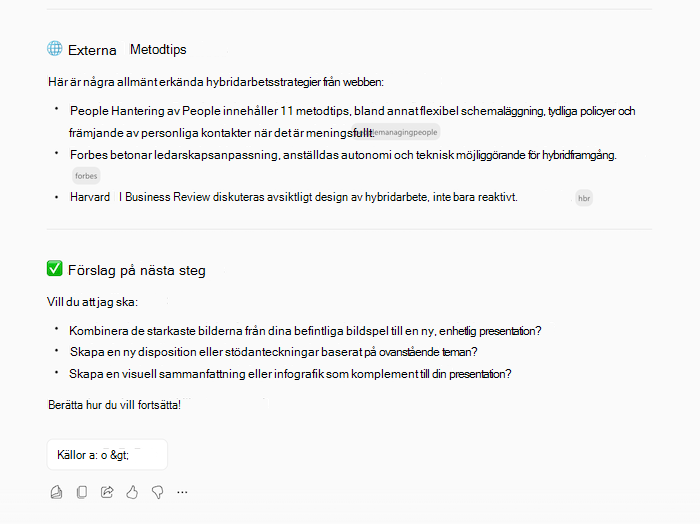
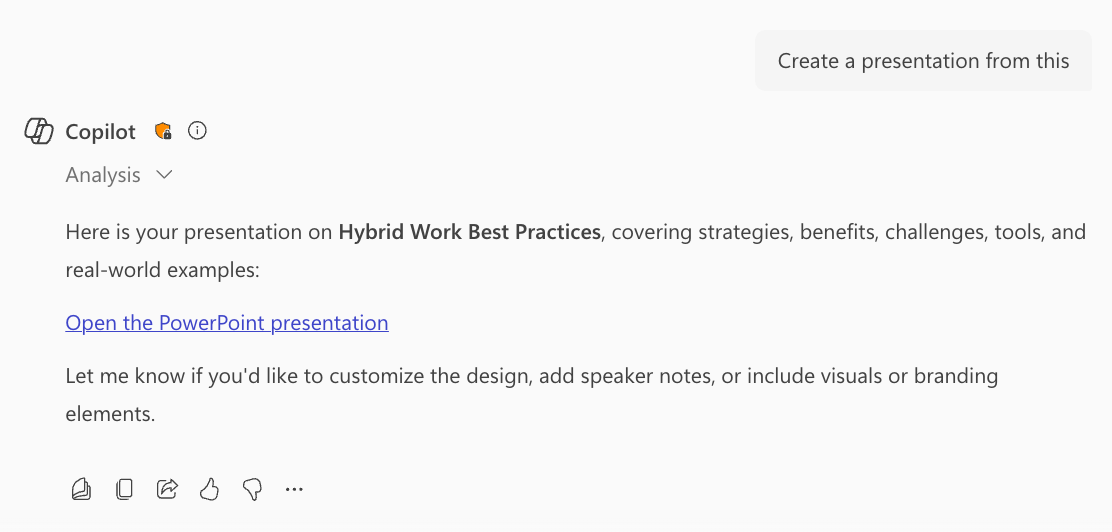
- När du uppmanas till det bekräftar du med Copilot att du vill att det ska "Skapa en presentation" så genererar Copilot en presentation på din OneDrive och ger dig en länk för att öppna och granska den.
Vanliga frågor och svar
Välj en rubrik för mer information.
Vad är funktionen Skapa en presentation i PowerPoint?
Skapa en presentation startar skapandeprocessen med hjälp av en uppmaning du anger eller genom att referera till en fil. Bilderna skapas med innehåll baserat på dina instruktioner, och när ett utkast är klart kan du lägga till, ta bort, redigera och förfina.
Hur gör jag för att ge feedback om funktionen Skapa en presentation i PowerPoint?
Om du upptäcker att ett genererat svar är felaktigt eller om du stöter på skadligt eller olämpligt innehåll kan du ge feedbacken genom att välja tummen ned i Keep it-fältet och ge ytterligare kommentarer i feedbackformuläret. Den här feedbacken hjälper oss att förbättra innehållet i framtiden.
Hur kan jag kontrollera om en bild har redigerats eller genererats med AI när jag använder funktionen Skapa en presentation i PowerPoint?
För AI-genererade bilder som skapats i Microsoft Copilot har vi implementerat ursprunget för innehållsautentiseringsuppgifter, baserat på C2PA-standarden, för att hjälpa människor att identifiera om bilder redigerades eller genererades med AI. Metadata om proveniens kan visas på webbplatsen Innehållsreferenser. Bilder med AI-genererade bilder inkluderar en "AI-genererad" bildkälla som anges i bildens stödanteckningar.
Hur utvärderades funktionen Skapa en presentation? Vilka mått används för att mäta prestanda?
Funktionen utvärderas genom en kombination av jämförande analys, mänsklig granskning, automatiserad testning, röd teamindelning och mått för kundengagemang. Användarfeedback och presentationspriser mäter effektiviteten hos genererade presentationer. Användarna ger löpande feedback om varje Copilot-funktion, tillsammans med iterativa förbättringar som bidrar till att optimera systemets prestanda för alla funktioner.
Vilka är begränsningarna för den här funktionen? Hur kan användarna minimera effekten av funktionens begränsningar när de använder systemet?
När du skapar en presentation med en prompt stöds endast ett enda utdataspråk åt gången. När du skapar en presentation genom att referera till en fil går det inte att ange ytterligare kontext i samma prompt. Du måste ha åtkomst till och behörighet att använda filen du refererar till för att skapa en presentation. Utdata från funktionen Skapa en presentation är AI-genererat innehåll och bör granskas och redigeras i enlighet med detta.
Vilka driftsfaktorer och inställningar möjliggör effektiv och ansvarsfull användning av funktionen?
Funktionen Skapa en presentation och Copilot i PowerPoint har granskats av vårt team för RAI (Responsible AI). Vi följer RAI-principerna och har implementerat:
- Hanteringspipeline för RAI för att minska riskerna, till exempel skadligt, olämpligt innehåll.
- Användarfeedback i produkten där användare kan rapportera stötande innehåll till Microsoft.
Läs mer
Välkommen till Copilot i PowerPoint