
Med övergången Morph kan du animera smidiga övergångar från en bild till en annan.
Du kan använda övergången Morfning på bilder för att skapa ett utseende av rörelse i en mängd olika saker – text, figurer, bilder, SmartArt-grafik och WordArt. Diagram morfas dock inte.
Obs
Morfning är tillgängligt om du har en Microsoft 365-prenumeration eller använder nyare fristående versioner av Office. För Microsoft 365-prenumeranter som använder PowerPoint för webben är Morph tillgängligt när du använder filer som lagras i OneDrive för arbete eller skola eller SharePoint i Microsoft 365.
Så här konfigurerar du en morfningsövergång
Om du vill använda övergången Morfning effektivt måste du ha två bilder med minst ett objekt gemensamt. Det enklaste sättet är att duplicera bilden och sedan flytta objektet på den andra bilden till en annan plats eller kopiera och klistra in objektet från en bild och lägga till det på nästa. Sedan använder du övergången Morph på den andra bilden. Då ser du ett exempel på hur Morph automatiskt animerar och flyttar objektet. Gör så här:
I miniatyrfönstret till vänster klickar du på den bild du vill använda övergången på, vilket bör bara den andra bilden där du lade till objektet, bilden eller orden som du vill använda morfningseffekten för.
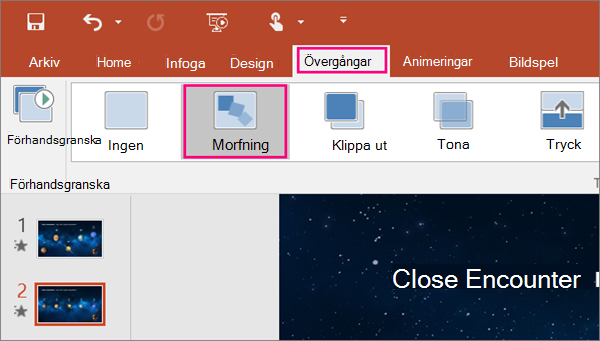
På fliken Övergångar väljer du Morfning.
Obs
I PowerPoint för Android väljer du Övergångar>Övergångseffekter>Morfning.
VäljEffektalternativ för övergångar> för att välja hur övergången Morfning ska fungera.
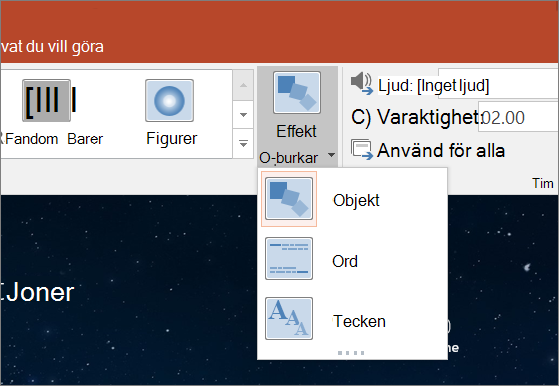
Du kan flytta objekt i bilden, ändra färger, flytta ord och tecken dit du vill och mycket mer.Klicka på Förhandsgranska om du vill se övergången Morph i praktiken.

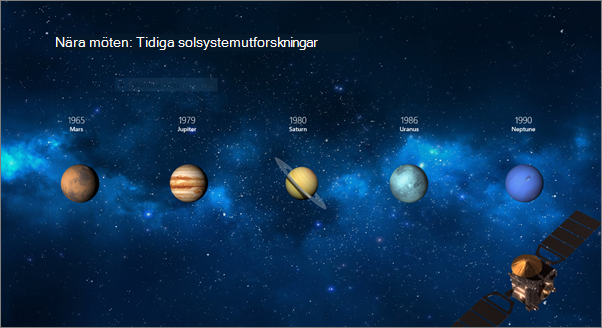
Här är ett exempel på hur Morph smidigt animerar objekt mellan bilder.
Det här är den ursprungliga bilden:
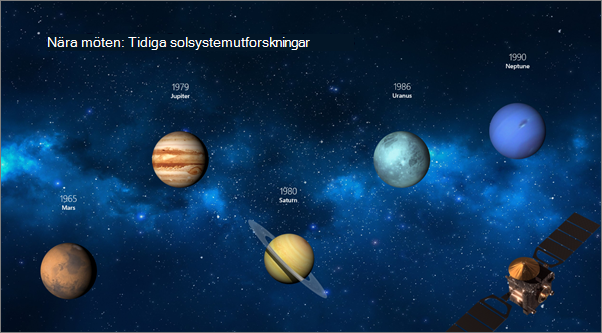
Det här är den andra bilden med samma objekt när övergången Morph har tillämpats. Planeterna flyttades utan att enskilda rörelsebanor eller animeringar behövde läggas till för dem.
Krav
Se följande tabell för att avgöra vad du kan göra med Morfning. Vi rekommenderar att du skaffar en Microsoft 365-prenumeration för att hålla dig uppdaterad med de senaste Microsoft 365-funktionerna, inklusive Morph.
| PowerPoint-version | Det här kan du göra med Morfning |
|---|---|
|
PowerPoint för Office 365 version 1511 eller senare PowerPoint för Office 365 för Mac version 15.19 eller senare |
Skapa och spela upp Morfning-övergångar |
| PowerPoint 2021 PowerPoint 2021 för Mac |
Skapa och spela upp Morfning-övergångar |
| PowerPoint 2019 |
Skapa och spela upp Morfning-övergångar |
| PowerPoint 2016, installeras med Klicka-och-kör1 Version 1511 (version 16.0.4358.1000) eller senare |
Spela upp Morfning-övergångar |
| PowerPoint 2016, installerat med Microsoft Installer1 (MSI) Version 16.0.4358.1000 eller senare med Microsoft 365-uppdateringar installerade2 |
Spela upp Morfning-övergångar |
| PowerPoint för webben | Skapa och spela upp Morfning-övergångar |
| PowerPoint för Android PowerPoint för iOS PowerPoint Mobile för Windows |
Skapa och spela upp Morfning-övergångar En Microsoft 365-prenumeration krävs för att skapa en Morfning i dessa mobilappar. |
1 Se Är min Office-installation Klicka-och-kör eller MSI-baserad? nedan.
2 Följande Microsoft 365-uppdateringar måste installeras. Utan dem kan PowerPoint 2016 inte spela upp övergången Morfning och i stället spelas övergången Tona upp.
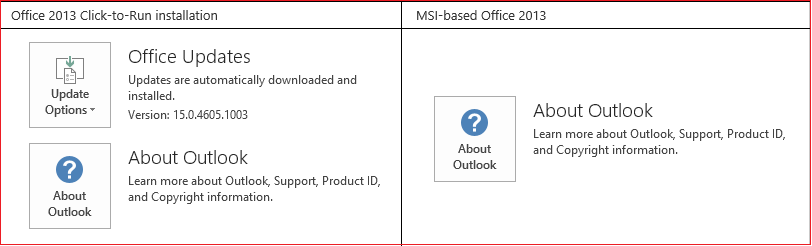
Är min Office-installation av typen Klicka-och-kör eller MSI-baserad?
Öppna ett Office-program, t.ex. Outlook eller Word.
Gå till Filkonto> eller Office-konto.
Om du ser "Uppdateringsalternativ" har du en Klicka-och-kör-installation. Om du inte ser Uppdateringsalternativ har du en MSI-baserad installation.
Om du har använt Magic Move i Keynote kommer du upptäcka att Morfning kan göra liknande saker.
Mer information finns i
Lägga till, ändra eller ta bort övergångar mellan bilder
Skapa och spela upp morfningsövergångar i PowerPoint för webben
Använda övergången Morfning i PowerPoint för Android
Använda övergången Morfning i PowerPoint för Mac, iPad och iPhone