I videor eller ljud som du har lagt till i en PowerPoint-bild kan du kapa bort oönskat innehåll i början eller slutet av klippet, eller både och.
Du kan bara trimma videoklipp som du har infogat från datorn. Funktionen är inte tillgänglig för videoklipp som är infogade från webben.
Trimma en video
Välj videokantlinjen på bilden i vyn Normal.
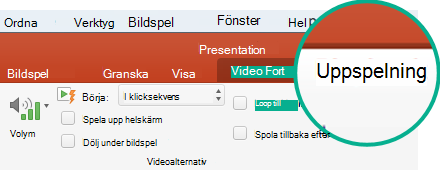
När videoklippet markeras visas avsnittet Videoverktyg i menyfliksområdet och det innehåller två flikar: Format och Uppspelning: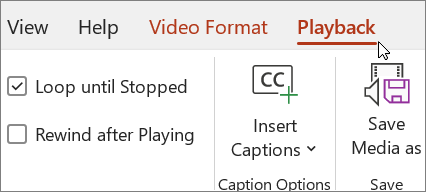
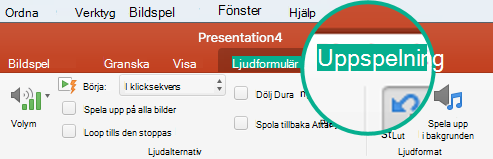
I menyfliksområdet, under Videoverktyg på fliken Uppspelning klickar du på Trimma video.
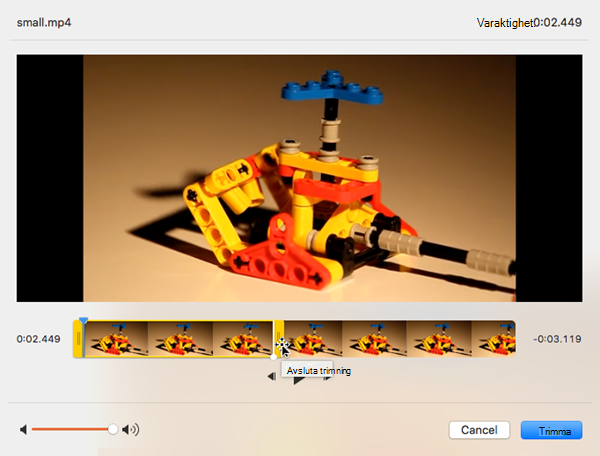
I dialogrutan Trimma video trycker du på Spela upp-knappen för att bestämma var du vill trimma videon.
När du kommer till stället där du vill göra ett klipp trycker du på Pausa-knappen.
Du kan använda knapparna Nästa bildruta och Föregående bildruta för att finjustera markörens plats.Gör något av följande i dialogrutan Trimma video:
Om du vill trimma början av klippet klickar du på startpunkten (visas på bilden nedan som en grön markör till vänster). När en dubbelriktad pil visas drar du den till en ny startposition för videon.
Om du vill trimma slutet av klippet klickar du på slutpunkten (visas på bilden nedan som en röd markör till höger). När en dubbelriktad pil visas drar du den till en ny slutposition för videon.
I det här exemplet är slutet av klippet trimmat, vilket ändrar sluttiden till 00:04.445.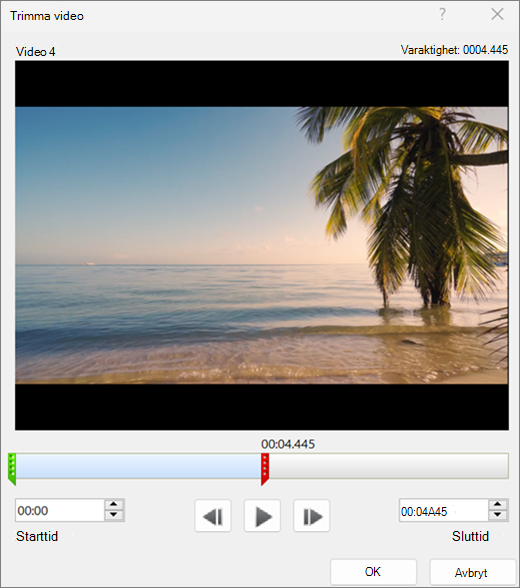
Trimma ett musik- eller ljudklipp
Markera ljudklippet på bilden.
När ljudklippet markeras visas avsnittet Ljudverktyg i menyfliksområdet och det innehåller två flikar: Format och Uppspelning: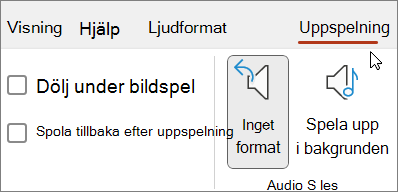
Under Ljudverktyg på fliken Uppspelning klickar du på Trimma ljud.
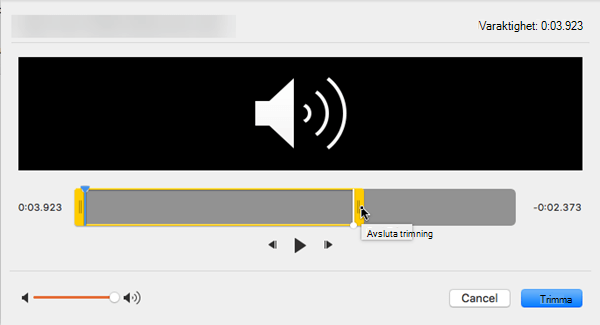
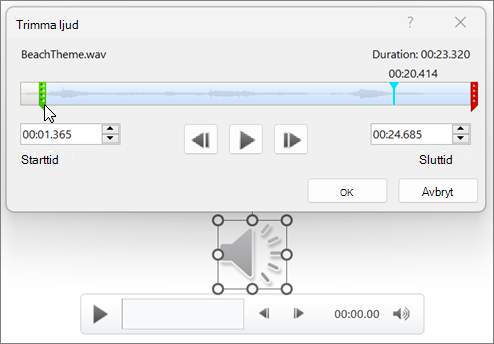
I dialogrutan Trimma ljud klickar du på Spela upp-knappen för att bestämma var du vill trimma ljudklippet.
När du kommer till stället där du vill göra ett klipp klickar du på Pausa-knappen.
Du kan använda knapparna Nästa bildruta och Föregående bildruta för att finjustera markörens plats.Gör något eller båda av följande:
- Om du vill trimma ljudklippets inledning klickar du på startpunkten (grön markör till vänster). När du ser en dubbelriktad pil drar du den till den nya startpositionen för ljudklippet.
- Om du vill trimma ljudklippets avslutning klickar du på slutpunkten (röd markör till höger). När du ser en dubbelriktad pil drar du den till den nya slutpositionen för ljudklippet.
Spara en kopia av en trimmad mediefil
Om du vill spara en separat kopia av en trimmad mediefil för användning utanför PowerPoint måste du komprimera mediet och sedan använda kommandot Spara media som :
- Välj Filinformation>.
- Välj Komprimera media och välj sedan en lämplig komprimeringsnivå.
Dialogrutan Komprimera media öppnas och komprimeringsprocessen startar. - När komprimeringen är klar väljer du det bildmaterial som du har trimmat. Högerklicka på den och välj Spara media som.
- Ange ett namn och en lagringsplats för filen och välj sedan Spara.
Mediefilen sparas i mappen som du har valt.
Mer information om hur du infogar och spelar upp musik och andra ljudklipp finns i:


 bakåt.