
PowerPoint har inte samma textradbrytningsfunktion som Word. Men du kan lägga ut din bild och radbrytning text i Word och sedan bädda in layouten i en PowerPoint-bild. Fortsätt läsa om du vill ha instruktioner.
Placera bilden och radbrytningen i Word
Starta ett tomt Word dokument.
Skriv in texten i dokumentet.
Placera markören någonstans i mitten av texten.
Gå till Infoga>bild och infoga sedan bilden.
Markera bilden. Välj knappen Layoutalternativ nära dess övre högra hörn:
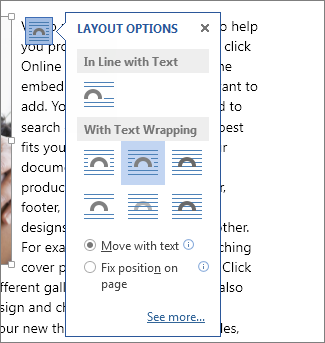
Välj ett av alternativen för figursättning.
Om det behövs kan du dra bilden så att den hamnar i den omgivande texten.
Spara Word -dokumentet och notera var det lagras.
Stäng Word dokumentet.
Viktigt!
När du försöker infoga texten och bilden i bilden i nästa procedur måste dokumentet stängas.
Lägg till innehåll på bilden i PowerPoint
- Växla till PowerPoint och öppna sedan bilden där du vill lägga till bild och text.
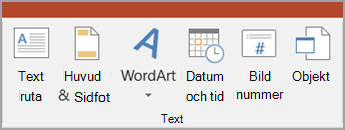
- Välj Objekt i gruppenText på fliken Infoga.
- Markera Skapa från fil i dialogrutan Infoga objekt.
- Välj Bläddra.
- Navigera till det Word-dokument du sparade i föregående procedur.
- Markera den och välj sedan OK.
- Välj OK i dialogrutan Infoga objekt.
När objektet har placerats på bilden kan du flytta eller ändra storlek på det om det behövs. Om du vill flytta eller ändra storlek på bilden eller redigera texten dubbelklickar du bara på innehållet i rutan så att den kan redigeras.