Obs
Microsoft Project för webben blir snart Microsoft Planner. Du kan fortsätta att använda de flesta funktionerna i Project för webben i den nya Planner när den har distribuerats till din organisation. Läs mer om nya Planner i Vanliga frågor och svar om Planner och Planner hjälper dig & utbildning.
Sortera dina uppgifter i buckets
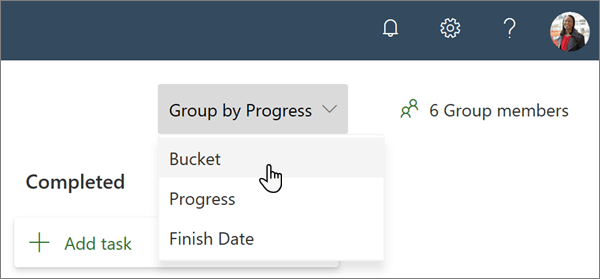
- Högst upp i projektet väljer du Anslagstavlan och sedan Gruppera efter förlopp och sedan Bucket.
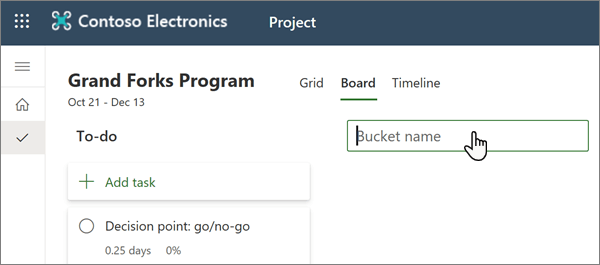
- Välj Lägg till bucket, skriv bucketnamnet och tryck sedan på Retur.
- Upprepa detta tills du har alla hinkar du behöver. Du kan också byta namn på standard-Att göra-bucketen .
- Dra och släpp uppgifter till bucketen de hör hemma i.
Du kan också se och ändra vilken uppgift som är i vilken bucket i rutnätsvyn genom att välja Lägg till kolumn och sedan välja Bucket.
Lägga till beroenden
Använd samband för att länka ihop aktiviteter i schemat som måste slutföras eller börja efter eller före varandra. Aktiviteterna kopplas ihop på tidslinjen, vilket hjälper dig att planera ut datum för projektet.
- Högst upp i projektet väljer du Tidslinje.
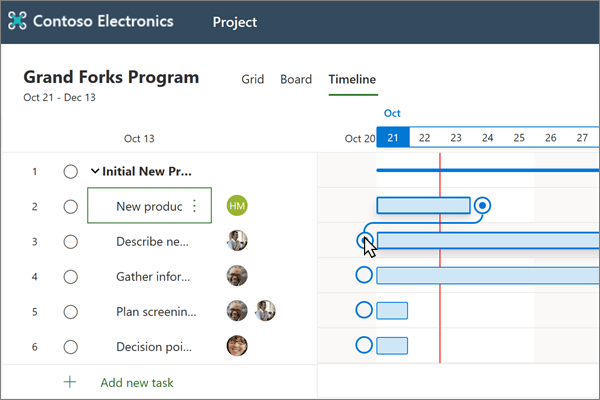
- Så här kopplar du samman enskilda aktiviteter med beroenden:
- Välj en punkt i slutet av aktivitetsfältet och dra den till början av följande aktivitetsfält. Det innebär att den första aktiviteten måste slutföras innan den andra aktiviteten kan starta.
Så här ansluter du flera aktiviteter med beroenden:
Markera den första uppgiften och dra musen till den senaste uppgiften du vill ansluta.
Välj de lodräta punkterna bredvid något av aktivitetsnamnen och välj Lägg till samband.
Om du vill ta bort samband väljer du de lodräta punkterna bredvid ett aktivitetsnamn och väljer Ta bort beroenden.
Lägga till avsluts- och startdatum
När du skapar ett projekt med varaktighet och beroenden skapas start- och slutdatum automatiskt i Project. Om du behöver justera dessa:
- Öppna uppgiftsinformation:
- I vyn GridTimeline väljer du "i" bredvid uppgiften.
- Välj aktivitetsnamnet i vyn Anslagstavla .
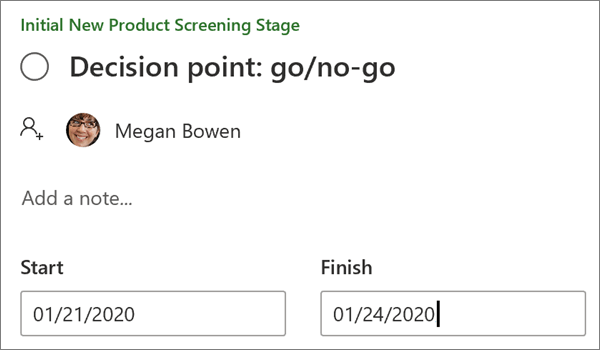
- Ange de nya datumen i rutorna Start och Slut .
Observera hur den här ändringen påverkar aktiviteter som är beroende av aktiviteten du har ändrat.
Lägga till anteckningar
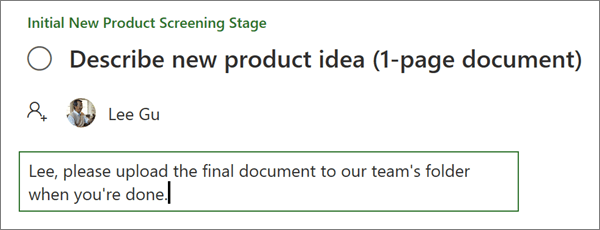
- Öppna uppgiftsinformationen och välj sedan Lägg till en anteckning.
- Ange en beskrivning eller viktig information att komma ihåg om den här uppgiften.