

Använd en formatmall om du vill ändra teckensnittet för all text eller delar av texten i en vy. Textformaten varierar beroende på vilken vy du väljer. Textformat kan inte ändras i vyerna Resursformulär, Sprintplaneringstavla, Aktivitetsformulär, Uppgiftstavla eller Nätverksdiagram, men de vyerna kan ha andra formateringsalternativ.
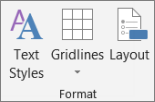
Välj Formatera>textformat. Beroende på vilken vy du har valt (till exempel Gantt-schema eller Resurslista) kan du behöva välja fliken för vyn, till exempel Gantt-schemaformat eller Resurslisteformat.
I listrutan Objekt att ändra väljer du Alla och väljer sedan önskat teckensnitt, storlek eller färg för all text i den aktuella vyn. Om du vill ändra teckensnitt för bara vissa uppgifter väljer du typen av objekt i listrutan Objekt som ska ändras, ändrar teckensnittet och väljer sedan OK.
Upprepa proceduren för andra vyer. Om du ändrar teckensnitt i en vy påverkar det inte teckensnittet i andra vyer.
Tips
Använd Mallhanteraren för att kopiera teckensnittsändringar från ett projekt till ett annat eller för alla framtida projekt.
- VäljFilinformationsorganisatör>>. Lär dig hur du använder Mallhanteraren för att kopiera ändringar från ett projekt till ett annat.