Obs
Microsoft Project för webben blir snart Microsoft Planner. Du kan fortsätta att använda de flesta funktionerna i Project för webben i den nya Planner när den har distribuerats till din organisation. Läs mer om nya Planner i Vanliga frågor och svar om Planner och Planner-hjälp & utbildning.
Starta ett nytt projekt
- I Project Start väljer du Ny plan.
- Välj Tom plan.
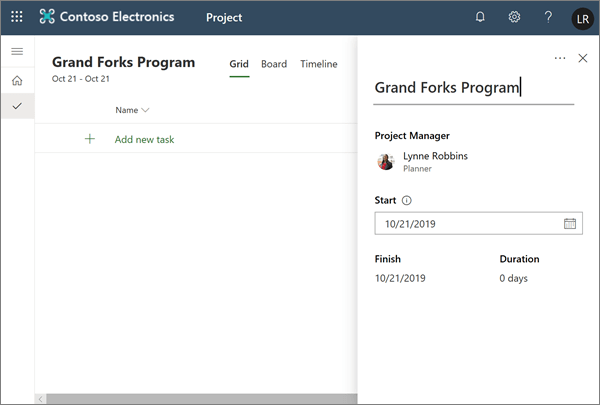
- Välj Namnlös plan och ge projektet ett namn.
- Som standard är du planägare och idag är projektets startdatum , men du kan ändra dessa vid behov.
Lägga till aktiviteter och sammanfattningsaktiviteter
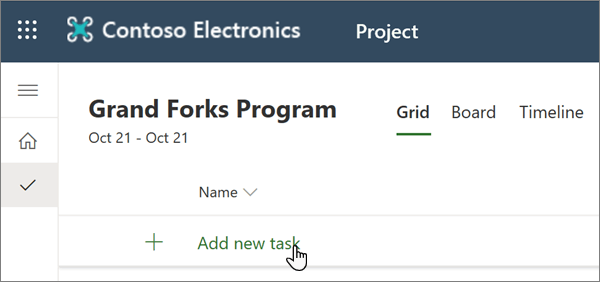
- Välj Lägg till ny aktivitet , skriv ett aktivitetsnamn och tryck sedan på Retur.
- Skriv ett annat aktivitetsnamn och tryck på Retur igen tills du har en fullständig lista över aktiviteter.
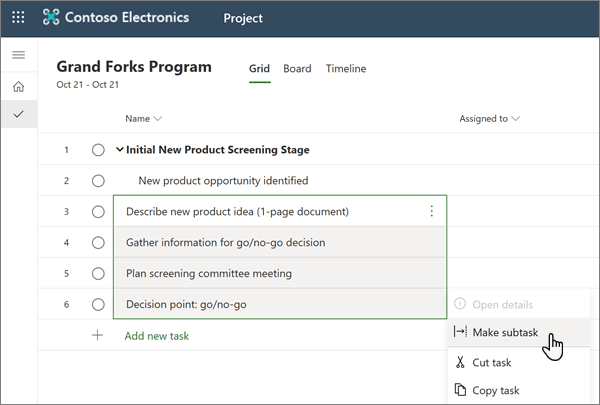
- Om du vill dra in aktiviteter under sammanfattningsaktiviteter väljer du de tre lodräta punkterna vid uppgiftens namn och väljer Gör till underaktivitet. Tips!
- Om du vill markera flera aktiviteter markerar du en aktivitet, håller ned Ctrl och väljer sedan en annan aktivitet.
- Du kan också välja Höj upp underaktivitet för att flytta ut aktiviteter under sammanfattningsaktiviteter.
Tilldela uppgifter
För att du ska kunna tilldela uppgifter måste projektet kopplas till en Office 365 -grupp. Om du är projektägare kan du:
- Lägg till projektet i en grupp genom att välja Gruppmedlemmar överst i projektet.
- Lägga till eller ta bort personer från projektgruppen.
Så här tilldelar du en uppgift:
- Välj personikonen i kolumnen Tilldelad för en uppgift.
- Välj en teammedlem i listan eller ange text för att söka efter en.
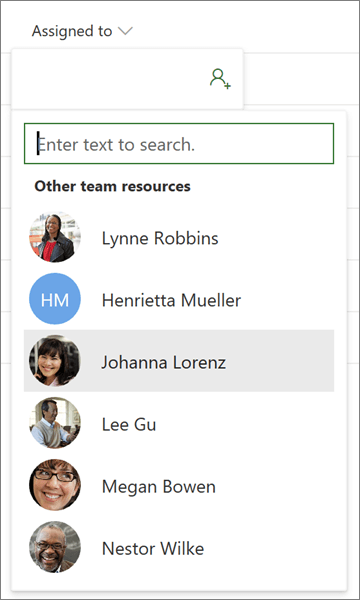
Mer information om hur du tilldelar aktiviteter finns i Dela ett projekt i Project för webben.
Lägga till varaktighet och kolumner
Det är ofta enklast att börja konstruera projektet med varaktighet.
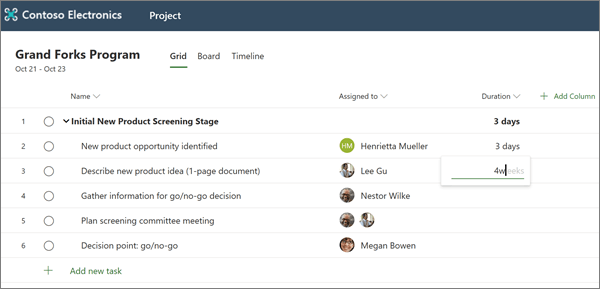
- Ange hur många dagar du tror att det kommer att ta att slutföra en aktivitet i kolumnen Varaktighet .
Om du vill använda en annan tidsenhet anger du ett tal plus orden timmar, veckor eller månader.
Om du vill att aktiviteten ska visas som en rombformad milstolpe i tidslinjevyn skriver du 0 dagar i kolumnen Varaktighet.
 - Tryck på Retur för att gå till fältet Varaktighet för nästa aktivitet och fortsätta ange varaktigheter.
Obs
Det går inte att ange varaktighet för sammanfattningsaktiviteter.
Du kan fortsätta att lägga till mer information i projektet genom att lägga till kolumner.
- Till höger om den sista kolumnrubriken väljer du Lägg till kolumn.