

Håll dig uppdaterad om dina uppgifter och projekt i samband med dina filer, chattar och resten av din Microsoft Teams-kanal med hjälp av apparna Project och Översikt. Med de här app Project för webben arna kan du lägga till projekt och översikter som kanalflikar i Teams och alla som har åtkomst till den Teams-kanalen kan komma åt fliken. Du kan sedan arbeta med ditt projekt eller din översikt i Teams eller på webben, i vetskap om att Teams kommer att hålla sig synkroniserat med Project för webben och översikten.
Få reda på hur du kan:
- Lägga till en projekt- eller översiktsflik i en Teams-kanal
- Arbeta med ditt projekt i Teams
- Arbeta med din översikt i Teams
- Ta bort ett projekt eller en översiktsflik
- Ta bort ett projekt eller en översikt
- Öppna ditt projekt eller din översikt på webben
- Lägga till Teams-konversationer i projektuppgifter
Obs
Alla i organisationen som har Office 365 kan visa projekt och översikter som har delats med dem. People med en Project-licens kan också redigera projekt och översikter. Om du vill veta mer kan du fråga din Office 365-administratör eller se användarvyåtkomst till Project och översikt
Lägga till en projekt- eller översiktsflik i en Teams-kanal
När du lägger till en flik med appen Projekt eller Översikt kan du antingen lägga till ett befintligt projekt eller en översikt eller skapa en ny.
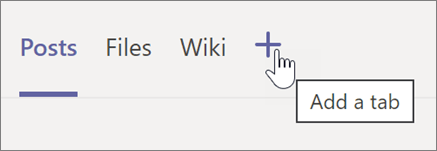
I Teams-kanalen väljer du Lägg till en flik +.
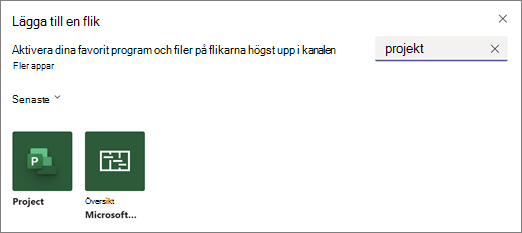
I dialogrutan Lägg till en flik väljer du Projekt eller Översikt (du kan behöva använda Sök för att hitta dem).
Obs
Om du inte ser apparna när du söker kanske du söker från Chat eller från en privat Teams-kanal. Apparna Project och Roadmap är inte tillgängliga från dessa platser.
Gör något av följande i dialogrutan Projekt eller Översikt :
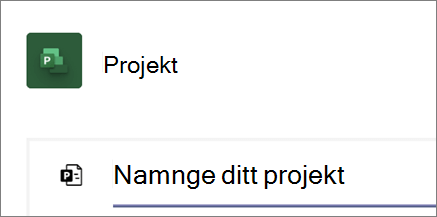
Om du vill skapa något nytt väljer du Skapa nytt projekt eller Skapa ny översikt och skriver sedan ett namn för projektet eller översikten. Alla nyskapade projekt placeras automatiskt i standardmiljön.
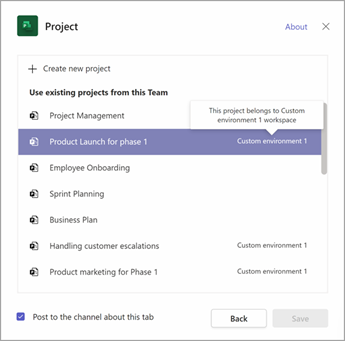
Om du vill lägga till ett befintligt projekt eller en befintlig översikt väljer du från listan. Inom parentes kommer du att kunna se miljön från vilken projektet lagras.
Obs
Om du inte ser ett befintligt projekt eller en översikt i listan kanske den inte delas med ditt team. Hitta den på project.microsoft.com och i det övre högra hörnet av projektet eller översikten väljer du Gruppmedlemmar för att ta reda på vilken Microsoft 365-grupp den delas med eller för att dela den med den grupp som är associerad med ditt team.
Välj om du ska publicera en post om fliken i kanalen och välj sedan Spara.
Fliken läggs tillsammans med de andra teamkanalflikarna och du kan börja arbeta med den där.
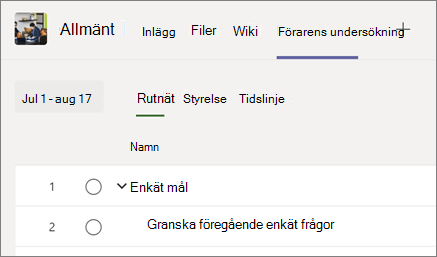
Upprepa den här proceduren om du vill lägga till så många projekt eller översikter som du vill för kanalen.
Obs
- Du kan lägga till samma projekt eller översikt på flera flikar. Någon kopia skapas inte.
- Gästanvändare i ditt team kan inte lägga till flikarna Projekt eller Översikt i Teams-kanalen.
Arbeta med ditt projekt i Teams
I Project-appen kan du göra nästan allt du kan göra i Project för webben. Här är några resurser som hjälper dig att komma igång:
- Komma igång med Project för webben
- Skapa ett projekt i vyerna rutnät och tidslinje
- Ordna projekt i tavelvyn
- Dela ett projekt och tilldela uppgifter
En sak du inte kan göra i Project-appen i Teams är att kopiera ett projekt. Du måste gå till webbplatsen Project för webben (välj Gå till webbplats på fliken Projekt) för att kopiera ett projekt.
Arbeta med din översikt i Teams
I appen Roadmap kan du göra allt du kan göra i webbversionen av Roadmap. Ta reda på mer om hur du använder Översikt genom att titta på Välkommen till översikt, eller komma igång med några av de här åtgärderna:
Ta bort ett projekt eller en översiktsflik
När du är klar med en projekt- eller översiktsflik i Teams kan du ta bort den från teamkanalen men behålla det underliggande projektet eller översikten.
- I teamkanalen väljer du fliken Projekt eller Översikt som du vill ta bort, väljer pilen bredvid fliknamnet och väljer Ta bort.
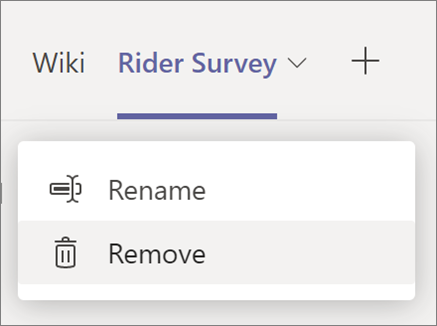
- Välj Ta bort i dialogrutan Ta bort.
Om du vill komma åt ditt projekt eller översikt efter att fliken har tagits bort från Teams-kanalen kan du antingen lägga till den som en flik igen eller hitta den på project.microsoft.com.
Ta bort ett projekt eller en översikt
Om du helt vill ta bort både fliken Projekt eller Översikt i Teams och det underliggande projektet eller översikten följer du de här stegen.
Så här tar du bort ett projekt
- I teamkanalen väljer du fliken Projekt för det projekt som du vill ta bort.
- Välj Inställningar i det övre högra hörnet.
- Välj ellipserna (...) och välj sedan Ta bort projekt.
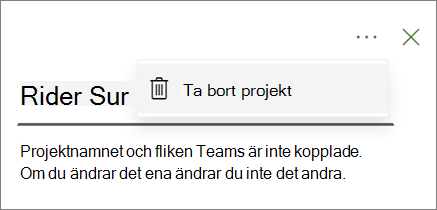
- Välj Ta bort i dialogrutan.
Så här tar du bort en översikt
- I teamkanalen väljer du fliken Översikt för den översikt som du vill ta bort.
- Välj Inställningar i det övre högra hörnet.
- Längst ned i fönstret väljer du Ta bort översikt.
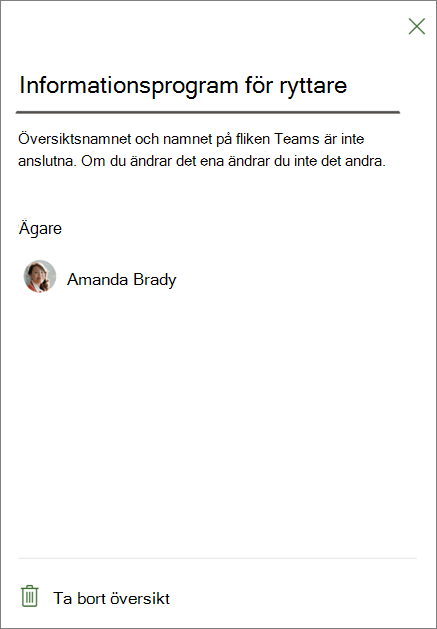
- Välj Ta bort i dialogrutan.
Öppna ditt projekt eller din översikt på webben
Alla projekt och översikter som du har skapat i Teams eller lagt till i en Teams-kanal finns också på webben. Du kan hitta dem på två sätt:
Från projekt- eller översiktsfliken i Teams: I Teams väljer du team och kanal och sedan det projekt eller den översiktsflik du vill ha. Välj ikonen Gå till webbplats till höger om flikarna.
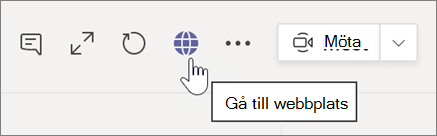
Ett webbläsarfönster öppnas med projektet eller översikten.
Från startsidan för Project på webben: Gå till project.microsoft.com och leta upp ditt projekt eller översikt efter namn under Senaste, Delat med mig eller Skapat av mig. Välj Visa mer om du inte ser det först. Välj namnet på projektet eller översikten för att öppna det.
Lägga till Teams-konversationer i projektuppgifter
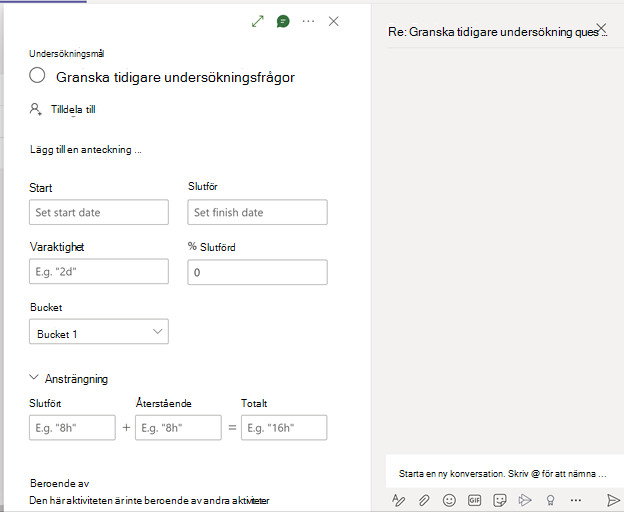
Project Teams-appanvändare kan ha Teams-konversationer kring specifika uppgifter. Använd konversationsikonen i uppgiftsinformationsfönstret för att öppna konversationsfönstret. Du kan också öppna en konversation med hjälp av knappen Visa konversation.
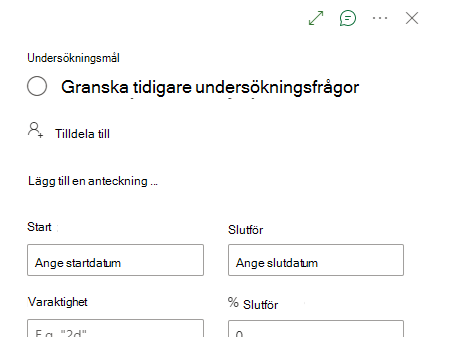
Starta konversationen genom att skriva något och skicka det. Tidigare meddelanden i konversationen visas i konversationsfönstret.
Tips
Nämn en specifik person med hjälp av @-tangenten. De får då ett meddelande om detta.
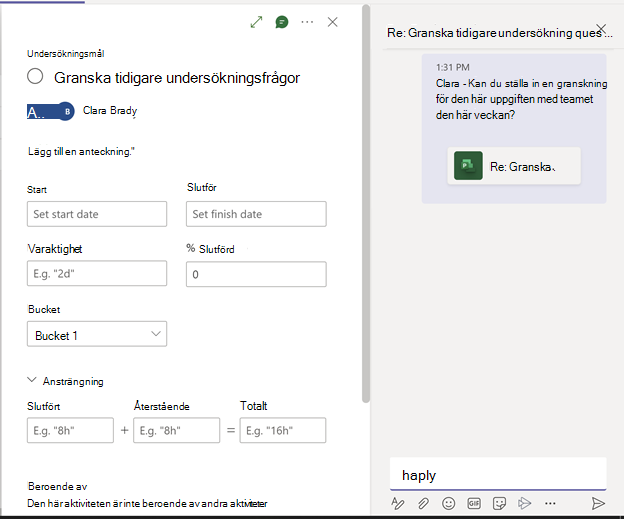
Alla uppgifter som har en befintlig konversation får en ikonindikator i kolumnen Överblick .
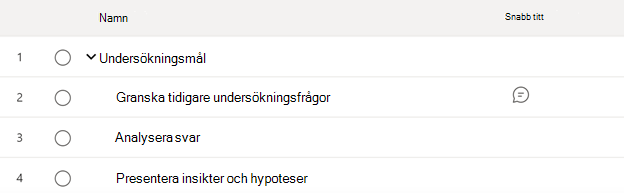
Här är några saker att tänka på när du använder den här funktionen:
- Varje aktivitet kan bara ha en kopplad konversation.
- Användare kan starta, svara på och visa Teams-konversationer för uppgifter endast i Project Teams-appen. Användaren måste också ha en Teams-licens.
- Konversationen som är kopplad till en uppgift lagras i den Teams-kanal där konversationen initierades. Användare kan visa konversationen i Project Teams-appen och på fliken "Inlägg" i kanalen.
- Om en kanal tas bort, tas även alla konversationer som är kopplade till den aktiviteten och kanalen bort.
- Om ett projekt är fäst i flera kanaler förblir en konversation som är kopplad till en uppgift lagrad i kanalen där konversationen initierades. En konversation kan bara lagras i en kanal.
- Om du inte ser den här funktionen beror det på att du använder en äldre version av CDS. Kontakta din administratör för att uppgradera din CDS till 1.0.14.98 eller senare.
Obs
Den här funktionen är nu tillgänglig för projekt som ingår i organisationer som inte är standard.
Felsökningsguide för Project i Teams
Jag kan inte hitta det specifika projekt som jag vill lägga till i listan över tillgängliga projekt för integration med Teams.
- Försök igen när du har öppnat projektet och kontrollerat att du har nödvändig åtkomst till önskat projekt i Project.microsoft.com.
Jag kan inte öppna projektet och får felmeddelandet "Åtkomst begränsad" när jag öppnar fliken.
- Om du är det kontrollerar du att du har rätt behörighet för att komma åt projektet. Det här felet indikerar vanligtvis att din aktuella behörighetsnivå inte tillåter att du kommer åt projektet. För att lösa det här problemet rekommenderar jag att du kontaktar projektadministratören eller den person som ansvarar för att hantera behörigheter. De kommer att kunna granska dina åtkomsträttigheter och justera dem därefter för att säkerställa att du kan komma åt projektet framgångsrikt.