
Oavsett hur smart ditt utskick är har det liten inverkan om du skickar det till fel personer. Du kan begränsa distributionslistan till namn och adresser, eller så kan du lägga till mer information om varje kund så att du kan kategorisera kunderna i segment som passar ditt företag.
Ju mer du riktar utskicket till ett kundsegment som troligtvis är intresserat av ett specifikt erbjudande, desto större blir distributionens framgångstakt. Planera att ägna mellan en tredjedel och hälften av distributionskampanjens tid och budget åt att förfina distributionslistan för att rikta in sig på lämpliga kundsegment.
Så här använder du kunddata
När du har fått information om dina kunder och potentiella kunder kan det vara mycket användbart att spåra de attribut de har gemensamt. Ju mer information du tar med i distributionslistan, desto fler alternativ har du för att anpassa dina utskick.
Men se till att detaljerade data som du spårar är de data som du kommer att använda. Ju mer komplex du lägger till i distributionslistan, desto mer arbete måste du göra för att underhålla listan.
Du kan till exempel använda kunddata på något av följande sätt:
- Skriva ut adressetiketter Skapa adressetiketter där du bara behöver namn- och adressinformation.
- Skicka e-post till kunder på ett visst språk Filtrera distributionslistan efter ort eller postnummer så att du enkelt kan tillkännage en kampanj endast för kunder som bor på en viss plats.
- Lägga till en personlig hälsning Anpassa ett utskick genom att inkludera mottagarnas för- eller efternamn på en hälsningsrad genom att dela upp namnet i datafälten rubrik, förnamn och efternamn .
-
Fokusera på mottagare av en viss ålder Meddela kunder om produkter eller tjänster som är lämpliga för dessa kunders livscykel (t.ex. planering för pensionering i tjugoårsåldern och planering för pension i femtioårsåldern) genom att samla in födelsedatum för dina kunder som födelseår (till exempel "1945").
Om du vill erbjuda en kampanjgåva till alla kunder vars födelsedag infaller den aktuella månaden kan du samla in deras födelsedatum som månad, dag, år (till exempel "1 januari 2000"). - Skräddarsy separata utskick efter kön Presentera en ny produktlinje för endast män eller endast kvinnor genom att inkludera varje kunds kön ("man" eller "kvinna") i distributionslistan.
- Använda inköpshistorik Skicka särskilda meddelanden till dem som har gjort de senaste större inköpen eller meddela kunderna när du har nya modeller av deras favoritmärken. För att kunna göra det måste du spåra kundernas inköpshistorik. Du kan också meddela kunder om liknande produkter ("Kunder som har köpt det du köpte också").
- Skicka e-post för att spara på frankering Spara på distributionskostnader för en händelse med endast inbjudan genom att skicka e-postinbjudningar till de kunder som anger sina e-postadresser. Du kan först adressera dina utskriftsinbjudningar genom att koppla dokument och filtrera på kunder som inte har e-postadresser. Sedan kan du skapa en e-postinbjudan genom att göra en e-postkoppling och filtrera på de kunder som har e-postadresser.
Skapa en distributionslista
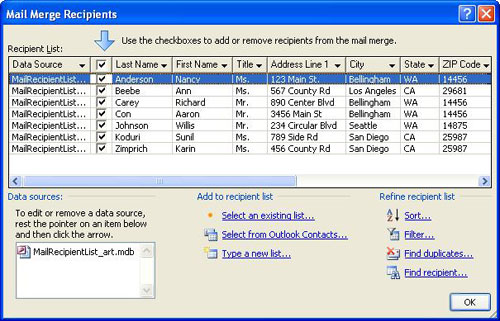
Som mest grundläggande är en distributionslista en textfil som avgränsar mottagarposter i gemensamma fält. Sådana listor är vanligtvis i form av kalkylblad eller tabeller, med varje post på en egen rad, uppdelad i kolumner som innehåller de enskilda datafälten, till exempel den grundläggande distributionslistan som visas här.
En komplex lista kan innehålla ytterligare datafält, till exempel produktstorlek och färginställningar, inköpshistorik, födelsedatum och kön.
Om du skapar en distributionslista för första gången kan du göra det utan att lämna Publisher. Mer information finns i Skapa en adresslista för dokumentkoppling.
Kombinera listor från flera källor
Oavsett om du har distributionslistor eller om du köper dem gör Publisher det enkelt att kombinera och redigera kundlistor från flera källor i Publisher. Du kan välja vad som fungerar bäst för dig genom att sätta ihop distributionslistan i Publisher från valfri kombination av andra listor som skapats i Excel, Outlook och Access.
Ange listan du vill lägga till
På fliken Utskick klickar du på Steg för att koppla dokument>Step-Mail Guiden Koppla dokument.
Om publikationen är ansluten till en mottagarlista kontrollerar du anslutningen och klickar sedan på Redigera mottagarlista på fliken Utskick. Om publikationen inte är ansluten till en befintlig mottagarlista klickar du på Nästa i fönstret Koppla dokument : Skapa eller anslut till en mottagarlista och väljer sedan den lista du vill använda.Gör något av följande under Lägg till i mottagarlistan i dialogrutan Koppla dokument för mottagare:
- Klicka på Skriv en ny lista, lägg till de poster du vill använda i dialogrutan Ny adresslista och klicka sedan på OK.
- Klicka på Använd en befintlig lista, välj en datakälla i dialogrutan Välj datakälla och klicka sedan på Öppna.
- Klicka på Välj bland Outlook-kontakter (om du uppmanas att välja en e-postprofil klickar du på den profil du vill använda) och sedan på OK. Välj en mapp eller distributionslista i dialogrutan Välj kontakter och klicka sedan på OK.
Lösa avvikelser när du kombinerar listor
När du lägger till en distributionslista i en annan kanske ett eller flera fält i den tillagda listan inte matchar den befintliga listan. Adresslistan som du lägger till kan till exempel innehålla fältet Företagsnamn , men den ursprungliga listan kanske inte gör det.
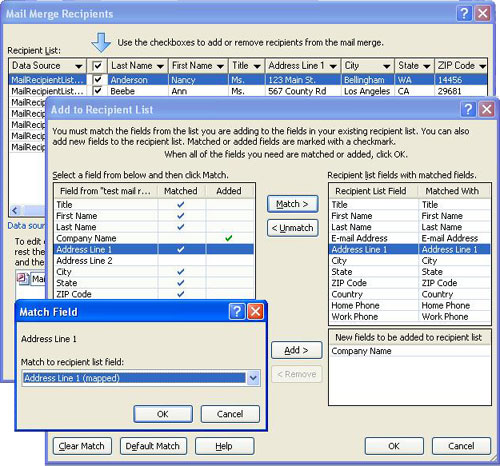
I Publisher uppmanas du att korrigera matchningar mellan fälten i de olika källlistorna genom att öppna dialogrutan Lägg till i mottagarlistan .
I dialogrutan Lägg till i mottagarlistan väljer du ett fält som inte är markerat i kolumnen Matchad , markerar det fält som du vill att det ska motsvara i fälten i mottagarlistan med matchade fält och klickar sedan på Matcha.
I dialogrutan Matcha fält kontrollerar du att fältet som du har valt visas under Matcha mot mottagarlistfältet eller väljer ett annat fält och klickar sedan på OK.
Om du behöver lägga till ett nytt fält i mottagarlistan för att göra en matchning markerar du det fält som du vill lägga till i den nya listan (den vänstra listan i dialogrutan Lägg till i mottagarlistan ), klickar på Lägg till och sedan på OK. Tillagda fält visas under Nya fält som ska läggas till i mottagarlistan.
Tips
Ta bort ett tillagt fält genom att markera det i rutan Nya fält som ska läggas till i mottagarlistan och sedan klicka på Ta bort.
Hur gör jag för att matcha fält när Publisher inte uppmanar mig att göra det?
- Klicka på Adressfält under Fler objekt i åtgärdsfönstret Koppla dokument och klicka sedan på Matcha fält.
Spara en genväg i en kombinerad lista
Du kan skapa en genväg till den kombinerade listan för användning i andra utskick. När du redigerar en enskild post i den kombinerade listan uppdateras även den redigerade posten i den ursprungliga källfilen om filen är tillgänglig för redigering. Om du inte vill uppdatera den ursprungliga källfilen exporterar du mottagarlistan till en ny fil.
- I åtgärdsfönstret Koppla dokument (Steg 3: Skapa kopplade publikationer) klickar du på Spara en genväg till mottagarlistan under Förbered för uppföljning av det här utskicket.
- Skriv ett namn på den kombinerade adresslistan i rutan Filnamn i dialogrutan Spara fil.
Som standard sparas adresslistan i mappen Mina datakällor . Det är bäst att behålla adresslistan här, eftersom det här är standardmappen där Publisher söker efter datakällor. - Klicka på Spara.
Förfina en mottagarlista
När fälten i de olika källlistorna matchar visas alla poster i den befintliga listan i dialogrutan Koppla dokument för mottagare , där du kan filtrera, sortera och välja vilka mottagare som ska ingå i dokumentkopplingen. Markera kryssrutan bredvid varje mottagare som du vill ta med och avmarkera kryssrutan bredvid varje mottagare som du vill utesluta.
Markera eller avmarkera alla objekt
- Markera eller avmarkera kryssrutan på rubrikraden.
Filtrera objekt i listan
Om du bara vill använda vissa poster i listan kan du filtrera listan efter ett visst fält eller villkor. När du en gång har filtrerat listan kan du använda kryssrutorna för att inkludera eller utelämna poster.
Klicka på pilen bredvid kolumnrubriken för det objekt som du vill filtrera efter.
Gör något av följande:
Klicka på (Tomma) om du vill visa alla poster där motsvarande fält är tomt.
Klicka på (Ifyllda) om du vill visa alla poster där motsvarande fält innehåller information.
Klicka på (Avancerat) för att öppna dialogrutan Filtrera och sortera , som du kan använda för att filtrera på flera villkor.
Obs
Du kan också öppna dialogrutan Filtrera och sortera genom att klicka på Filter under Förfina mottagarlistan i dialogrutan Koppla dokument för mottagare .
-
Tips
Om datakällan innehåller poster som delar samma information och det finns 10 eller färre unika värden i kolumnen kan du filtrera efter specifik information. Om det till exempel finns flera adresser som anger Australien som land eller region kan du filtrera på Australien.
I dialogrutan Koppla dokument för mottagare visas bara de angivna posterna. Om du vill visa alla poster igen klickar du på (Alla).
Sortera objekt i listan
Om du vill se objekten i alfabetisk ordning kan du sortera objekten i listan.
- Klicka på kolumnrubriken för det objekt som du vill sortera efter i fönstret Koppla dokument för mottagare .
Om du till exempel vill visa listan i alfabetisk ordning efter efternamn klickar du på kolumnrubriken Efternamn. - Om du vill sortera efter flera villkor klickar du på Sortera under Förfina mottagarlistan. I dialogrutan Filtrera och sortera väljer du de villkor som du vill sortera efter.
Hitta dubbletter
För att förhindra dubbletter av utskick kan du söka efter och ta bort poster i den kombinerade listan som de flesta (men inte nödvändigtvis alla) fält matchar.
- Klicka på Sök efter dubbletter under Förfina mottagarlistan i dialogrutan Koppla dokument för mottagare.
- I dialogrutan Sök efter dubbletter lämnar du bara markerade poster som du vill ta med och klickar sedan på OK.
Hitta en viss mottagare eller grupp av mottagare som har ett gemensamt attribut
Om du vill identifiera en individ eller grupp av personer som har gemensamma attribut (till exempel efternamn, postnummer eller födelsemånad) kan du söka i listan.
- Klicka på Sök efter en mottagare under Förfina mottagarlistan i dialogrutan Koppla dokument för mottagare.
- I dialogrutan Sök post anger du det attribut som du vill söka efter i textrutan Sök , anger fältet eller fälten som du vill söka efter och klickar sedan på Sök nästa.