
De flesta kunder uppskattar att bli ihågkomna i butiker och restauranger som de besöker - inte bara för att kallas vid namn, men att vara kända av sina preferenser. De kan till exempel hälsas med något av följande:
"Kommer du ihåg hur du bad oss meddela dig när de nya proverna kommer? De är här och vi har dem i din favoritfärg!"
"Jag har sparat ditt favoritbord till dig, och laxen som du njöt av så mycket förra gången finns på specialmenyn idag."
Varför göra det mer personligt?
Kunder brukar vilja bli ihågkomna och hjälpta – om inte av någon annan anledning, eftersom de får vad de vill ha snabbare på det sättet. Denna typ av personlig uppmärksamhet bygger kundlojalitet. När butiker och restauranger håller koll på kundernas intressen svarar kunderna vanligtvis genom att återvända och spendera mer tid och pengar där.
Utskick kan fungera på samma sätt. När du tar med innehåll i ett utskick som adresserar dina kunders specifika intressen är det mycket mer sannolikt att kunderna är uppmärksamma och svarar.
Samla in kundinformation som du behöver
Det är tydligt att uppföljning av enskilda kunders intressen och egenskaper kan vara en komplex uppgift. Du måste samla in informationen, lagra den i ett formulär som du enkelt kan hämta och filtrera den efter egenskaper som passar ditt företag och som hjälper dig att få ut mesta möjliga av din distributionsinvestering. Ju mer exakt du kan identifiera kunder som har gemensamma intressen, desto större är den troliga avkastningen på din investering.
Microsoft Office Publisher kan hjälpa dig. Du kan ange kunddata i en databas som du skapar direkt i Microsoft Publisher eller i andra program, till exempel Excel, Outlook, Outlook med Business Contact Manager och Access. Du kan också använda listor som du köper, till exempel listor från Microsoft List Builder.
När du har samlat in informationen kan du analysera den för att ta reda på vad dina bästa kunder har gemensamt, gruppera kunder efter deras samhörigheter och anpassa dina utskick för att uppmärksamma deras specifika intressen.
Konfigurera datafilen
Adresserna och personlig information som du lägger till i publikationer måste komma från någonstans. Därför är det första steget i att förbereda ett massmeddelande att konfigurera en datafil som innehåller kontaktinformation om dina kunder. För datafilen kan du använda ett Microsoft Office Excel-kalkylblad, en Microsoft Office Word-tabell, en Microsoft Office Access-databas eller till och med en Mapp med Microsoft Office Outlook-kontakter. Distributionslistan skapas utifrån den här datafilen.
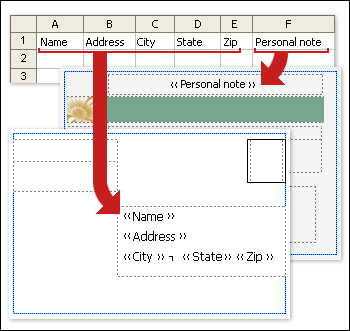
När du konfigurerar datafilen bör du tänka på följande (när du läser igenom listan refererar du till följande bild, som visar kolumner i ett Excel-kalkylblad och kopplingsinstruktionerna på två sidor av ett vykort):
- Typer av information i kolumner Varje kolumn i datafilen motsvarar en informationsbit som du vill lägga till i en publikation. Om du till exempel vill lägga till en kunds adress och en personlig anteckning i varje kopia av ett vykort som du skriver ut, måste du ha kolumner i datafilen för namn, gatuadress, ort, region, postnummer och en personlig anteckning.
- En post per rad Varje rad i datafilen innehåller information som går till en kopia av publikationen. All information på rad 2 i Excel-kalkylbladet går till exempel på vykortet som du skickar till kund 1. All information på rad 3 hamnar på vykortet som du skickar till kund 2 och så vidare.
- Lägga till fält i publikationen Om du vill använda informationen i datafilen placerar du fält i publikationen – ett fält för varje informationsbit som du vill ska visas. Om du till exempel vill skriva ut namn, gatuadress, ort, postnummer och en personlig anteckning på varje kopia av ett vykort måste vykortspublikationen innehålla ett fält för var och en av dessa informationsdelar.
Tips
Om du vill koppla bilder till de publikationer som du tänker skicka med e-post måste datafilen innehålla en kolumn som innehåller namndata för bildfilen. Varje rad i kolumnen ska innehålla filnamnet på en viss bild, till exempel: Firstphoto.jpg. Om bilderna inte finns i samma mapp som datakällan är tar du med sökvägen till varje bild.
Lägga till ett adressblock och en hälsning
Både ett tryckt adressblock på ett nyhetsbrev (i stället för en följen adressetikett) och en hälsning som innehåller kundens namn är enkla anpassningsmetoder som anger att utskicket är specifikt avsett för varje mottagare.
Lägga till ett adressblock med namn, adress och annan information
Klicka på Adressblock i gruppen Skriv & Infoga fält på fliken Utskick.
Klicka på de adresselement som du vill inkludera i dialogrutan Infoga adressblock och klicka sedan på OK.
Obs
Om namnen på datafälten i datakällan inte matchar namnen på de fält som Publisher använder för adressblocket kan du behöva klicka på Matcha fält i dialogrutan Infoga adressblock . I dialogrutan Matcha fält använder du listrutorna för att välja fält från datakällan som motsvarar Publisher-fälten.
Lägga till en hälsningsrad
Klicka på Hälsningsrad i gruppen Skriv & Infoga fält på fliken Utskick.
I dialogrutan Infoga hälsningsrad väljer du formatet för hälsningsraden, som innehåller hälsningsfrasen, namnformatet och följande skiljetecken. Eller skriv en ny post i varje textruta.
Ange den text som du vill ska visas i de fall då Publisher inte kan tolka mottagarens namn , till exempel när datakällan inte innehåller något för- eller efternamn för en mottagare, utan bara ett företagsnamn.
Klicka på OK.
Obs
Om namnen på datafälten i datakällan inte matchar namnen på de fält som Publisher använder för hälsningsraden kan du behöva klicka på Matcha fält i dialogrutan Hälsningsrad . I dialogrutan Matcha fält använder du listrutorna för att välja fält från datakällan som motsvarar Publisher-fälten.
Lägga till en bild i en adress
Du kan lägga till en bild eller ett foto i ett adressblock samt i alla områden i publikationen. Vilken bild som visas kan varieras så att den passar kundens varumärkesintresse, ålder, kön eller andra datafält som du spårar.
- Klicka där du vill infoga kopplingsinstruktionen för en bild i publikationen (till exempel bredvid adressblocket).
- Klicka påBild infoga bildfält i gruppen Skriv & infoga fält på > fliken Utskick.
- I dialogrutan Infoga bildfält markerar du det fält som motsvarar fotoinformationen i datafilen och klickar sedan på OK.
Publisher infogar ett kopplingsfält i en bildram i publikationen vid den valda insättningspunkten. Du kan ändra storlek på eller flytta bildramen.
Lägga till anteckningar och hyperlänkar
Om du har konfigurerat datafilen för att lagra relevant personlig information om dina kunder, enligt beskrivningen i Tips för distributionslistor, kan du använda den insamlade informationen för att leverera innehåll som specifikt riktar sig till dina kunders intressen. Att leverera innehåll som matchar kundernas intressen är en kraftfull form av anpassning. Du kan till exempel:
- Skräddarsy separata utskick efter kön Presentera en ny produktlinje för endast män eller endast kvinnor genom att inkludera varje kunds kön ("man" eller "kvinna") i distributionslistan och filtrera sedan på varje kön, eller filtrera listan på de olika posterna i fältet Titel ("Herr". och "Ms."). Du kan ta med en URL (i utskrift) eller länka direkt till en webbsida (i e-post) för varje kön som beskriver deras alternativ. Det gör du genom att lägga till lämplig URL till varje post i en kolumn som är avsedd för detta ändamål.
-
Fokusera på mottagare av en viss ålder Meddela kunder om produkter eller tjänster som är lämpliga för dessa kunders livscykel (t.ex. planering för pensionering i tjugoårsåldern och planering för pension i femtioårsåldern) genom att samla in födelsedatum för dina kunder som födelseår (till exempel "1945").
Om du vill erbjuda en kampanjgåva till alla kunder vars födelsedag infaller den aktuella månaden kan du samla in deras födelsedatum som månad, dag, år (till exempel "1 januari 2008"). - Använda inköpshistorik Skicka särskilda meddelanden till dem som har gjort de senaste större inköpen eller meddela kunderna när du har nya modeller av deras favoritmärken. Om du spårar deras specifika köp kan du sortera datafilen för att identifiera varumärkesköpshistorik när du får en ny leverans av produktraden, eller för att informera dem om relaterade produkter som andra kunder har köpt ("Kunder som köpte produkten tyckte också att den här artikeln var användbar").
Lägga till en personlig anteckning
Du kan skicka ett anpassat sms till varje kundsegment som har ett gemensamt intresse. Det gör du genom att lägga till ett fält (eller en kolumn) i datafilen som innehåller dessa meddelanden och sedan lägga till rätt meddelande till varje post (eller rad). Du kan koppla ett visst meddelande till kunder som har samma kön, som har samma ålder eller födelsedatum eller som har gjort inköp under det senaste halvåret. Mer information om hur du förbereder distributionslistan finns i Tips för distributionslistor.
Klicka på en textruta i publikationen där du vill att anpassad information ska visas. Du kan också klicka på Rita textruta på fliken Start och sedan dra en rektangel till önskad storlek.
- Om det redan finns text i textrutan och du vill ersätta texten markerar du den också.
- Om det redan finns text i textrutan och du vill behålla texten placerar du markören där du vill infoga det anpassade meddelandet.
I åtgärdsfönstret Koppla dokument klickar du på rätt kopplingsinstruktion i listrutan i åtgärdsfönstret.
Lägga till en personlig hyperlänk
Du kan ta med en hyperlänk som pekar dina kunder till en webbsida som adresserar deras specifika intressen eller attribut. Du kan lägga till kundernas namn eller andra datafält i texten i hyperlänken för att göra den personlig.
Klicka på Infoga personlig hyperlänk i gruppen Skriv & Infoga fält på fliken Utskick.
I dialogrutan Infoga personlig hyperlänk skriver du den text du vill visa och adressen till webbplatsen som du vill att mottagarna ska gå till när de klickar på hyperlänken.
Om du vill använda ett datafält i visningstexten klickar du på visningstexten och sedan på det datafält som du vill infoga i listrutan till höger.
Obs
Om du infogar ett datafält kan du ange en ersättningstext och webbadress för alla tomma poster som motsvarar det infogade datafältet. Markera kryssrutorna Använd standardtext för tomma poster och Använd standardhyperlänk för tomma poster efter behov och skriv sedan ersättningstexten och webbadressen.