
I den här artikeln visar vi hur du kan förbättra ditt sätt att ansluta till Internet.
Skriker i ett trångt rum
De flesta enheter i dag ansluts till det lokala nätverket via trådlöst nätverk, en teknik som vi vanligtvis kallar Wi-Fi. Wi-Fi använder radiosignaler för att ansluta enheten och dessa radiosignaler kan vara antingen säkra eller öppna.
Ett öppet Wi-Fi-nätverk är ett som du kan ansluta till och börja använda för första gången utan att behöva ange någon typ av lösenord eller annan autentisering. Du ser ofta dessa i små företag, som kaféer och butiker, eller andra offentliga platser som vill erbjuda Wi-Fi till kunderna, men vill slippa krånglet med att underhålla och dela ett Wi-Fi-lösenord. Vissa hemmanätverk är öppna, särskilt äldre nätverk.

Problemet med de öppna nätverken är att de vanligtvis inte krypteras, vilket innebär att trafik i de nätverken kan sändas över etern i vad vi kallar "oformaterad text". Vem som helst som kan se och ansluta till det nätverket kan potentiellt sett lyssna på trafiken. Det är särskilt bekymmersamt om du använder nätverket för att genomföra bankärenden eller utföra annat känsligt arbete.
Lösningen är att skydda nätverken med kryptering, t. ex. WPA (Wi-Fi Protected Access) och bara använda andra användares nätverk för känsliga eller personliga uppgifter, om de också är säkra.
Skydda nätverket
Det behöver inte vara svårt att skydda nätverket i ditt hem eller på ditt företag. Här är några steg som du kan vidta direkt.
Obs
De här första stegen kräver att du loggar in i administratörskonsolen på Wi-Fi-routern. Vanligtvis gör du det i webbläsaren på din enhet medan du är ansluten till routern, men vissa moderna Wi-Fi-routrar använder en smartphone-app istället. Om du är osäker på hur du kommer till administratörsinställningarna för ditt nätverk rekommenderar vi att du kollar med supportwebbplatsen för tillverkaren av routern.
Första steget – Säkra routern
Om du inte redan har gjort det kontrollerar du att du inte använder standardlösenordet för routern. Det är det användarnamn och lösenord som du använde för att logga in på det. Särskilt för konsumentenheter som kan levereras med vanliga användarnamn och lösenord (till exempel "Admin" och "Lösenord") är dessa välkända och lättupptäckta och måste ändras så snart som möjligt.
Tips
Detta gäller för ALLA enheter som du ansluter till nätverket. Ändra alltid standardanvändarnamnet och -lösenordet om du kan. helst innan de ansluter till Internet.
Om nätverket hanteras via en webbläsarkonsol bör du kontrollera att du har inaktiverat möjligheten att hantera nätverket utanför det lokala nätverket. För de flesta routrar är det bara att kryssa i en ruta i avsnittet "Administratör" eller "Hantering" i konsolen. Få användare vill eller behöver ändra proxyinställningarna utanför nätverket. Om du inaktiverar den här funktionen har hackare även ett verktyg mindre till hjälp.
Andra steget – kontrollera den inbyggda programvaran
Wi-Fi-routrar, t. ex. nästan alla maskinvaruenheter, har program som är inbyggda i dem och som styr hur de fungerar. Eftersom det är programvara som är skriven på maskinvaran och inte är enkel att ändra kallar vi den inbyggd programvara. Då och då kan tillverkaren släppa en uppdaterad version av den inbyggda programvaran för din enhet. Dessa uppdateringar kan innehålla nya funktioner eller säkerhetskorrigeringar.
Din enhet kan söka efter ny inbyggd programvara automatiskt, men många enheter kräver att du söker efter den manuellt. Du kan göra det med hjälp av administrationskonsolen på din enhet, eller så kan du behöva gå till tillverkarens webbplats och leta efter ny inbyggd programvara att ladda ner.
Så länge du är i administrationskonsolen eller -appen bör du passa på att kontrollera att den inbyggda programvaran är uppdaterad. Försök att kontrollera det med jämna mellanrum; kanske varje månad eller så.
Tredje steg – kryptering
Nästa steg är att kontrollera att du har aktiverat trådlös kryptering. I routerns administrationskonsol ser du antagligen en sida eller flik med namnet "Wi-Fi" eller "Säkerhet". Om du inte kan hitta krypteringsinställningarna för din router kan du kontakta tillverkarens webbplats, men de är vanligtvis lätta att hitta.
Vi rekommenderar att din Wi-Fi använder minst WPA2 för kryptering. Om den för närvarande använder en äldre version av WPA ändrar du den till WPA2 eller senare. Routern uppmanar dig att ange ett lösenord som du vill använda för anslutning och självklart vill du välja ett bra lösenord. Gå tillbaka till vår tidigare artikel för tips om detta. Det är bra att ändra lösenordet för ditt trådlösa nätverk ibland, särskilt om du misstänker att en obehörig enhet har anslutit till nätverk.
Vad betyder ett namn?
Skärmen där du aktiverar kryptering är vanligtvis skärmen där du kan ändra SSID för det trådlösa nätverket. SSID är det namn som visas när du försöker ansluta till nätverket från en enhet, till exempel en spelkonsol eller smartphone. Det ska vara unikt för att undvika förväxling med andra nätverk i området och det namn du väljer bör vara lätt att förstå, men inte något som är direkt kopplat till dig eller din adress. "Mikes hem" eller "1234 Storgatan” är inte bra. "Blå himmel" kan vara.
Fjärde steget – var välkomnande men inte för välkomnande
Om routern har stöd för gäst-Wi-Fi bör du aktivera det och när gäster behöver ansluta till din Wi-Fi låta dem ansluta till gäst-Wi-Fi.
De flesta moderna routrar har stöd för gäst-Wi-Fi och det speciella med det är att gäst-Wi-Fi är ett separat trådlöst nätverk. Det innebär att enheter som är anslutna till ditt gäst-Wi-Fi inte kan se enheterna på ditt primära Wi-Fi-nätverk, som din bärbara dator eller din smartphone. De flesta gästnätverk Wi-Fi isolerar till och med de enheter som är anslutna till det från varandra, men vissa låter dig ange vilka enheter du vill dela. som en streamingenhet.
Gäst-Wi-Fi är inte bara för gäster, utan du kan även lägga till andra smarta enheter som inte är nödvändiga. Din TV, din termostat, ditt barns iPad; Allt som bara behöver ansluta till internet bör gå via gästens Wi-Fi. På så sätt kan angriparen, om någon av dessa enheter blir komprometterade, inte använda den för att komma åt någon av dina känsliga enheter som din bärbara dator eller smartphone, eller lyssna på nätverkstrafiken.
Tips
Routern kan eventuellt meddela dig när en ny enhet ansluter till nätverket. Överväg att aktivera den här funktionen. Om du får ett meddelande om att en ny enhet har anslutit till nätverket, och du inte är den som gjorde det, så är det en uppenbart att du vill ta en titt på det och ta reda på vad, eller vem, som just anslöt. Om du inte är auktoriserad kan du förmodligen gå in i administrationskonsolen för Wi-Fi och ta bort dem. Ändra sedan ditt Wi-Fi-lösenord.
Genom att följa de enkla stegen kan Wi-Fi mycket säkrare. Nu ska vi ta en titt på hur du kan använda dina Wi-Fi-anslutna enheter, t. ex. din bärbara dator eller smartphone, på ett säkrare sätt.
Använda Wi-Fi på ett säkert sätt
Även om du inte har något eget nätverk att skydda kan du vara säkrare med hur du använder Wi-Fi-nätverk.
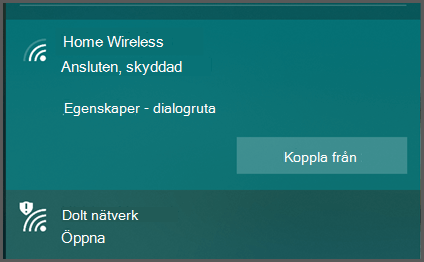
Om du behöver ansluta till ett offentligt Wi-Fi-nätverk försöker du välja ett som är krypterat. Ja, det kräver lite mer arbete för att ansluta eftersom du vanligtvis måste hitta och ange lösenordet, men det är viktigt att ha den nivån av säkerhet, särskilt på en offentlig plats.
Du kan vanligtvis lätt se de krypterade eftersom de säger "säkrade" eller något liknande, och kan ha en ikon som visar att de är säkra.
Öppna nätverk säger vanligt vis "öppna" och kan ha en ikon som visar att de är osäkra.
Om du ansluter till ett offentligt Wi-Fi ska du se till att du inte väljer "Anslut automatiskt" eller "Kom ihåg det här nätverket". Det är en bra idé att inte använda din enhet för att ansluta automatiskt till offentliga Wi-Fi-nätverk. Varför då? På grund av hur "Kom ihåg det här nätverket" fungerar.
Kan det riktiga O'Hare-Wi-Fi ställa sig upp?
När du säger till enheten att komma ihåg ett Wi-Fi nätverk kommer den hela tiden att söka efter det nätverket. Om du går på gatan och din enhet är aktiverad söker din enhet ständigt efter något av de sparade nätverken. När ett sparat nätverk visas försöker din enhet ansluta till det automatiskt.
Din enhet ser Wi-Fi-nätverket genom SSID, som i princip är det Wi-Fi-nätverkets namn. Du kan dock konfigurera de flesta Wi-Fi-routrar så att alla namn som du vill skickas till dig. Du kan ange att din Wi-Fi-routerns SSID ska vara "Johans hem" eller Ccontoso elfirma" eller ... "Free_ORD_Wi-Fi", som är SSID för det verkliga Wi-Fi-nätverket på Chicago O'Hares flygplats.
Om du har gått igenom en flygplats som är ansluten till flygplatsens kostnadsfria Wi-Fi och låter enheten "komma ihåg" det nätverket kommer enheten att försöka ansluta när den ser en router, vilken router som helst, med samma SSID. När den är ansluten kommer den att börja skicka och ta emot trafik via routern. Det kan logga in på sociala medier (och överföra ditt användarnamn och lösenord), din e-post, din bank och alla appar som är öppna på enheten kan börja kommunicera via nätverket. Även om det nätverket kanske inte är det legitima nätverket.
Nästan alla offentliga flygplatser har Wi-Fi. Det gör även alla de stora hotellkedjorna, kaféerna, köpcentren, livsmedelsbutikerna med mera. Dessa SSID är alla allmänt kända. Cyberbrottslingar känner också till dessa SSID:n, och de kan distribuera Wi-Fi routrar med falska SSID:n för att snärja intet ont anande förbipasserande.
Låt aldrig din enhet ansluta automatiskt till Wi-Fi-nätverk som du inte själv styr.
Glöm de nätverken
Det är bra för imorgon, men vad händer med igår? Om du har haft din enhet ett tag kan det finnas en lång lista med nätverk som du har anslutit till tidigare, som du redan har kommit ihåg. Alla enheter har ett sätt att hantera listan. Om du gör en sökning på Internet efter din enhet och hur du "glömmer" eller hanterar trådlösa nätverk bör du hitta anvisningar.
Gå igenom listan och ta bort alla trådlösa nätverk som du inte rår över. Ja, vi vet att det innebär att du måste logga in på kaféet Wi-Fi varje gång – men i det här fallet kan risken uppväga bekvämligheten.
Tips
Ett annat sätt är att stänga av Wi-Fi på din enhet när du inte använder det. Bonus: Du förbrukar mindre batteri när du inte har Wi-Fi på när du bara går eller kör bil.
Använd VPN
Om du måste använda ett offentligt Wi-Fi nätverk bör du överväga att använda ett virtuellt privat nätverk (VPN). Ett virtuellt privat nätverk skapar en krypterad tunnel mellan din enhet och en server i världen. Servern kan vara en som ditt företag kontrollerar, eller en tredje parts tjänst som du prenumererar på. All trafik i tunneln är krypterad, så om du använder ett offentligt Wi-Fi nätverk kan en angripare se att en VPN-tunnel har upprättats, men innehållet som flödar i tunneln skulle vara dolt för dem.
Tips
En VPN kan öka säkerheten för alla nätverksanslutningar, även de krypterade, så det är en bra idé att ha det även på nätverk som du tror är säkra.
VPN-tjänsten du använder meddelar vad du behöver göra på din enhet för att ansluta till dem.
Använd din mobiloperatör
Ett annat alternativ, om det inte finns några säkra nätverk tillgängliga, är att använda data från din mobiloperatör på samma sätt som du gör när du inte använder ett trådlöst nätverk. En del bärbara datorer inkluderar nu en inbyggd radio som kan ansluta till din mobiloperatör för data. Eller så kanske du kan använda din smartphone som en personlig Wi-Fi hotspot.
Om du har det alternativet är det förmodligen säkrare än att använda ett öppet Wi-Fi-nätverk, men det kan vara långsammare, men om du betalar för data eller har en datatröskel är det bra att ha i åtanke.