
Nycklarna till kungariket – skydda dina enheter och konton
Låt oss prata om hur du bättre kan skydda dina enheter och onlinekonton.
Vad är autentisering och varför ska du bry dig?
Ofta när du behöver komma åt något – en enhet, ett konto eller till och med en plats – måste du ha ett sätt att bevisa att du är den du säger att du är, eller åtminstone att du har rätt att komma åt den saken. Det här är en process som vi kallar "autentisering".
Ett grundläggande exempel är ditt hem. När du vill komma in i ditt hem måste du förmodligen använda någon form av nyckel för att låsa upp dörren. Den fysiska nyckeln gör att du kan komma in. Det här är en mycket grundläggande autentiseringsmetod och den har ett stort problem: Om någon hittar eller stjäl din nyckel kan de ta sig in i ditt hus.
Ett annat vanligt exempel på autentisering är uttagsautomat på din bank. Detta är ett något mer avancerat exempel eftersom du i stället för att bara ha en fysisk nyckel (vanligtvis ett plastkort i plånboken) också måste ha ett minne av detta – din PIN-kod, som i allmänhet är ett 4-8-siffrigt nummer.
Det här är ett säkrare system, för även om någon har din fysiska nyckel – kortet – kan de inte ta dina pengar från uttagsautomat eftersom de fortfarande behöver känna till din PIN-kod. Om allt de har är din PIN-kod kan de fortfarande inte få dina pengar från maskinen eftersom de också behöver kortet. De måste ha båda sakerna.
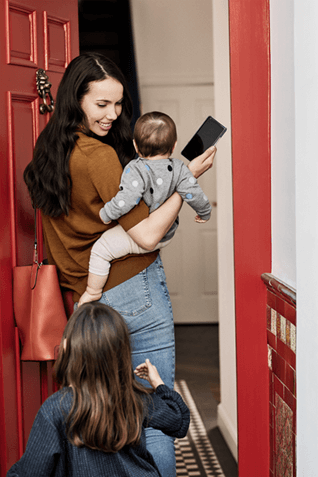
På en dator är den typ av autentisering som vi alla är bekanta med att logga in med ett användarnamn och lösenord. Nu för tiden innehåller våra enheter så mycket av våra viktiga data att det är viktigt att vår autentisering utförs bra. Om skurkar kan logga in på dina enheter eller tjänster som du kan de göra många dåliga saker.
Så låt oss titta på hur du enkelt kan skydda dem.
Första steget: Aktivera autentisering på dina mobila enheter.
De flesta moderna smartphones kan snabbt låsas upp med fingeravtryck eller ansiktsigenkänning, men även de som inte stöder dessa metoder kan ställas in på att kräva att en PIN-kod låses upp. Aktivera det.
Ja, det krävs ett extra steg för att låsa upp telefonen när du vill använda den, men om du lägger till det lilla steget blir enheten mycket säkrare. Om din telefon försvinner eller blir stulen kan den som har din telefon mycket mindre risk att komma åt känsliga data. Detta är särskilt viktigt om du använder enheten för arbete eller banktjänster.
Multifaktorautentisering (även kallat tvåstegsverifiering)
När du dyker upp i ditt hem och sätter in din nyckel för att låsa upp dörren, är den nyckeln vad vi kallar en "faktor". Den grundläggande låsta dörren är enfaktorautentisering. Allt du behöver är den fysiska nyckeln.
Det finns tre grundläggande typer av faktorer som används vid autentisering:
- Något du vet – t.ex. ett lösenord eller sparad PIN-kod.
- Något du har – som en smartphone eller en fysisk nyckel av något slag.
- Något du är , till exempel ditt fingeravtryck eller ditt ansikte, som enheten kan skanna för att känna igen dig.
Multifaktorautentisering innebär att du behöver mer än en typ av faktor för att komma in. Den uttagsautomat vi pratade om är tvåfaktorautentisering – din plast-uttagsautomat kort är en faktor, och att kom ihåg PIN-kod är den andra faktorn.
Nästan alla onlinetjänster nu kan du använda multifaktorautentisering för att logga in också. Den första faktorn är vanligtvis ditt användarnamn och lösenord. Den andra faktorn är vanligtvis en särskild engångskod som skickas till din smartphone via sms. Alla som försöker logga in på ditt konto behöver ditt användarnamn och lösenord, men de måste också kunna ta emot det speciella sms:et. Det gör det mycket svårare för skurkarna att komma in.
Ett annat alternativ för den andra faktorn kan vara en autentiseringsapp på din smartphone, till exempel den kostnadsfria Microsoft Authenticator. Autentiseringsappen har några olika sätt att fungera, men den vanligaste liknar textmeddelandemetoden. Autentiseringsverktyget genererar den speciella engångskoden på telefonen som du kan ange. Det här är snabbare och säkrare än ett sms eftersom en bestämd angripare kan fånga upp dina textmeddelanden. men de kan inte fånga upp en lokalt genererad kod.

I båda fallen ändras specialkoden varje gång och förfaller efter en mycket kort tidsperiod. Även om en angripare fick reda på vilken kod du loggade in med igår kommer den inte att göra dem något bra idag.
Är det inte jobbigt?
En vanlig missuppfattning om multifaktorautentisering, eller tvåstegsverifiering, är att det krävs mer arbete för att du ska kunna logga in. I de flesta fall krävs dock den andra faktorn endast första gången du loggar in på en ny app eller enhet, eller efter att du har ändrat ditt lösenord. Efter det känner tjänsten igen att du loggar in med din primära faktor (användarnamn och lösenord) på en app och enhet som du har använt tidigare, och du kan logga in utan att behöva den extra faktorn.
Om en angripare försöker logga in på ditt konto använder de förmodligen inte din app eller enhet. Mer troligt att de försöker logga in från sin enhet, någonstans långt borta, och då tjänsten kommer att be om den andra faktorn för autentisering - som de nästan säkert inte har!
Nästa steg: Aktivera multifaktorautentisering överallt!
Aktivera multifaktorautentisering på din bank, dina konton för sociala medier, online shopping och andra tjänster som stöder det. Vissa tjänster kan kalla det "tvåstegsverifiering" eller "tvåstegsinloggning", men det är i princip samma sak.
Du hittar den vanligtvis under säkerhetsinställningarna för ditt konto.
Lösenords kompromissattacker är ansvariga för de mest framgångsrika kontohacks som vi ser, och multifaktorautentisering kan besegra nästan alla av dem.
Mer information finns i Vad är: Multifaktorautentisering.
Säg hej till Windows Hello
Windows Hello är ett säkrare sätt att logga in på dina Windows 10 eller Windows 11 enheter. Det hjälper dig att komma bort från den gamla lösenordsmetoden genom att använda ansiktsigenkänning, fingeravtryck eller en sparad PIN-kod i stället.
Obs
Om du vill använda Hello Face måste enheten ha en Hello-kompatibel kamera och för att kunna använda Hello-fingeravtryck måste enheten ha en Hello-kompatibel fingeravtrycksläsare. Om du inte har någon av dessa saker finns det kompatibla kameror och fingeravtrycksläsare som du kan köpa, eller så kan du bara använda Hello-PIN.
Hello Face eller Hello Fingerprint är lika snabbt och enkelt som ansiktsigenkänningen eller fingeravtrycksläsaren som du kan använda på din smartphone. När du kommer till Windows inloggningsfråga i stället för att uppmanas att ange ditt lösenord behöver du bara titta på kameran eller placera fingret på fingeravtrycksläsaren. Så fort den känner igen dig är du inne. Vanligtvis är det nästan omedelbart.
Hello-PIN fungerar på samma sätt som de flesta PIN-inmatningssystem gör. När du loggar in frågar Windows efter din PIN-kod och loggar in dig. Det som gör Hello-PIN speciell är att när du konfigurerar den associeras PIN-koden med enheten du loggar in med. Det innebär att om en angripare fick din PIN-kod fungerar den bara på din enhet, precis som andra former av multifaktorautentisering. De kan inte använda det för att logga in på dina konton från någon annan enhet.
Nästa steg: Aktivera Windows Hello
På dina Windows 10- eller Windows 11-enheter går du tillInloggningsalternativ för inställningskonton>>. Där kan du se vilka typer av Windows Hello din enhet kan stödja och enkelt konfigurera den.
Välja bättre lösenord
De enda som gillar lösenord är angripare. De goda kan vara svåra att komma ihåg, och människor tenderar att återanvända samma lösenord om och om igen. Dessutom är vissa lösenord ganska vanliga för en stor grupp människor – "123456" är inte bara ett dåligt lösenord, men det är också ett av de vanligaste. Och du lurar ingen om "iloveyou" är ditt lösenord, det var det åttonde vanligaste lösenordet 2019.
Förhoppningsvis har du aktiverat multifaktorautentisering och Windows Hello, så du är inte riktigt lika beroende av lösenord nu. Men för de tjänster där ett lösenord fortfarande är nödvändigt, låt oss välja en bra.
Vad är ett bra lösenord?
Om du vill välja ett bra lösenord hjälper det att känna till några av de sätt som angripare oftast försöker gissa lösenord på:
- Ordlisteattacker – Många använder vanliga ord som "drake" eller "prinsessa" som lösenord så att angripare bara provar alla ord i en ordlista. En variant är att prova alla vanliga lösenord som "123456", "qwerty" och "123qwe".
- Brute force – Attackers kan bara prova alla möjliga kombinationer av tecken tills de hittar den som fungerar. Naturligtvis lägger varje till tecken exponentiellt mer tid, så med den aktuella tekniken är det inte praktiskt för de flesta angripare att prova lösenord som är längre än 10 eller 11 tecken. Våra data visar att väldigt få angripare till och med försöker tvinga fram lösenord som är längre än 11 tecken.
I båda fallen skriver angriparen inte in dessa för hand, de får sitt system att automatiskt prova tusentals kombinationer i sekunden.
Med tanke på den typen av attacker vet vi att längd är viktigare än komplexitet och att vårt lösenord inte borde vara ett engelskt ord. Inte ens "kärleksfullt", som är 14 tecken lång. Under idealiska fall ska lösenordet vara minst 12–14 tecken långt, med både versaler och gemener och minst ett nummer eller en symbol.
Nästa steg: Skapa ett bra lösenord
Här är ett tips för att skapa ett lösenord som har längd, komplexitet och är inte så svårt att komma ihåg. Välj ett favoritfilmcitat, en rad från en bok eller en låttext och ta den första bokstaven i varje ord. Byt ut nummer och symboler om det behövs för att uppfylla lösenordskraven.
Du kanske är basebollfantast. De två första raderna i den klassiska baseballlåten "Take me out to the ballgame" är:
Take me out to the ballgame,
Take me out with the crowd
Ta den första bokstaven i varje ord, med en uppenbar ersättning:
Tmo2tb,Tmowtc
Det är 13 tecken långa, blandade gemener och siffror och symboler. Det ser ganska slumpmässigt ut och skulle vara svårt att gissa. Du kan göra samma sak med alla citat, texter eller rader om det är tillräckligt länge. Du måste bara komma ihåg vilket citat eller text du använde för det kontot och säga det tillbaka till dig själv i huvudet när du skriver.
Tips
- Om systemet du loggar in på har stöd för blanksteg i lösenord bör du använda dem.
- Överväg att använda ett program för lösenordshanteraren. En bra lösenordshanterare kan generera långa, slumpmässiga lösenord åt dig och komma ihåg dem också. Sedan behöver du bara ett bra lösenord, eller ännu bättre ett fingeravtryck eller ansiktsigenkänning, för att logga in på din lösenordshanterare så kan lösenordshanteraren göra resten. Microsoft Edge kan skapa och komma ihåg starka och unika lösenord åt dig.
Nu när du har ett bra lösenord
Det finns några andra typer av lösenordsattacker att se upp med:
Återanvända autentiseringsuppgifter – Om du använder samma användarnamn och lösenord på din bank och vid TailwindToys.com och Tailwind blir komprometterad, kommer angriparna att ta alla kombinationer av användarnamn och lösenord som de fick från Tailwind och prova dem på alla bank- och kreditkortswebbplatser.
Tips
Gå med Cameron när hon lär sig farorna med att återanvända lösenord i denna novell - Cameron lär sig om att återanvända lösenord
Nätfiske – Angripare kan försöka ringa eller skicka meddelanden till dig, låtsas vara från webbplatsen eller tjänsten och försöka lura dig att "bekräfta ditt lösenord".
Återanvänd inte lösenord på flera webbplatser och var mycket försiktig med alla som kontaktar dig (även om de verkar vara en person eller organisation som du litar på) och vill att du ska ge dem personlig information eller kontoinformation, klicka på en länk eller öppna en bifogad fil som du inte förväntade dig.
|
Är det dåligt att skriva ner dina lösenord? Inte nödvändigtvis, så länge du förvarar papperet på en säker plats. Det kan vara en bättre idé att skriva ned en påminnelse för ditt lösenord, snarare än själva lösenordet, om papperet hamnar i fel händer. Om du till exempel använde exemplet "Take me out to the ballgame" som vi gav ovan kunde du skriva ned namnet på ditt favoritlag i baseboll som en påminnelse om vad du använde för lösenordet. |
|---|