
Obs
-
2/27/24
VIKTIGT: Nya datum för slutet av icke-säkerhetsrelaterade uppdateringar för Windows 11 version 22H2 - Det nya slutdatumet är 24 juni 2025 för Windows 11, version 22H2 Enterprise och Education-utgåvor. Home- och Pro-utgåvor av version 22H2 får förhandsversionsuppdateringar som inte är säkerhetsrelaterade fram till den 26 juni 2024.
- Efter dessa datum fortsätter endast kumulativa månatliga säkerhetsuppdateringar för de utgåvor av Windows 11 version 22H2 som stöds. Det ursprungliga datum som kommunicerades för den här ändringen var den 27 februari 2024. Baserat på feedback från användare har detta datum ändrats så att fler kunder kan dra nytta av våra kontinuerliga innovationer.
Obs
- Mer information om terminologi för Windows Update finns i artikeln om olika typer av Windows-uppdateringar och typer av månatliga kvalitetsuppdateringar. En översikt över Windows 11 version 23H2 finns på dess uppdateringshistoriksida.
- Anteckning Följ @WindowsUpdate för att ta reda på när nytt innehåll publiceras på hälsoinstrumentpanelen för Windows-versioner.
Viktiga punkter
Tips
Innehållet finns i komprimerbara avsnitt. Klicka eller tryck på kategorinamnet för att expandera avsnittet.
Röståtkomst
Nyhet! Nu kan du använda röståtkomst på följande språk:
- Franska (Frankrike, Kanada)
- Tyska
- Spanska (Spanien, Mexiko)
När du aktiverar röståtkomst för första gången uppmanas du att ladda ned en talmodell i Windows. Du kanske inte hittar en talmodell som matchar ditt visningsspråk. Du kan fortfarande använda röståtkomst på engelska (USA). Du kan alltid välja ett annat språk från Inställningar>Språk i röståtkomstfältet.
Nyhet! Nu kan du använda alla röståtkomstfunktioner på flera skärmar. Det handlar bland annat om nummer- och rutnätsöverlägg som tidigare bara kunde användas på den primära skärmen. När du använder rutnätsöverlägget på en skärm kan du snabbt växla till en annan skärm. Det gör du genom att använda det fonetiska NATO-alfabetet eller NATO-kommandot . Både "B" och "Bravo" är giltiga för visningen som har tilldelats den bokstaven.
Du kan också använda kommandot musrutnät för att snabbt flytta musen till en viss punkt på en bildskärm. På skärmbilden nedan ser du till exempel kommandot "musrutnät A 114". Slutligen kan du använda dra och släpp-funktionen för att flytta filer, appar och dokument från en skärm till en annan.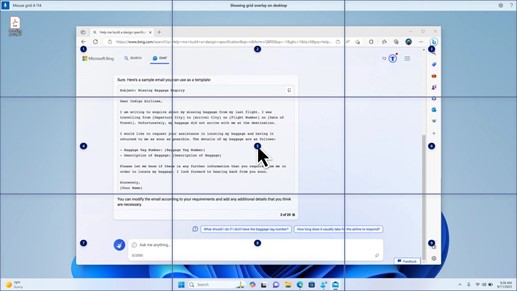
Nyhet! I den här uppdateringen introduceras röstgenvägar eller anpassade kommandon. Du kan använda dem för att skapa egna kommandon på de engelska dialekter som stöds. För att börja, säg "vad kan jag säga" och klicka på fliken "Röstgenvägar" på den vänstra panelen. Du kan också använda kommandot "visa röstgenvägar" för att öppna sidan Röstgenvägar. Klicka på Skapa ny genväg. Använd din röst eller andra indata för att skapa ett kommando. Ge den ett namn och välj en eller flera åtgärder. När du har fyllt i nödvändig information klickar du på Skapa. Ditt kommando är nu klart att använda. Om du vill visa alla röstgenvägar som du har skapat går du till kommandohjälpsidan eller använder röstkommandot "Visa röstgenvägar".
Skärmläsaren
- Nyhet! Nu kan du lyssna på en förhandsvisning av de tio naturliga rösterna innan du laddar ned dem. Se avsnittet Skärmläsaren i uppdateringen för september 2023 för listan. Dessa röster använder modern text till tal på enheten. När du har laddat ned dem fungerar de utan internetanslutning. Om du vill lyssna på en förhandsvisning måste du dock ha en Internetanslutning. Följ stegen nedan om du vill lägga till och använda någon av de naturliga rösterna.
- Tryck på snabbtangenten WIN+CTRL+N för att öppna inställningarna för Skärmläsaren.
- Under Skärmläsarens röst väljer du Lägg till, som finns bredvid Lägg till naturliga röster.
- Välj den röst som du vill installera. Du kan installera alla röster, men du måste installera dem en i taget.
- Förhandsgranskningen spelas upp automatiskt när du bläddrar i listan.
- Om du gillar förhandsgranskningen klickar du på Ladda ned och installera. Den nya rösten laddas ned och är redo att användas inom några minuter, beroende på nedladdningshastigheten för internet.
- I inställningarna för Skärmläsaren väljer du önskad röst på menyn i Skärmläsarens röst>Välj en röst.
- Nyhet! Den här uppdateringen lägger till ett nytt tangentbordskommando för att flytta mellan bilderna på en skärm. Nu kan du använda tangenterna G eller Skift+G för att flytta framåt eller bakåt mellan bilder i snabbnavigeringsläget (skärmläsartangenten + blanksteg).
- Nyhet! Den här uppdateringen förbättrar Skärmläsarens identifiering av text i bilder, inklusive handskrift. Det förbättrar också beskrivningarna av bilder. Du måste ha en aktiv Internetanslutning för att kunna använda den här funktionen. Du måste också aktivera inställningen för att få bildbeskrivningar i inställningarna för Skärmläsaren. Prova den här metoden genom att välja en bild och trycka på skärmläsartangenten+CTRL+D.
- Nyhet! I Microsoft Word meddelar Skärmläsaren förekomsten av bokmärken och utkast eller lösta kommentarer. Du får också veta om det finns hjälpmedelsförslag när texten i filen läses upp.
- Nyhet! Nu kan du använda röståtkomst för att öppna program, diktera text och interagera med element på skärmen. Du kan också använda rösten för att styra Skärmläsaren. Du kan till exempel instruera funktionen att "tala snabbare", "läs nästa rad" och så vidare. Kom igång genom att söka efter "röståtkomst" i Windows-sökningen och konfigurera det.
Windows Share
- Nyhet! Den här uppdateringen ändrar apparna som visas i Windows-delningsfönstret. Det konto du använder för att logga in påverkar apparna som finns i "Dela med ". Om du till exempel använder ett Microsoft-konto (MSA) för att logga in visas Microsoft Teams (kostnadsfritt). När du loggar in med ett Microsoft Entra ID-konto (tidigare Azure Active Directory) visas dina Microsoft Teams (arbete eller skola) kontakter i stället.
- Nyhet! Windows-delningsfönstret har nu stöd för delning med WhatsApp i avsnittet "Dela med hjälp". Om du inte har WhatsApp installerat kan du installera det från Windows-delningsfönstret.
Dela i närheten
- Nyhet! Den här uppdateringen påverkar hur Delning i närheten aktiveras och inaktiveras. Du kan använda snabbinställningar eller appen Inställningar för att aktivera Delning i närheten. Om du gör det och Wi-Fi och Bluetooth är inaktiverade aktiveras Wi-Fi och Bluetooth så att Närdelning fungerar som förväntat. Om du inaktiverar Wi-Fi eller Bluetooth stängs även Delning i närheten av.
- Nyhet! Den här uppdateringen förbättrar överföringshastigheten för delning i närheten för användare i samma nätverk. Tidigare var användarna tvungna att finnas i samma privata nätverk. Nu måste användarna finnas i samma offentliga eller privata nätverk. Du kan använda snabbinställningar för att aktivera Delning i närheten. Högerklicka på en lokal fil i Utforskaren och välj "Dela". Välj sedan att dela till en enhet som visas i Delning i närheten i fönstret Windows-delning.
- Nyhet! Nu kan du ge enheten ett mer användarvänligt namn för att identifiera den när du delar. Gå till Inställningar>System>, Delning i närheten. Där kan du byta namn på enheten.
Gjutning
Nyhet! Den här uppdateringen hjälper dig att lära dig mer om Cast-funktionen och upptäcka när den är tillgänglig. Se exemplen i listan nedan. Att casta innebär att innehåll som finns på enhetens skärm skickas till en dator, TV eller annan extern bildskärm i närheten. Det sker trådlöst.
- Du kan ofta växla mellan fönster för att slutföra en uppgift eller använda Fästtips för att ordna skärmutrymmet. När du multitaskar så här kommer ett meddelande att föreslå att du använder Cast.
- Den utfällbara menyn Sänd i snabbinställningarna ger dig mer hjälp med att hitta skärmar i närheten, åtgärda anslutningar med mera.
Layout för fästa fönster
- Nyhet! Den här uppdateringen lägger till förslag i fästlayouter. Med dem kan du snabbt fästa ihop flera appfönster.
- Nyhet! Du kan hovra över knappen minimera eller maximera i en app (WIN+Z) för att öppna layoutrutan. När du gör det visas olika layoutalternativ i appikonerna. Använd dem för att hjälpa dig att välja det bästa layoutalternativet.
Windows 365 Boot
- Nyhet! Den här uppdateringen lägger till dedikerat läge för Windows 365 Boot. När du loggar in på din företagsägda enhet loggas du även in på din Windows 365 Molnbaserad dator. Detta inträffar med lösenordsfri autentisering, till exempel Windows Hello för företag.
- Nyhet! Det här nya dedikerade läget ger också den snabba upplevelsen med kontoväxling. Med den kan du snabbt byta profil och logga in. Du kan också anpassa upplevelsen för ditt användarnamn och lösenord. Du kan till exempel välja en anpassad visningsbild för låsskärmen, lagra ditt användarnamn med mera.
- Nyhet! Ett företag kan anpassa vad användarna ser på skärmen när de loggar in på Windows 365 Boot. I delat läge kan du lägga till företagsanpassning från Microsoft Intune.
- Nyhet! Den här uppdateringen lägger till en snabb felmekanism för start av Windows 365. Det hjälper dig när du loggar in på din molnbaserade dator. Den smarta logiken säger att du ska åtgärda nätverksproblem eller slutföra appkonfigurationen så att start av Windows 365 inte misslyckas.
- Nyhet! Nu kan du hantera inställningarna för din fysiska (lokala) dator från din molnbaserade dator. Windows 365 Boot gör det enkelt att direkt komma åt och hantera ljud, bildskärm och andra enhetsinställningar.
Windows 365 Switch
- Nyhet! Nu är det enklare för Windows 365 Switch att koppla från. Du kan använda din lokala dator för att koppla från din molnbaserade dator. Gå tillaktivitetsvyn för den lokala datorn>. Högerklicka på knappen Molnbaserad dator och välj Koppla från. Den här uppdateringen lägger också till knappbeskrivningar på Start-menyn i Cloud PC. De visas i alternativen för att koppla från och logga ut och hjälper dig att lära dig hur var och en fungerar.
- Nyhet! Den här uppdateringen lägger till skrivbordsindikatorer för Windows 365 Switch. Termerna "Molnbaserad dator" och "Lokal dator" visas på indikatorn på skrivbordet när du växlar mellan dem.
- Nyhet! Det kan ta lång tid att ansluta till Windows 365 Frontline Cloud PC från Windows 365 Switch. Medan du väntar visar skärmen anslutningsstatus och timeout-indikatorn för molndatorn. Om det uppstår ett fel använder du knappen Ny kopia på felskärmen för att kopiera korrelations-ID:t. Det gör att du kan åtgärda problemet snabbare.
Förbättringar
Obs
Om du vill visa listan med åtgärdade problem klickar eller trycker du på operativsystemets namn för att expandera det komprimerbara avsnittet.
Windows 11 version 23H2
Viktigt!
Använd EKB KB5027397 för att uppdatera till Windows 11 version 23H2.
Den här säkerhetsuppdateringen innehåller kvalitetsförbättringar. Exempel på viktiga ändringar:
- Den här versionen innehåller alla förbättringar i Windows 11 version 22H2.
- Inga ytterligare problem har dokumenterats för den här versionen.
Windows 11 version 22H2
Den här säkerhetsuppdateringen innehåller förbättringar som ingick i uppdatering KB5035942 (släpptes 26 mars 2024). När du installerar denna KB:
- Den här uppdateringen innehåller diverse säkerhetsförbättringar för interna OS-funktioner. Inga ytterligare problem har dokumenterats för den här versionen.
Om du har installerat tidigare uppdateringar laddas bara nya uppdateringar ned i det här paketet för installation på din enhet.
Mer information om säkerhetsrisker finns på webbplatsen Security Update Guide och i Security Uppdateringar för april 2024.
Windows 11 service på stack-uppdatering – 22621.3447 och 22631.3447
Den här uppdateringen innebär kvalitetsförbättringar av tjänststacken, som är den komponent som installerar Windows-uppdateringar. Servicing Stack-uppdateringar (SSU) säkerställer att du har en robust och tillförlitlig tjänststack så att dina enheter kan ta emot och installera Microsoft-uppdateringar.
Kända fel i den här uppdateringen
| Gäller för | Symptom | Tillfällig lösning |
|---|---|---|
| Alla användare | När du har installerat den här uppdateringen kanske du inte kan ändra profilbilden för ditt användarkonto. När du försöker ändra en profilbild genom att välja knappen Starta>inställningar> Konton>Din information och sedan Välj en fil, kan du få ett felmeddelande med felkod 0x80070520. | Det här problemet åtgärdas i KB5037853. |
| Alla användare | Windows-enheter kan få problem med VPN-anslutningen efter installation av uppdateringen daterad 9 april 2024 eller senare. | Det här problemet åtgärdas i KB5037771. |
| Enterprise-användare | När du har installerat den här uppdateringen eller senare uppdateringar kan det uppstå problem när du uppgraderar från Windows Pro till en giltig Windows Enterprise-prenumeration. Till följd av den här åtgärden kan du se följande symptom: – Uppgraderingsåtgärder för operativsystem kan misslyckas och detta kan visas i den schemalagda aktiviteten LicenseAcquisition i Schemaläggaren –> Schemaläggaren Bibliotek –> Microsoft –> Windows –> Prenumeration som åtkomst nekad fel (felkod 0x80070005) under Senaste körningsresultat. | Det här problemet åtgärdas i KB5040527. |
Så här hämtar du uppdateringen
Innan du installerar den här uppdateringen
Microsoft kombinerar den senaste Servicing Stack-uppdateringen (SSU) för ditt operativsystem med den senaste kumulativa uppdateringen (LCU). Allmän information om SSU:er finns i Servicing Stack-uppdateringar och Servicing Stack-uppdateringar (SSU): Vanliga frågor.
Installera den här uppdateringen
| Utgivningskanal | Tillgänglig | Nästa steg |
|---|---|---|
| Windows Update och Microsoft Update | Ja | Inget. Den här uppdateringen laddas ned och installeras automatiskt via Windows Update. |
| Windows Update för företag | Ja | Inget. Den här uppdateringen laddas ned och installeras automatiskt från Windows Update enligt konfigurerade principer. |
| Microsoft Update Catalog | Ja | Om du vill hämta det fristående paketet för uppdateringen går du till webbplatsen Microsoft Update Catalog. |
| WSUS (Windows Server Update Services) | Ja | Den här uppdateringen synkroniseras automatiskt med WSUS om du konfigurerar Produkter och klassificeringar på följande sätt: Produkt: Windows 11 Klassificering: Säkerhetsuppdateringar |
Obs
- Om du vill ta bort LCU
- Om du vill ta bort LCU när du har installerat det kombinerade SSU- och LCU-paketet använder du kommandoradsalternativet DISM/Remove-Package med LCU-paketnamnet som argument. Du hittar paketnamnet med hjälp av det här kommandot: DISM /online /get-packages.
- Att köra Windows Update fristående installationsprogram (wusa.exe) med växeln /uninstall på det kombinerade paketet fungerar inte eftersom det kombinerade paketet innehåller SSU. Du kan inte ta bort SSU från systemet efter installationen.
Filinformation
Om du vill ha en lista med de filer som ingår i den här uppdateringen kan du ladda ned filinformation för kumulativ uppdatering 5036893.
Om du vill ha en lista över de filer som ingår i Servicing Stack-uppdateringen laddar du ned filinformationen för SSU-versionerna 22621.3447 och 22631.3447.