
Om du skriver ett dokument eller skapar ett kalkylblad eller en PowerPoint-presentation och behöver samarbeta med andra kan du använda Microsoft 365 och Skype för företag för samtidig redigering och redigering i ett möte eller snabbmeddelandekonversation. Alla som redigerar samtidigt ser ändringarna i realtid.
Det här behöver du för att komma igång
Microsoft 365 med skrivbordsklienten Skype för företag 2016 (eller senare version) (Vilken version av Office använder jag?)
OneDrive för företag (Vad är OneDrive för företag?)
En Word-, Excel-, OneNote-, PowerPoint- eller annan Office-fil som du vill redigera (du måste ha filen sparad på OneDrive för företag-webbplatsen).
Obs
Samtidig redigering är aktiverad som standard, men innehavaradministratören i organisationen kan inaktivera den. Kontakta innehavaradministratören om funktionen inte visas enligt vår beskrivning här.
Samtidig redigering i möten
- När alla är i Skype för företag mötet klickar du på knappen
 .
. - Klicka på Samtidig redigering i Office-dokument.
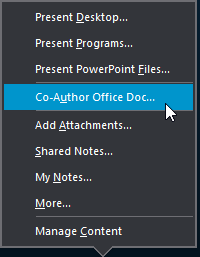
- Klicka på OK för att bekräfta att du vill ge alla i mötet tillgång till dokumentet.
- Markera den fil du vill redigera. Du måste välja en fil från din OneDrive för företag-mapp. Om du försöker välja en fil från din lokala enhet eller någon annan filresurs visas det här meddelandet:
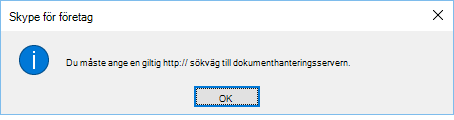
- Filen öppnas i mötesfönstret – och där kan då alla deltagarna sätta igång att redigera.
En länk till filen visas automatiskt i chattfönstret så att externa användare och de som är anslutna via Skype för företag – Web App kan delta.
Redigera samtidigt i en chattsession
- Klicka på knappen Presentera innehåll i snabbmeddelandesessionen .
- Klicka på Samtidig redigering i Office-dokument.
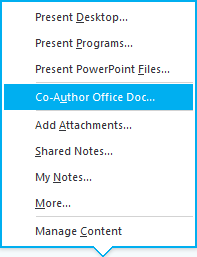
- Klicka på OK för att bekräfta att du vill ge alla i mötet tillgång till dokumentet.
- Markera den fil du vill redigera. Du måste välja en fil från din OneDrive för företag-mapp. Om du försöker välja en fil från din lokala enhet eller någon annan filresurs visas det här meddelandet:
- När filen väl har öppnats i molnversionen av den aktuella Office-appen (Word för Word-dokument, PowerPoint för PowerPoint-dokument osv.) kan ni sätta igång att redigera.
Starta ett improviserat Skype för företag-möteAnsluta till ett Skype för företag-möte