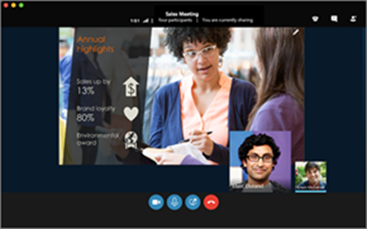
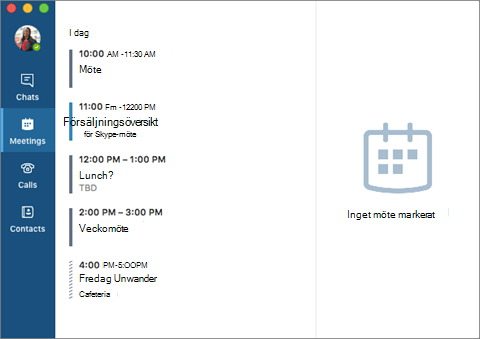
Om du redan använder Skype för att hålla kontakten med familj och vänner privat kommer du att uppskatta kraften och enkelheten i Skype för företag där det är enkelt att hitta och ansluta sig till kollegor. Och du kan använda de enheter du redan har för att nå företag via en säker och IT-hanterad plattform av företagsklass.
Nytt utseende och ny känsla
Om du redan använder den kommersiella versionen av Skype kommer Skype för företag att kännas välbekant: kontaktlistan, närvaroindikatorer, knappar, ikoner och även programmets ljud bör få dig att känna dig som hemma. Läs mer.
 Alla de grundläggande Lync-funktionerna finns förstås kvar, som snabbåtgärdsknapparna som du kan använda till snabbmeddelanden eller för att ringa upp en kontakt (och mycket annat) med bara ett klick eller tryck.
 I fönstret Skype-möte har kontroller och menyer ordnats så på ett enklare sätt så att du lätt hittar det kommando du behöver. I konversationsfönstret formateras texten i chatten så att du lätt ser vem som pratar, och i konversationer med flikar kan du enkelt hålla reda på flera diskussioner samtidigt.
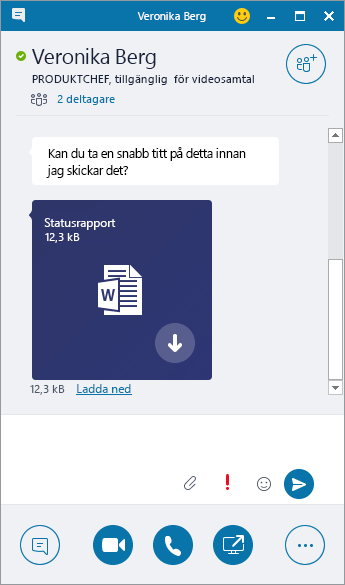
 Om du ibland har haft någon som skickat dig en fil under en snabbmeddelandekonversation är förhandsgranskningen av filöverföring en annan funktion i nya Skype för företag som du kommer att uppskatta. När någon skickar en fil till dig kan du välja Ladda ned i snabbmeddelandefönstret om du vill uppdatera filens ikon, eller högerklicka eller trycka och håll ned för att vidarebefordra, förhandsgranska eller ta bort filen.
Ringa från Skype till företag med din skrivbordstelefon för ljud
Viktigt!
Den här funktionen är bara tillgänglig om din organisation har Skype för företag –Server 2015.
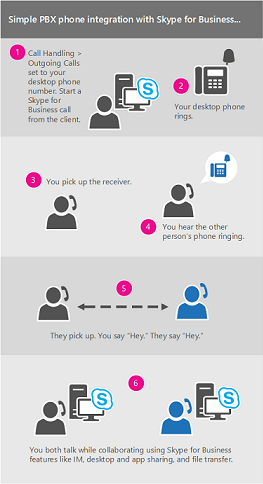
Om du har ett telefonsystem i Microsoft 365-skrivbordstelefon och IT-avdelningen har konfigurerat det så att det fungerar med Skype för företag kan du söka efter personer i organisationen och ringa till dem från användargränssnittet i Skype för företag medan ljudet för samtalet går genom den vanliga bordstelefonen för telefonsystem. Du kan även ringa samtal från Skype för företag klienten med valfri telefon nära dig (till exempel en mobiltelefon, hemtelefon eller hotelltelefon). För den du ringer till ser det ut som att du ringer från företagets huvudtelefonnummer. När du ringer ett samtal i Skype för företag med ljud som går via PBX-bordstelefonen får du bra ljud samt detta:
- Snabbmeddelanden – så att du bland annat snabbt kan kopiera/klistra in webbadresser som du vill dela
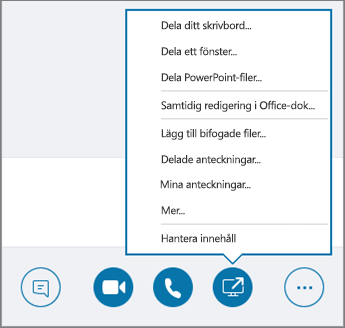
- Skrivbords- och appdelning – så att du enkelt kan lösa problem och förklara olika fenomen med grafik
- Bilagor – skicka filer till den andra personen utan att lämna Skype för företag
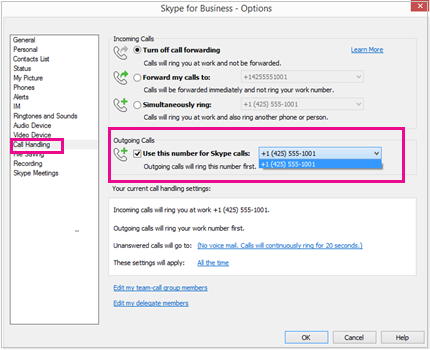
Det är serveradministratörerna som aktiverar och konfigurerar den här funktionen för företaget. Slutanvändarna har begränsade möjligheter att konfigurera: de kan bland annat aktivera och inaktivera funktionen för sitt eget konto (när det är aktiverat på företagsnivå) samt ange vilket telefonnummer som Skype för företag ska ringa upp. Om numret har angetts och låsts av administratören är alternativen för utgående samtal inte tillgängliga för slutanvändaren.
 Mer information finns i Ringa ett Skype för företag-samtal men använda telefonsystemet i Microsoft 365-skrivbordstelefon för ljud
Integration med Skype-katalogen
Viktigt!
Den här funktionen kräver:
- Skype för företag – Server 2015 eller Skype för företag

- Användargränssnittet i Skype för företag (stöds inte i Lync)
- Den senaste versionen av Skype

Skype för företag-användare kan ansluta via Internet till hundratals miljoner Skype-användare direkt från Skype för företag-användargränssnittet. Det första steget är att söka efter din kontakt.
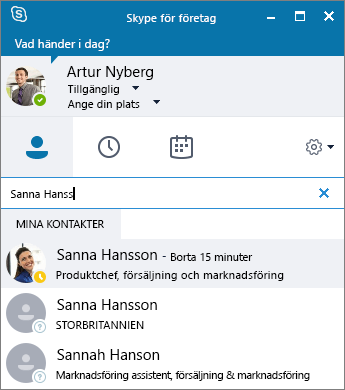
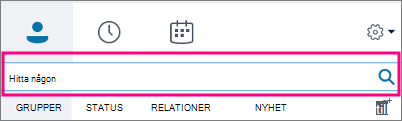
I sökrutan i kontaktvyn i huvudfönstret för Skype för företag skriver du ett namn, en snabbmeddelandeadress eller (gäller endast kontakter inom organisationen). När du skriver visas sökresultatet under sökrutan, och flikarna ändras från Grupper, Status, Relationer och Ny:
till Mina kontakter och Skype-katalogen:
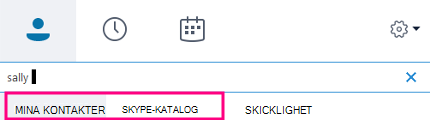
Om den du söker efter finns inom organisationen låter du standardfliken Mina kontakter förbli aktiv. När Mina Kontakter är markerad sker Skype för företag-sökningen i verksamhetens interna adressbok.
Om den du söker efter inte arbetar inom organisationen, men om du vet att personen ifråga har ett Skype-konto, kan du klicka på fliken för Skype-katalogen för att söka bland de miljontals människor som använder Skype. Om du vet personens Skype-ID och plats kan du snabbt begränsa sökningen. Du kan också söka med hjälp av deras e-postadress eller Microsoft-konto (till exempel JohnDoe@outlook.com).Obs
Administratören aktiverar eller inaktiverar Skype-katalogen enligt organisationens sökprinciper. Om inte fliken Skype-katalog visas enligt ovanstående skärmdump kan du inte söka efter Skype-användare.
När du söker efter kontakter i Skype-katalogen kommer du att kunna lägga till dem i din kontaktlista, skicka snabbmeddelanden, se deras närvaroinformation och ha ett röst- eller videosamtal med dem. Observera att Skype-katalogen endast innehåller kontaktinformation för Skype-användare, inte Skype för företagsanvändare. En Skype-användare som vill lägga till en Skype för företag-användare i sin kontaktlista måste använda Skype för företag-användarens fullständiga e-postadress, som Joe@contoso.com.
Samtalsövervakning
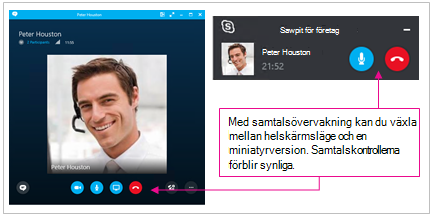
Samtalsövervakning är en populär Skype-funktion som nu finns i Skype för företag. Med samtalsövervakning kan du växla fram och tillbaka mellan ett helt Skype för företag-fönster för de tillfällen då du deltar aktivt i samtalet och en minimerad version så att du kan fortsätta övervaka samtalsförloppet, eller stänga av ljudet eller avsluta samtalet om du behöver göra något annat.
Det minimerade samtalsövervakningsfönstret visas under röst- eller videosamtal när huvudkonversationsfönstret är minimerat. När du vill se konversationsfönstret i full storlek igen dubbelklickar eller dubbeltrycker du på samtalsövervakningen.
Betygsätt mitt samtal
Med funktionen Betygsätt mitt samtal kan administratörerna av Skype för företag – Server 2015 samla in samtalsdata, få tillgång till standardrapporter och exportera rådata för ytterligare analys. Användarna ombeds att delta i en enkät efter avslutat samtal.
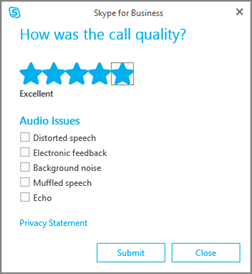 Rapporter av typen Betygsätt mina samtal är för närvarande inte tillgängliga för innehavare administratörer för Skype för företag Online.
Snabb åtkomst till samtalskontroller
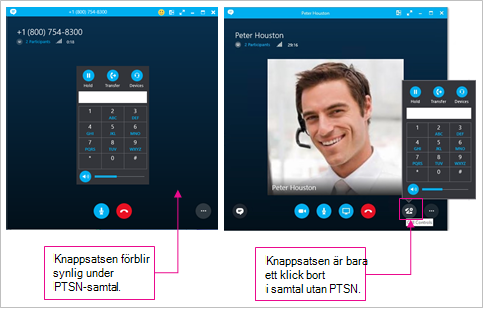
Vi har optimerat åtkomsten till knappsatsen och samtalskontrollerna. För samtalsabonnemang i Microsoft 365-samtal förblir knappsatsen och samtalskontrollerna synliga under hela samtalet. För andra samtal kan du ta fram knappsatsen och samtalskontrollerna med ett enda klick.
Uttryckssymboler
Skype för företag innehåller nu samma uppsättning uttryckssymboler som konsumentversionen av Skype. Du kan stänga av uttryckssymboler i Skype för företag genom att gå till Alternativ> försnabbmeddelanden. Ingen serverinställning är tillgänglig.