
Du kan hantera alla aspekter av mötesupplevelsen från huvudfönstret i Skype-mötesappen eller Skype för företag – Web App.
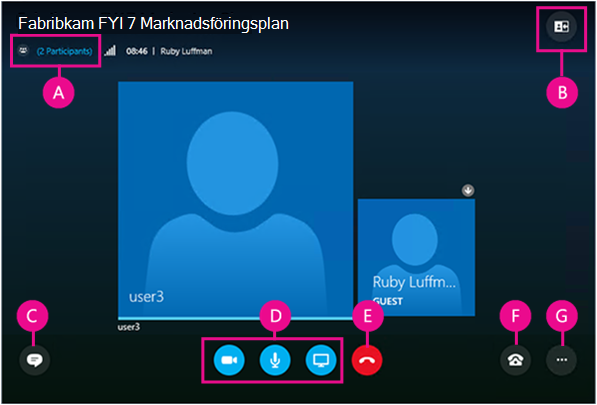
| A | Visa deltagarlista |
|---|---|
| B | Välja mötesvy |
| C | Visa snabbmeddelandefönster |
| D | Starta eller stoppa videon, stänga av ljudet och presentera innehåll |
| E | Koppla från ljudet |
| F | Ljud- och enhetsalternativ |
| G | Ställa in mötesalternativ eller avsluta mötet |
Kontrollera ljudet

|
Stänga av eller slå på mikrofonen |
|---|---|

|
Koppla från ljudenheten men vara kvar i mötet. Använd det här alternativet om du tänker ringa upp mötet eller vill bli uppringd av mötet. Viktigt: Du kan bara ansluta till ett Skype-möte via telefon om organisatören har tagit med uppringningsinformation i mötesförfrågan. Läs mer. |

|
Pausa ljudet, justera volymen eller välja en annan ljudenhet. |

|
I appen Skype-möten kan du spara ljudinställningarna när du lämnar mötet. Om du markerade rutan Kom ihåg mig när du anslöt till mötet i Skype för företag – Web App går du till Fler alternativ,  > för att ange ljudinställningar för framtida möten.
Läs mer. > för att ange ljudinställningar för framtida möten.
Läs mer. |
Ställa in mötesalternativ
Gå till Fler alternativ> förmöten och anpassa mötesupplevelsen.
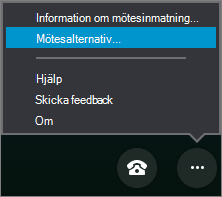 Här kan du göra följande:
- Spara din inloggningsinformation, anpassa utseendet på snabbmeddelandefönstret och aktivera eller avaktivera loggning.
- Ange inställningar för att ansluta till mötesljudet.
- Ställa in enheterna för ljud och video.
Dela innehåll
Om mötets organisatör har gett dig presentatörsbehörighet kan du använda knappen Presentera och dela mötesinnehållet med andra.
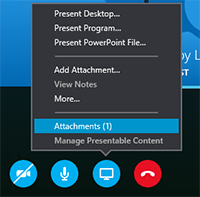 Du kan också göra följande:
Visa bilagor (uppladdade filer) eller hantera innehåll som du redan har laddat upp.
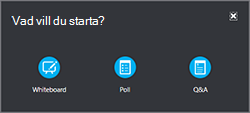
Välj Mer om du vill lägga till en whiteboard, en omröstning eller ett separat fråge- och svarshanteringsfönster i mötet.
Visa och hantera deltagare
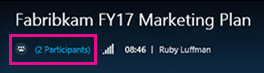
Välj Öppna deltagarlista om du vill visa mötesdeltagarna.
 Om du är presentatör kan du även:
Bjuda in fler personer via telefon eller e-post.
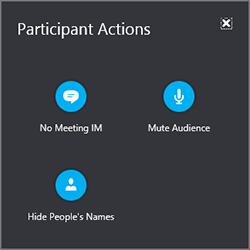
Stänga av ljudet för alla andra i mötet, eller dölja allas namn i deltagarlistan.
Stänga av snabbmeddelandefönstret i mötet. Det är praktiskt vid stora möten om du vill använda den separata fråge- och svarshanteraren och få bättre kontroll över diskussionen. Du öppnar Fråge-&A-hanteraren genom att gå till Presentera>fler.
Visa snabbmeddelandekonversationer i mötet
Markera snabbmeddelandeknappen för att öppna eller stänga snabbmeddelandefönstret.
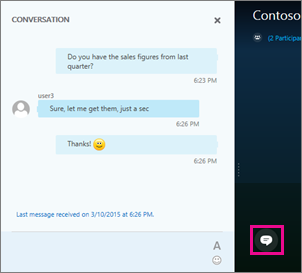
Om snabbmeddelandefönstret är stängt visas en röd indikator när det finns nya snabbmeddelanden.

Viktigt!
Allt du skriver i snabbmeddelandefönstret skickas till alla deltagare. Det går inte att skicka snabbmeddelande till en enskild deltagare.
Välja mötesvy
Du kan ändra layouten på mötesfönstret beroende på vad som händer och vad du vill sätta fokus på. I det övre högra hörnet väljer du Välj en layout och sedan en mötesvy:
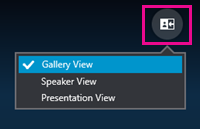
- I Gallerivy visas en bild eller video av alla i mötet.
- I Talarvy visas en bild eller video av den som talar för tillfället.
- Vyn Presentation Tillgängligt om någon presenterar. Döljer allas bild eller video och utökar din vy över mötesinnehållet.
Starta eller stoppa videon
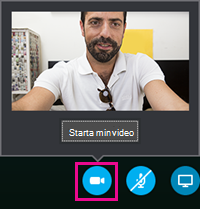
Om kameran är ansluten och konfigurerad kan du välja att starta en videokonversation med andra mötesdeltagare. Välj kameraknappen om du vill förhandsgranska videon. Om du vill dela videon väljer du Starta min video.
Avsluta mötet
Lämna mötet genom att gå till Fler alternativ, knappen >Avsluta mötet eller i appen Skype-möten Du kan också stänga mötesfönstret för att lämna mötet.