
Få en snabbstart med Skype för företag-möten genom att förinstallera bifogade filer när du konfigurerar onlinemötet i Outlook. När deltagare sedan ansluter till mötet är allt redan klart.
Ladda upp bifogade filer till mötet i förväg
Om du överför dina bifogade filer i förväg kan du fokusera på mötet när deltagarna ansluter.
Konfigurera ett Skype för företag-möte i Outlook precis som vanligt.
På fliken Infoga i avsnittet Inkludera klickar du på Bifoga fil eller Outlook-objekt. Välj sedan de bifogade filerna du vill lägga till.
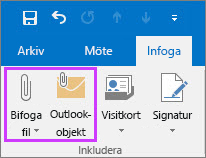
Du får ett meddelande om att mötets filer har bifogats till mötesinbjudan.

Du kan även bifoga en fil som finns i molnet, till exempel i OneDrive för arbetet eller skolan. En sådan fil läses in från molnplatsen först när mötet börjar.
Obs
Just nu går det inte att presentera en PowerPoint-fil från molnet. Du kan öppna filen och sedan dela din skärm.
Det var allt. Dubbelkolla bara informationen och välj Skicka.
Obs
Du kan lägga till bifogade filer när du vill före mötet genom att uppdatera den ursprungliga mötesinbjudan och skicka uppdateringen.
Använda bilagorna i mötet
De bifogade filerna du inkluderade i Skype för företag-mötesinbjudan dyker upp i mötesfönstret automatiskt när den första deltagaren ansluter till mötet.
I mötesfönstret kan alla se att det finns bifogade filer eftersom det finns en avisering i det gula fältet och en orange punkt bredvid knappen Presentera.

Hämta de bifogade filerna genom att klicka på Presentera och välja Hantera innehåll.
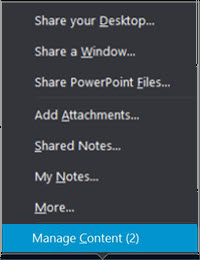
Om du vill se filerna klickar du på Öppna filen.
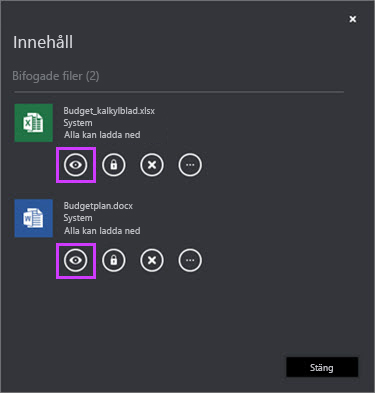
Du kan också göra andra saker med de bifogade filerna på den här sidan.
Klicka här Om du vill 
Ladda ned den bifogade filen. 
Ändra vem som kan ladda ned den bifogade filen (alla, presentatörer, organisatör). Som standard har endast organisatören och presentatörer automatisk tillgång till innehållet. Om det finns deltagare utanför organisationen bör du se till att ändra detta till alla. 
Ta bort den bifogade filen från mötet. 
Fler alternativ, till exempel spara som och byt namn på den bifogade filen.
Notera: Du kan inte spara som eller byta namn på bifogade filer från molnet.
Namnbyten på filer är tillfälliga, och ändrar inte namnet på den bifogade filen i kalendern. Om mötet startas om efter ett namnbyte återställs det ursprungliga namnet.
Obs
- Ser du inte den här funktionen i din Skype för företag-klient ännu? Håll utkik. Den kommer att lanseras för dig i en kommande Microsoft 365-uppdatering.
- Om du fortfarande inte ser den här funktionen, och du tycker att du borde göra det, kontaktar du arbetsplatsens tekniska supportteam och skickar en länk till dem till adminhjälpavsnittet: Slå på eller stänga av förinstallation av innehåll för möten med Outlook.