
Du får först din PIN-kod av administratören för Skype för företag, och du kan ha fått ett meddelande när den skapades. Om du inte fått något meddelande, eller inte kommer ihåg PIN-koden, följer du anvisningarna nedan för att återställa PIN-koden.
Måste jag använda en PIN-kod varje gång jag ansluter till ett möte?
I de flesta fall behöver du ingen PIN-kod när du ansluter till ett möte i Skype för företag med en telefon. Allt du behöver är telefonnumret och konferens-ID, som du hittar i mötesinbjudan.
Du behöver bara en PIN-kod om:
- du är mötesledare (presentatör) och ringer från en telefon som inte är kopplad till ditt konto, t.ex. en privat mobiltelefon eller en hemtelefon.
- du är deltagare, men mötet är låst och du måste identifieras innan du får delta.
Hur återställer jag min PIN-kod?
Hur du skaffar en ny PIN-kod beror på om du använder Skype för företag – Online eller Skype för företag 2016 (kallas även lokalt).
Obs
Är du osäker på vilken version du använder? Prova att följa anvisningarna under Skype för företag – Server 2015 (lokal). Om ett fel uppstår använder du Skype för företag – Online.
Skype för företag – Online
Om du använder Skype för företag – Online kan du återställa PIN-koden via inställningsportalen för Skype för företag. Gå till inställningsportalen i Skype för företag genom att klicka på Glömt din PIN-kod för uppringning? i mötesinbjudan i Outlook.
Skype för företag – Server 2015 (lokal)
Om du använder Skype för företag som en del av Skype för företag – Server 2015 kan du återställa PIN-koden så här:
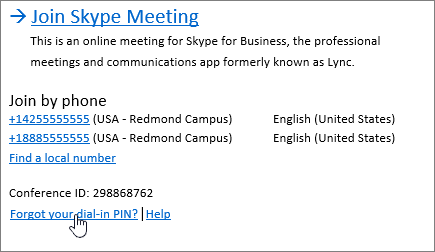
I mötesinbjudan i Outlook klickar du på Glömt din PIN-kod för uppringning?
Obs
Om du vill se en lista över de uppringningsnummer som tilldelats organisationen går du till Visa en lista över nummer för konferens med uppringning.
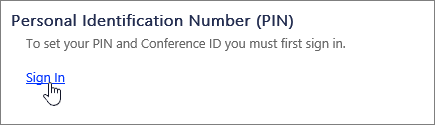
Under PIN-kod (Personal Identification Number) klickar du på Logga in.
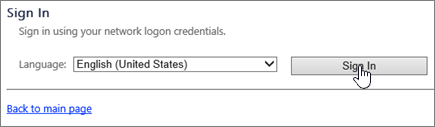
Välj språk och klicka på Logga in.
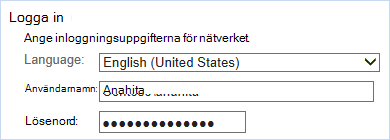
Skriv in samma användarnamn och lösenord som du använder för att logga in på Skype för företag eller på företagets nätverk.
Om du har problem med att logga in med ditt användarnamn och lösenord läser du Behöver du hjälp med att logga in på Skype för företag?Obs
- Du använder Skype för företag – Online om du ser följande felmeddelande när du anger användarnamn och lösenord:
- Åtgärden misslyckades med ett oväntat fel. Kontakta din systemadministratör om felet kvarstår.
- Du måste be administratören återställa PIN-koden. Om du är administratör – det vill säga har köpt Microsoft 365-prenumerationen – kan du återställa PIN-koden själv.
Under PIN-kod (Personal Identification Number) klickar du på Återställ PIN-koden och följer anvisningarna på sidan för att skapa en ny kod.
När du har återställt PIN-koden ringer du ljudnumret i mötesinbjudan och anger både konferens-ID och PIN-kod när du uppmanas att göra detta.
Mer information
På sidan Konferens med uppringning och hantering av PIN-koder hittar du också mer användbar information, till exempel utgångsdatum för PIN-kod, lokala nummer och tonvalskommandon (DTMF) på telefonen. Kontrollera längst ned på sidan efter kommandon för att stänga av ljudet, slå på ljudet och andra åtgärder.
DTMF-kontroller under konferens
| *6 | Stänga av eller slå på mikrofonen |
|---|---|
| *4 | Stäng av och slå på ljudet för deltagarna |
| *7 | Lås eller lås upp konferensen |
| *9 | Aktivera eller inaktivera meddelanden för deltagare som ansluter till eller lämnar konferensen |
| *3 | Spela upp namnet för varje deltagare i konferensen privat |
| *1 | Spela upp en beskrivning av de tillgängliga DTMF-kommandona |
| *8 | Släpp in alla deltagare som väntar i lobbyn till konferensen |
Se även
Anslut till ett Skype för företag-möte
Ringa till ett Skype för företag-möte på mobilen eller någon annan telefon