
Lär dig hur du konfigurerar och använder ett headset, den inbyggda mikrofonen och högtalarna på datorn eller en annan enhet för Skype för företag ljud. För bästa möjliga ljudkvalitet under ett möte eller samtal i Skype för företag använder du en ljudenhet som är optimerad för Skype för företag. Du kan testa ljudkvaliteten enligt anvisningarna i avsnittet Testa ljudkvaliteten.
[! VIDEO ] Om du vill använda ljudfunktionerna i Skype för företag måste datorn ha en fungerande mikrofon och högtalare. Om det inte finns någon inbyggd mikrofon måste du ansluta en extern mikrofon eller ett headset till datorn.
- Extern mikrofon Om du vill använda en extern mikrofon måste den konfigureras enligt anvisningarna senare i den här artikeln.
- Använda intern mikrofon och högtalare Om du bara kommer att använda en intern mikrofon och högtalare är det ändå mycket viktigt att du följer anvisningarna i den här artikeln.
- Inga ljudenheter behövs Du behöver inte välja en mikrofon för att kunna använda Skype för företag eftersom det kan användas med bara högtalare – eller utan högtalare. Du kan välja att enbart lyssna, eller bara använda funktionerna utan ljud.
- Felsökning Om du följer alla anvisningar och fortfarande stöter på problem kan du läsa avsnittet om felsökning och följa länken för din version av Windows.
Obs
Om du använder Skype för företag med Windows 8.1 ska du uppdatera drivrutinerna till den senaste versionen. Se Ladda ned och installera drivrutiner för Windows 8.1.
Konfigurera enheten
Obs
Om du vill att den ljudenhet du föredrar ska väljas varje gång du startar Skype för företag är det viktigt att du följer alla anvisningar i det här avsnittet.
- I huvudfönstret för Skype för företag klickar du på pilen bredvid knappen Alternativ
 . och välj Verktyg>Inställningar för ljudenhet.
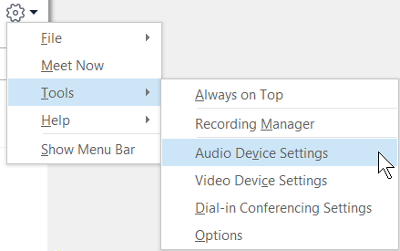
- Under Ljudenhet väljer du önskad enhet.
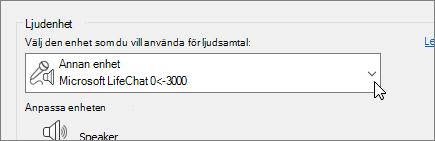
- Spela upp en testton genom att klicka på den gröna pilen intill Högtalare och dra skjutreglaget om du vill justera volymen.
- Testa mikrofonvolymen genom att tala in i den i ett par sekunder. Volymen är bäst när indikatorn når mitten av testområdet. Justera mikrofonvolymen genom att dra skjutreglaget intill Mikrofon.
- Klicka på den gröna pilen intill Ringsignal om du vill höra en ringsignal när du får ett samtal och dra skjutreglaget för att justera ringsignalens volym.
- Klicka på Kontrollera samtalskvalitet och följ instruktionerna på skärmen för att spela in ett kort meddelande och sedan spela upp det. Justera ljudet efter behov. Observera att det här alternativet kanske inte är tillgängligt för ditt konto.
- Om du har flera ljudenheter går det att välja att båda ringer när du får ett samtal. Välj Ring också under Sekundär ringsignal och välj sedan ytterligare en enhet.
Du kan också välja Slå på ljudet när telefonen ringer så slås högtalarna på automatiskt när du får ett samtal från Skype för företag. - Välj Tillåt ljuduppspelning i stereo om tillgängligt för att få bästa ljudkvalitet under ett möte.
- Klicka på OK när du är klar.
Tips
Du kan välja olika enheter för mikrofon och högtalare i varje avsnitt. Undvik ekon genom att använda samma enhet för båda. Om du måste använda separata enheter kan du minska ekot genom att sänka högtalarvolymen.
Visas inte ljudenheten?
Om enheten inte visas i listan kontrollerar du att den är ansluten direkt till datorn. Följ sedan noga installationsinstruktionerna som följde med enheten.
Om du behöver hjälp med ljudproblem kan du prova felsökaren för ljud, som ofta kan åtgärda ljudproblem automatiskt. Kör felsökaren genom att klicka på Start , skriva Troubleshootoch sedan klicka på Felsök i listan. Klicka på Spela upp ljud>Kör felsökaren.
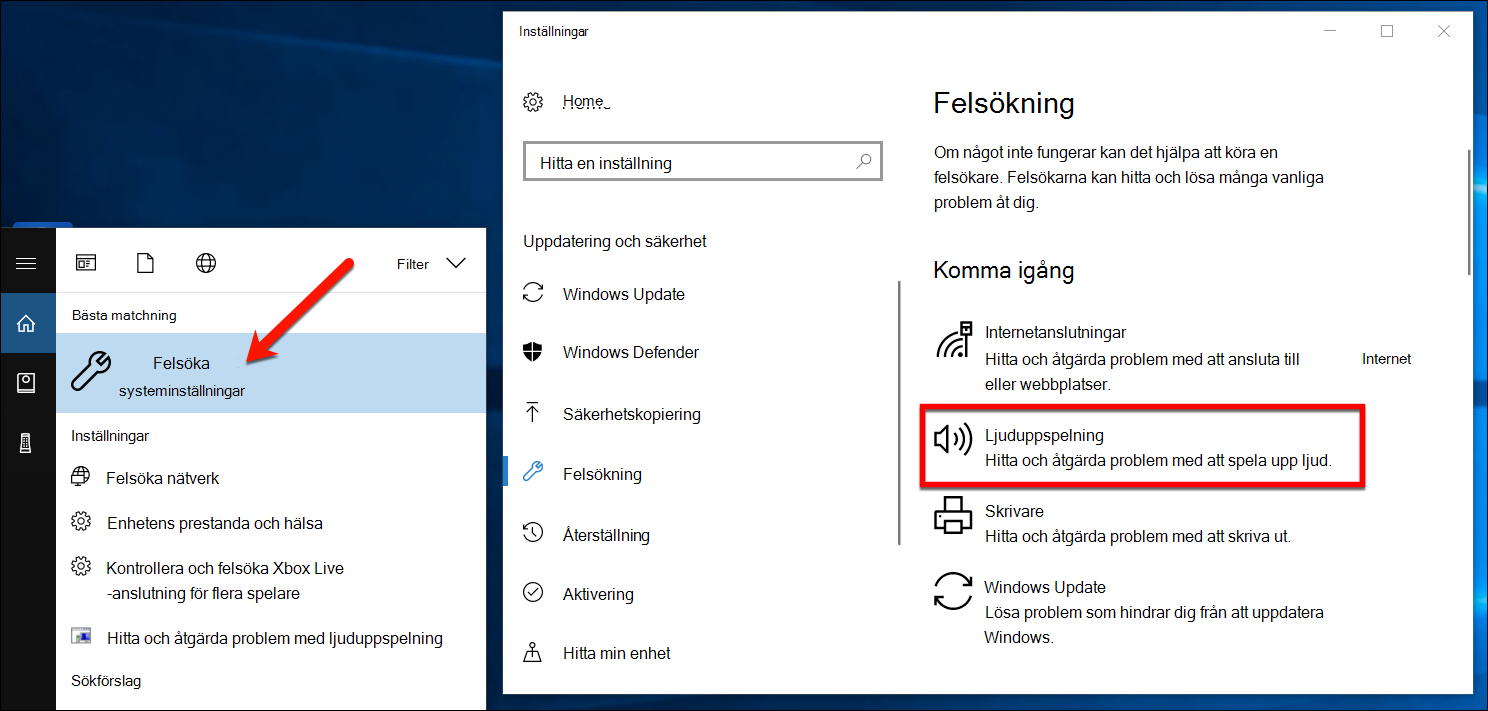
Mer information om felsökning av ljud i Windows finns i Åtgärda ljudproblem i Windows.
Flera headset eller uppspelningsenheter
Information om hur du konfigurerar Windows för att använda flera headset eller andra ljuduppspelningsenheter finns i Mata ut ljud till flera enheter i Windows 10.
Testa ljudkvaliteten
Innan du startar ett möte eller samtal i Skype för företag kontrollerar du att ljudenheten låter som den ska. Observera att Kontrollera samtalskvalitet kanske inte är tillgängligt för ditt konto.
- Klicka på Välj primär enhet nere till vänster i huvudfönstret i Skype för företag.
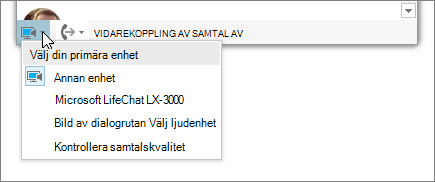
- Klicka på Kontrollera samtalskvalitet och följ instruktionerna på skärmen för att spela in ett kort meddelande och sedan spela upp det.
- Om du inte är nöjd med ljudkvaliteten kan du klicka på Inställningar för ljudenhet och välja en annan enhet eller justera mikrofonen och högtalarna.
Stänga av mikrofonen
Om du vill stänga av mikrofonen under ett möte klickar du på knappen Ljud av. Klicka på den igen när du vill slå på mikrofonen.

Felsöka ljud i Skype för företag
Har du fortfarande problem med ljudet? Läs Felsöka ljud och video i Skype för företag.
Mer information om allmän felsökning av ljud i Windows finns i Åtgärda ljudproblem i Windows.
Viktigt!
Om din ljudenhet inte finns i listan när du installerar drivrutiner måste du installera programvaran för din ljudenhet. Här är några tips:
- För Windows 10: Åtgärda ljudproblem
- För Windows 8.1: Uppdatera drivrutiner
- I Windows 7: Uppdatera drivrutiner
Se även
Felsöka ljud och video i Skype för företag
Konfigurera en videoenhet för Skype för företag
Starta ett improviserat Skype för företag-möte
Starta ett Skype för företag-konferenssamtal
Komma igång med Skype för företag för snabbmeddelanden och onlinemöten