
Nivå 1-evenemang, även kallat högprofilerade evenemang eller allmänna möten, sänder vanligtvis innehåll till en stor publik, ofta med höga produktionsvärden som flera video- och ljudkällor, och ett dedikerat evenemangsteam.
Skype-möte – sändning är ett effektivt verktyg för de här evenemangen i kombination med lämplig maskinvara, planering och repetition.
Grunderna i livestreaming
Innan vi gör en djupdykning i de bästa metoderna, låt oss göra en uppdatering av huvudkomponenterna som är involverade i livestreaming i allmänhet och hur de relaterar till Skype-möte Broadcast.
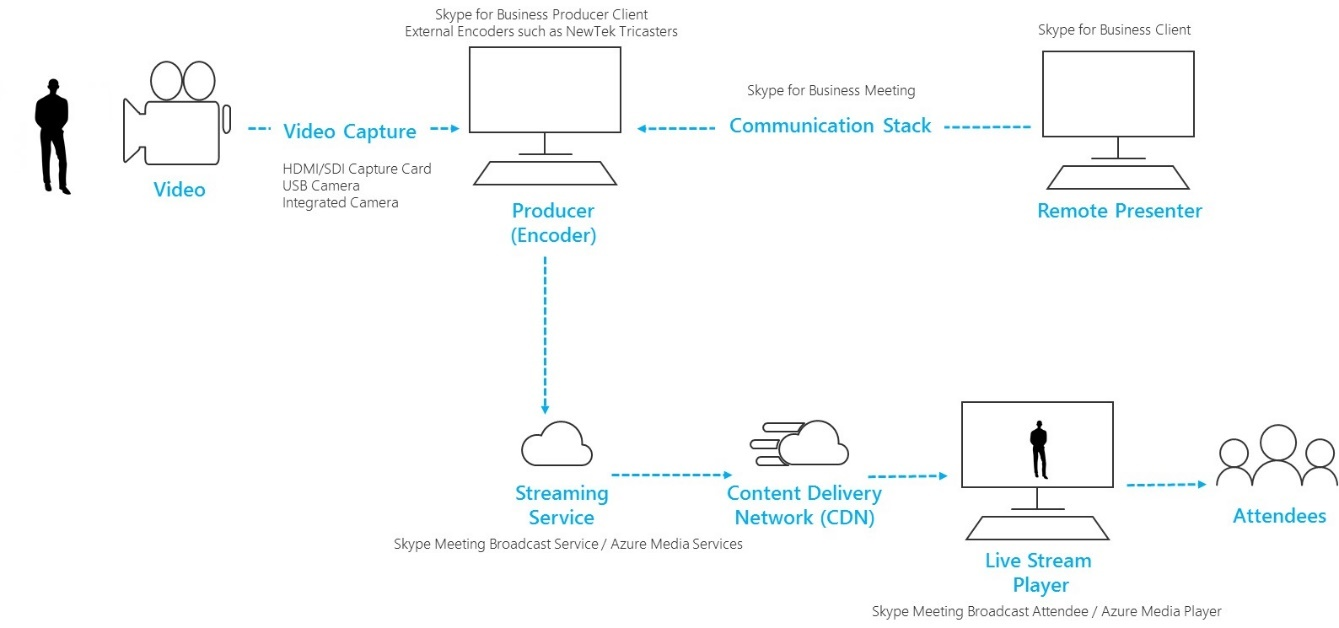
- Videokamera Detta kan vara en integrerad kamera i datorn, en USB-aktiverad kamera ansluten till datorn eller en professionell kamera. Videon spelas in med en kamera och förbereds sedan för streaming.
- Videoinspelning USB-kamerorna som är anslutna direkt till datorn räcker för många sändningar, men vissa evenemang kräver professionell utrustning. De flesta standardupplösta (SD) och högupplösta (HD) konsument-, "prosument"- och professionella kameror har SDI- eller HDMI-utgång, vilket kräver ett videoinspelningskort (internt eller externt).
- Dator med kodningsprogram (producent) Videoflödet från kameran matas in i en programvara (lokal och/eller i molnet) som möjliggör hantering av de ljud- och videokällor som är anslutna till den (själv- eller från fjärrdeltagare, om tillämpligt). Producenter kan välja layout och styra övergången från en scen till en annan innan de skickas till en streamingtjänst för sändning. Producenterna kan också se en förhandsgranskning i realtid av det som sänds till deltagarna.
- Streamingtjänst Slutresultatet från producenten finns på en streamingtjänst, som i sin tur använder Content Delivery Network för att leverera videon till deltagare över hela världen på ett effektivt sätt.
- Content Delivery Network (CDN) CDN gör det möjligt att replikera livevideoströmmar från ursprungsservrar till cacheservrar utspridda över hela världen, så att videoinnehåll serveras till användaren från servrar närmast dem.
- Live-stream-aktiverad spelare Spelaren används av sändningsdeltagarna för att titta på sändningen. Spelaren finns vanligtvis på webben fristående eller inbäddad i program för sociala nätverk eller samarbete.
Börja med att läsa Komma igång med Skype-möte sändning och metodtips för Skype-möte sändning för att producera händelsen.
Använda studioklassade kameror med en maskinvara för inspelning
Skype-möte – sändning kan använda alla videokällor som visas som en webbkamera med stöd för Skype för företag i Windows och alla Windows-ljudkällor. Det ger dig ytterligare flexibilitet när du planerar din sändning.
- Du kan använda studioklassade kameror, som matar ut innehåll som HDMI eller SDI om innehållet matas in med ett inspelningskort eller dongel. Expansionskort för maskinvara finns tillgängliga från flera tillverkare för att monteras i den stationära datorn som används för sändning. Det finns också flera maskinvarudonglar som kan ta emot en HDMI- eller SDI-ingång och omvandlas till en USB-anslutning, som visas som en vanlig USB-webbkamera i Windows. Du kan välja den här inspelningskällan i dialogrutan Videoenhet i inställningarna för Skype för företag. Om enheten kan användas i ett vanligt Skype för företag-videosamtal kan det användas i en sändning av ett Skype-möte.
- Om HDMI- eller SDI-strömmen skickar ljud tillsammans med video väljer du samma webbkameradrivrutin som mikrofonkälla i dialogrutan Ljudenhet i inställningarna för Skype för företag.
- Du kan använda flera maskinvaruinspelningsenheter, en på varje dator som används för sändning, och växla mellan kamerabilder genom att välja den aktiva videon för sändning i Skype för företag (bild 1). Alternativt, om ditt evenemang produceras av ett produktionsbolag eller en specialiserad intern avdelning, kanske de redan har en HDMI-feed från ett mixerbord eller annan utrustning, där bilder från flera kameror och ljudkällor blandas ihop (bild 2). Då räcker det med en enda källa till Skype för företag.
- Överväg noga att köpa ny kameramaskinvara, särskilt om du köper professionella studiokameror. Ofta spelar professionella kameror in i en neutral färgprofil för maximal flexibilitet i efterproduktionen. Detta kan leda till att din sändning saknar mättnaden eller livfullheten hos en billigare, "prosumer" DSLR, om du inte också har hårdvara eller mjukvara för att färggradera din livekamerautgång.
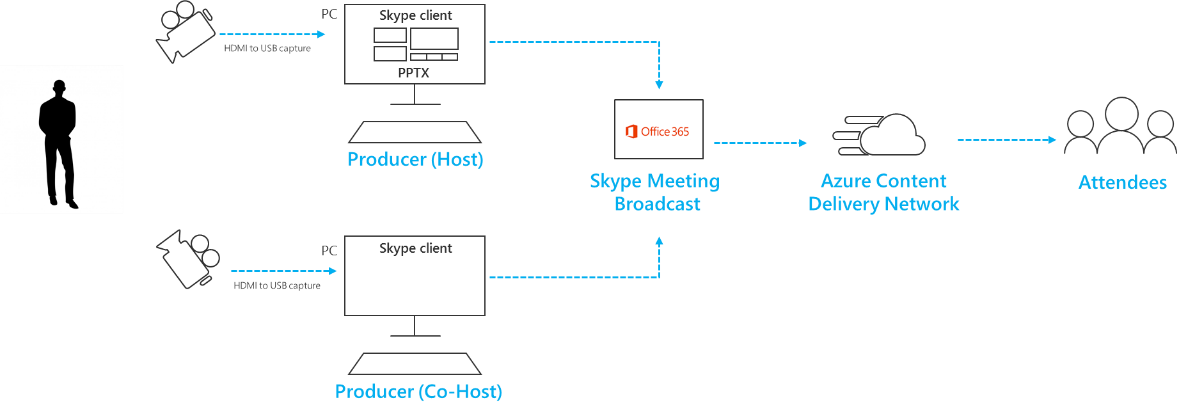
Bild 1 – Växla mellan flera källor i sändning av Skype-möte
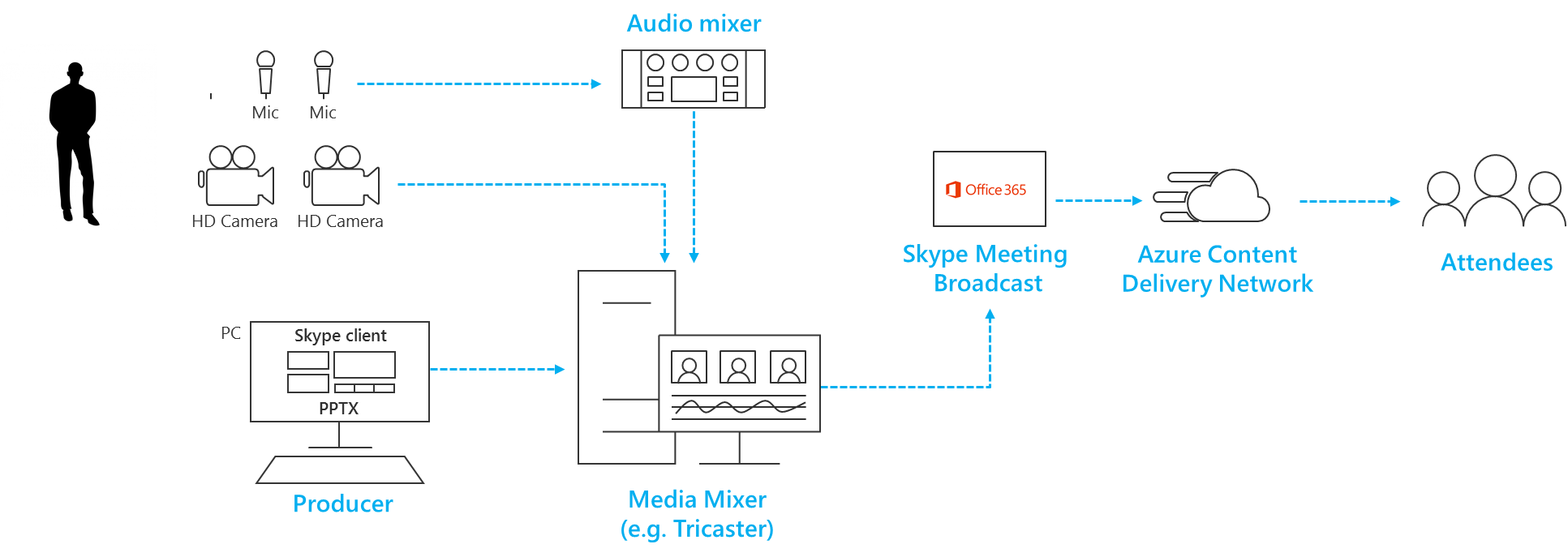
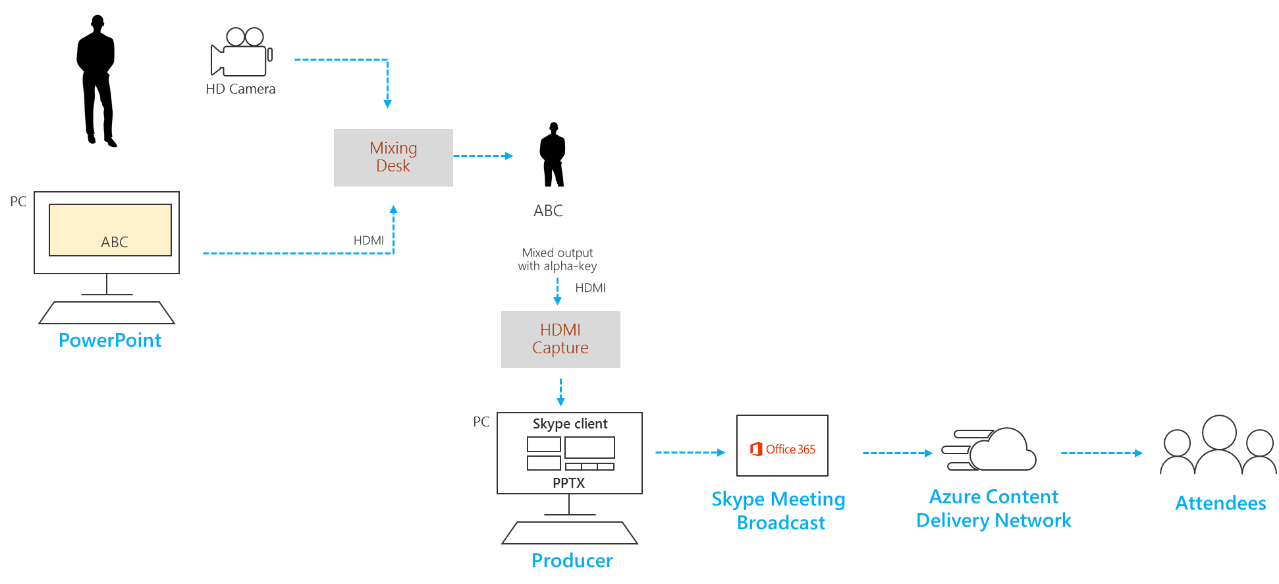
Bild 2 – Växla flera källor i en maskinvarumixer
Lägg till skärmdelning och förinspelad video
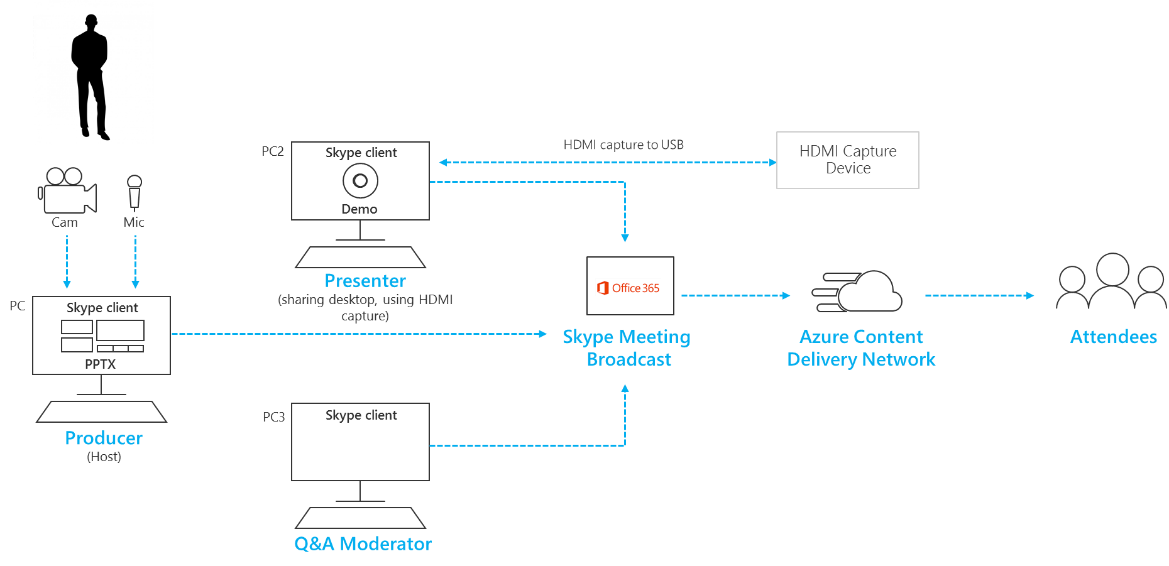
- Det går i dagsläget inte att lägga till skärmdelning direkt i en Skype-möte sändning på samma sätt som den kan läggas till i ett vanligt Skype för företag samtal. Samma effekt kan dock simuleras genom att använda en hårdvaruinspelningsenhet, som tar dess HDMI-ingång från bildskärmsanslutningen på en presenterande bärbar dator.
- Samma metod kan användas för att mata in videoklipp eller musik i sändningen med hjälp av videouppspelningsprogram som appen Film & TV i Windows 10 eller Windows mediespelare i tidigare versioner av Windows.
- Öva på hur du ska växla över till den här videokällan under sändningen, var uppmärksam på hur/när du kommer att stänga av ljudet; och hur du undviker att publiken ser programmet "Chrome" som uppspelnings-/stoppkontroller eller en muspekare.
Lägga till undertexter och grafik med hjälp av en Vision Mixer
Även om det är möjligt att växla den aktiva videokällan i Skype för företag under sändningen kan det vara enklare att använda ett Vision mixerbord och mata in en enda, förmixad feed i sändningen med flera video- och ljudkällor. Fördelen är också att det krävs färre inspelningsenheter och presentationsdatorer.
Att lägga till grafik på skärmen, ibland kallat lower third-grafik, kan ge din publik värdefull information om personen som talar, och är ofta ett kännetecken för högkvalitativa produktioner.
- Många mixerbord på nybörjarnivå stöder alpha-key (även känd som chroma-key) för att överlappa en bild ovanpå en annan genom att undertrycka en specifik färg. Detta kan vara användbart för att lägga till bildtexter och grafik.
- Ett sätt är att lägga till dina bildtexter och grafik i ett PowerPoint-bildspel med en blå eller grön bakgrund (enligt kraven för visionsmixern) och sedan använda visionsmixerns alfatangenteffekt för att lägga till grafiken på kamerakällan. Kom ihåg att du kan använda PowerPoint för att animera grafik på och utanför skärmen.
Hantera fjärrrum och hörsalar
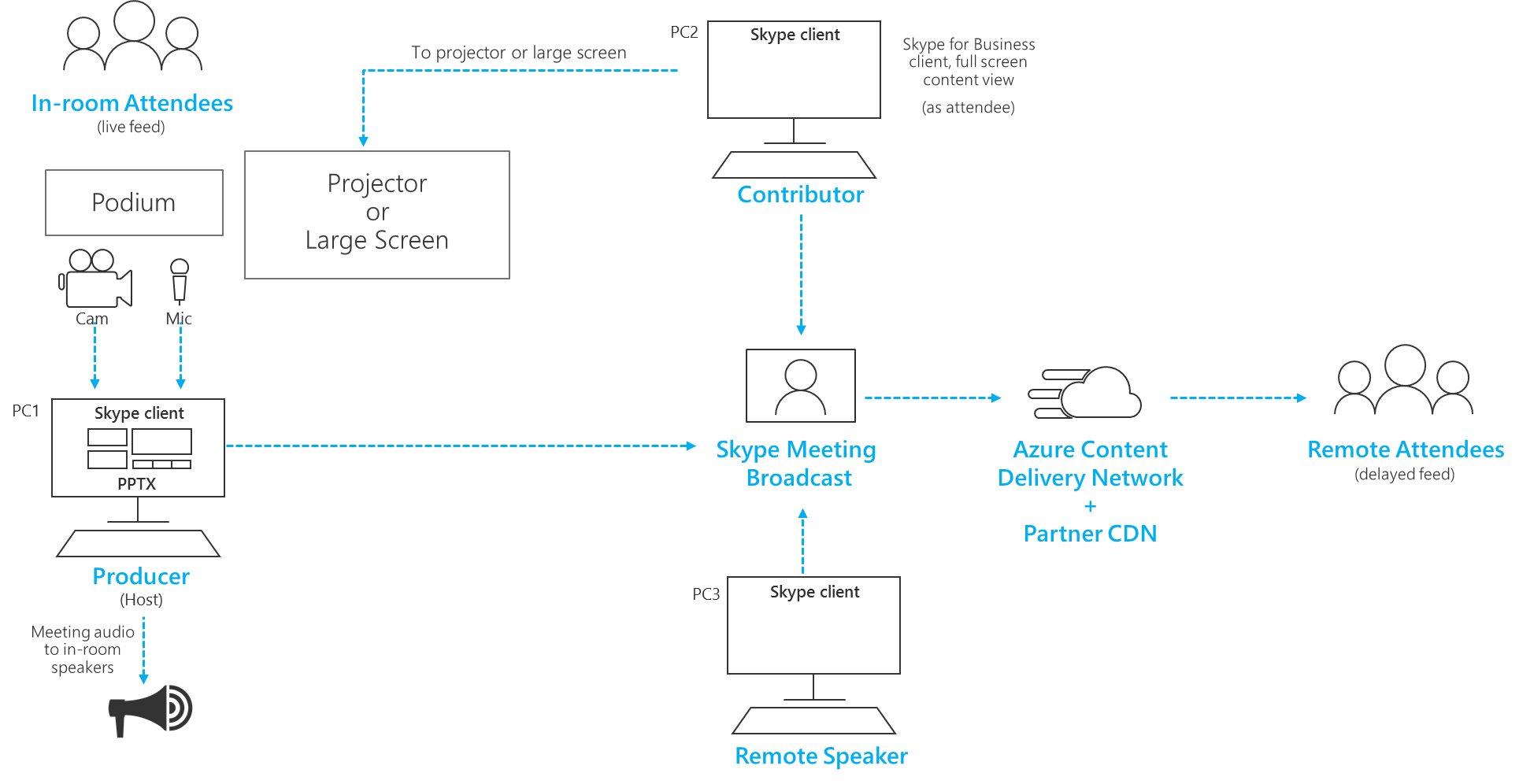
Tänk på att din publik kommer att titta på sändningen med en fördröjning på cirka 20 till 30 sekunder efter live. Detta kommer inte att vara ett problem för åhörarna som tittar individuellt på sina egna enheter, men det får konsekvenser om du strömmar sändningen till ett auditorium som inkluderar fjärrpresentatörer.
- Rum med både åhörare och fjärrpresentatörer måste ta emot mötesflödet i realtid via Skype för företag-klienten och inte titta på sändningsflödet med fördröjning via en webbläsare.
- Om du vill visa sändningen i fjärrauditoriet använder du en andra dator för att ansluta som deltagare i Skype för företag klienten och växlar till innehållsvyn längst upp till höger i namnlisten. Innehållsvyn tar bort alla skärmminiatyrer och presentatörsminiatyrer och ger en helskärmsvy av det aktiva innehållet. Detta kommer att vara mycket närmare realtid än sändningsflödet. Projicera den här vyn i fjärrrummet.
- Repetera ljudet i fjärrauditoriet noggrant, särskilt genom att kontrollera om det finns oönskade ekon. Om möjligt använder du samma dator för att spela upp ljud i rummet och spela in ljud från rummet. Det gör att Skype för företag kan använda standardalgoritmen för brusreducering effektivt och producera en "ren mix" av rummets ljud.
Hantera flera presentatörer
I en stor sändning vill händelseteamet behålla noggrann kontroll över behörigheterna för presentatörer och deltagare i det Skype för företag samtalet. Överväg de här rollerna och behörigheterna när du planerar din behörighetsstrategi.
Obs
Med presentatörer och deltagare avses i det här sammanhanget användare som de visas i Skype för företag-klienten, inte deltagare som tittar på sändningen via en webbläsare.
- Medlemmar i ett händelseteam Användare som har fått behörighet som medlemmar i aktivitetsteamet i Skype för företag mötesportalen kan ansluta till Skype för företag-samtalet som presentatörer och få åtkomst till sändningskontrollerna för att starta och stoppa sändningen och ändra aktiv videokälla.
- Presentatörer Presentatörer som inte ingår i rollen Medlemmar i aktivitetsteam kan läggas till av andra presentatörer som redan är i samtalet, direkt från Skype för företag-klienten. Ytterligare presentatörer ser inte sändningskontrollerna i Skype för företag-klienten eller gör ändringar i den aktiva videon. Presentatörer kan lägga till fler deltagare och presentatörer samt slå på eller stänga av ljudet för andra användare. Använd presentatörsrollen sparsamt för gruppmedlemmar som inte är med i händelsen.
- Deltagare Deltagare kan läggas till av presentatörer som redan deltar i samtalet. Deltagarna kan stänga av och slå på sin egen linje, men de kan inte ändra den aktiva videon i sändningen eller påverka sändningskontrollerna, t.ex. starta eller stoppa sändningen. Deltagare är ett lämpligt val när du behöver lägga till andra deltagare i sändningen, till exempel de som talar på distans, eftersom behörigheterna är precis tillräckliga för att de ska kunna bidra med innehåll medan händelseteamet behåller kontrollen över sändningen. Använd rollen Deltagare om du behöver lägga till en realtidsfeed för ett fjärranslutet rum eller auditorium.
Göra sändningen motståndskraftig mot nätverks- och maskinvarufel
Läs de allmänna riktlinjerna om att ha flera enheter och flera medlemmar i händelseteamet som kan fortsätta att styra sändningen om en dator eller ett nätverk misslyckas. Dessa ytterligare steg kan vara användbara.
- Om du använder en videoinspelningsenhet kan du överväga att använda en HDMI- eller SDI-delare för att duplicera utdata och sedan mata in videon separat med två inspelningsenheter på två datorer. Detta ger motståndskraft på flera punkter.
- Överväg att använda olika nätverk på dina säkerhetskopieringsenheter, till exempel en höghastighetsmobilanslutning utöver företagets kabelanslutna eller trådlösa nätverk.
- Överväg att använda funktionerna för realtidsövervakning som är tillgängliga från Hive Insights under sändningen för att kontrollera antalet deltagare och nivåer av streamingkvalitet. Du kan öppna den här sidan från mötesportalen för Skype för företag.
Använd testad maskinvara
Det finns inget Microsoft-certifieringsprogram för sändningsmaskinvara för Skype-möte, men ljud- och videomaskinvara som certifierats för Skype för företag fungerar i sändning av Skype-möte.
Dessutom har följande maskinvara visat sig fungera bra på Surface Pro- och Surface Book-enheter när de används med sändning av Skype-möte. Denna lista bör inte utgöras av en rekommendation eller garanti, och flera leverantörer kommer att tillhandahålla lämplig hårdvara.
- Videokodningsdongel (för att konvertera HDMI till USB-webbkamera): Magewell USB Notera HDMI Gen 2 (stöder även ljud i HDMI-strömmen)
- Ljudkodningsenhet (för att konvertera och mixa flera XLR-ljudfeeds till en USB-ljudkälla): Zoom H5 Handy Recorder
- Vision-mixer (för att mixa flera HDMI-flöden, mixa ljud, lägga till visuella effekter som alpha-key för textning): Roland V-1HD Video Switcher