Köra granskningsloggrapporter i SharePoint:
Välj Inställningar>Webbplatsinställningar. Om du inte ser Webbplatsinställningar väljer du Webbplatsinformation och sedan Visa alla webbplatsinställningar. Vissa sidor kan kräva att du väljer Webbplatsinnehåll och sedan Webbplatsinställningar.
Om du inte är vid webbplatssamlingens rot klickar du på Gå till webbplatsinställningarna på den översta nivån under Administration av webbplatssamling.
Obs
- Avsnittet Administration av webbplatssamling är inte tillgängligt om du inte har nödvändiga behörigheter. Du måste vara medlem i standardgruppen Administratörer för webbplatssamlingar eller servergruppsadministratör.
- Om länken Granskningsloggrapporter inte är tillgänglig under Administration av webbplatssamling kontrollerar du att webbplatssamlingsfunktionen "Rapportering" är aktiverad.
Välj Granskningsloggrapporter under Administration av webbplatssamling på sidan Webbplatsinställningar.
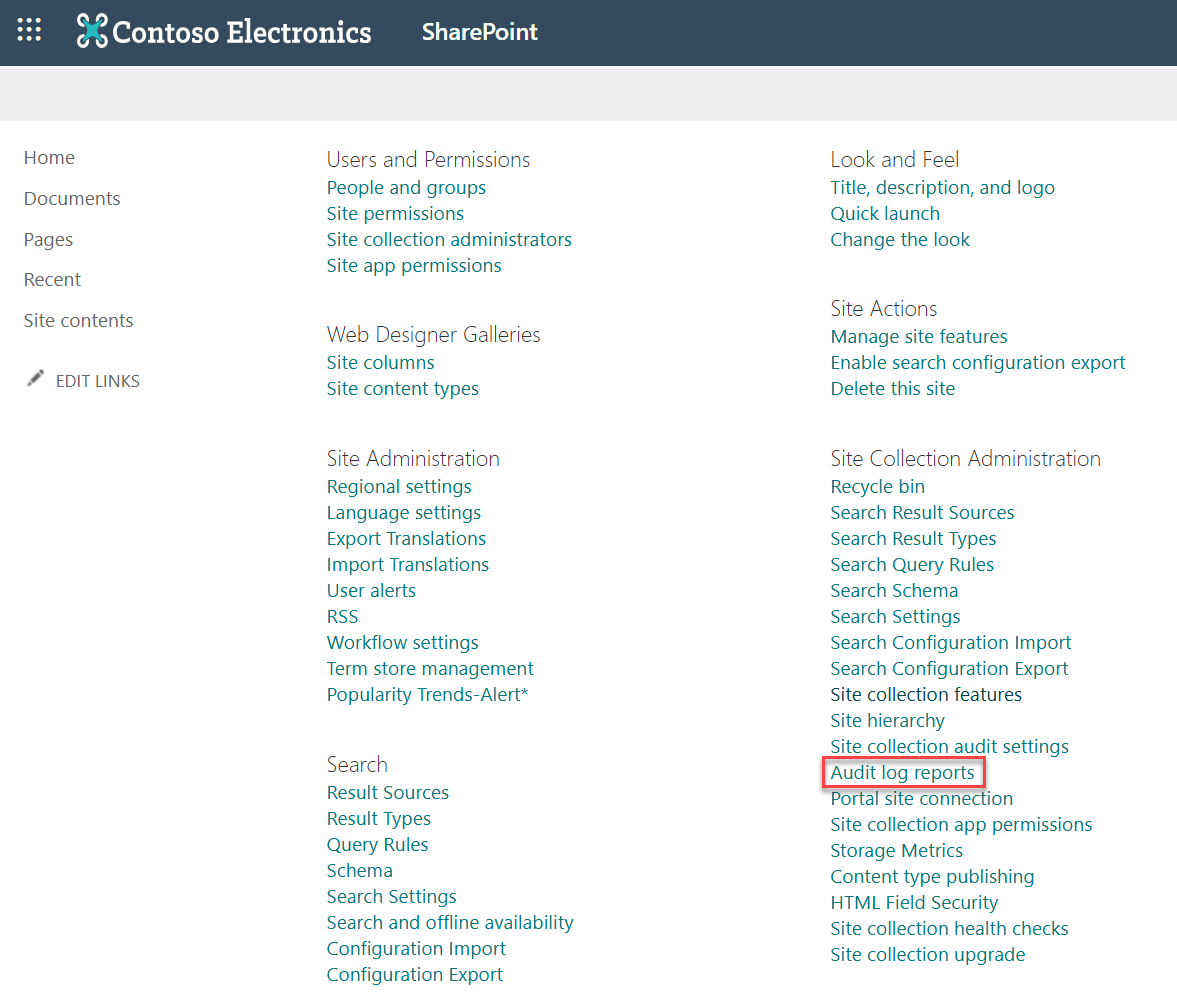
Aktivera funktionen "Rapportering"
Om du inte ser länken Granskningsloggrapporter under Administration av webbplatssamling aktiverar du funktionen Rapportering på följande sätt:
1. veckor Under Administration av webbplatssamling väljer du Webbplatssamlingens funktioner.
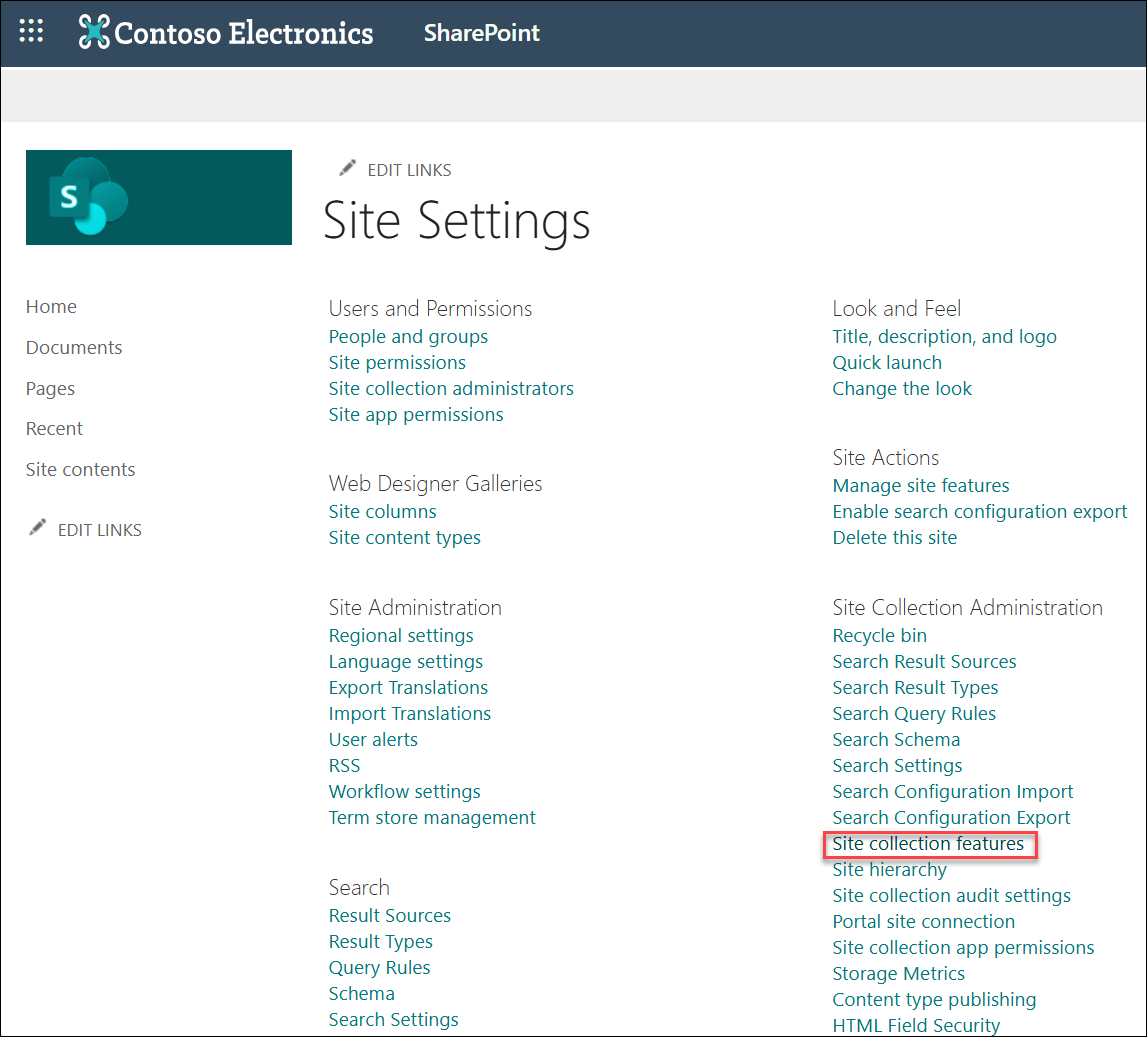
2. veckor Välj Rapportering>Aktivera.

Använda enhetlig granskningsloggning
Microsoft 365 enhetlig granskningsloggning har nu stöd för SharePoint och OneDrive. Enhetlig granskning ger åtkomst till händelseloggar (till exempel visa, skapa, redigera, ladda upp, ladda ned och ta bort) och delningsåtgärder som inbjudningar och åtkomstförfrågningar och synkroniseringsaktivitet. Mer information om vad enhetlig granskningsloggning i Microsoft 365 tillhandahåller för SharePoint finns i Granskade aktiviteter.
Ändringar i granskningsloggrapporten (träder i kraft 2021):
-
Trimma granskningsloggrapporter: Trimning är inte längre en funktion, men du kan fortfarande komma åt filer som tidigare trimmats i det avsedda dokumentbiblioteket.
-
Redigera specifika händelser: I granskningsloggrapporter går det inte längre att redigera specifika händelser. Granskningsloggrapporter är fortfarande tillgängliga, men är begränsade till vissa typer av händelser.
-
Anpassa rapporter: Platsalternativet har dolts på grund av att stödet för rapporter på underwebbplatsnivå inte längre stöds.
SharePoint Server 2019
SharePoint Server 2016 och 2013

Som webbplatssamlingsägare kan du hämta historiken för åtgärder som utförts av en viss användare och åtgärder som utförts under ett visst datumintervall. Du kan till exempel bestämma när ett visst dokument har redigerats och av vilken användare.
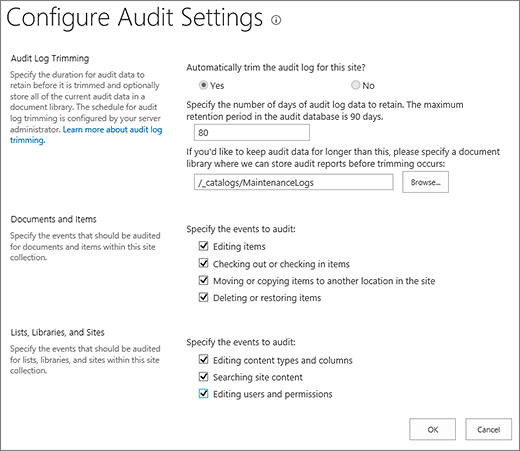
Du kan hantera granskningsloggens storlek i avsnittet Trimning av granskningslogg och ange vilka händelser som ska granskas i avsnitten Dokument och Objekt och Listor, Bibliotek och Webbplatser . Du kan också ange det högsta antal dagar som objekt kommer att behållas. Som standard tas alla objekt bort i slutet av månaden.
Obs
När flera användare redigerar ett dokument kan det vara svårt att tolka granskningshändelser från flera författare eller redigerare. Om detta är viktigt kan du fundera på att begränsa redigeringsbehörigheten till så få användare som möjligt.
Klicka på knappen och klicka sedan på Webbplatsinställningar. Om du inte ser Webbplatsinställningar klickar du på Webbplatsinformation och sedan på Visa alla webbplatsinställningar. Vissa sidor kan kräva att du väljer Webbplatsinnehåll och sedan Webbplatsinställningar.
Om du inte är vid webbplatssamlingens rot klickar du på Gå till webbplatsinställningarna på den översta nivån under Administration av webbplatssamling.
Obs
Avsnittet Administration av webbplatssamling är inte tillgängligt om du inte har nödvändiga behörigheter.
Välj Granskningsinställningar för webbplatssamling under Administration av webbplatssamling på sidan Webbplatsinställningar.

Välj Ja för inställningen Vill du automatiskt trimma granskningsloggen för den här webbplatsen? i avsnittet Trimning av granskningslogg på sidan Konfigurera granskningsinställningar.
Obs
För SharePoint
- Trimning stöds inte för SharePoint.
- Det går inte längre att välja specifika händelser att redigera. Se det här dokumentet för en fullständig lista över granskade händelser.
Om du vill anger du för hur många dagar som data ska sparas i granskningsloggen. SharePoint Server har ingen gräns.
Obs
Standardinställningen för att behålla data i granskningsloggen är noll dagar. Det innebär att om du inte anger en annan bevarandeperiod tas alla granskningsloggposter bort i slutet av månaden. Du kan ändra den här inställningen om du vill behålla granskningsloggposter under en längre tidsperiod. Om du till exempel anger 30 dagar tas inte granskningsloggdata som skapades i september bort förrän i slutet av oktober. Om du vill behålla data i granskningsloggen kan du även spara dem i en granskningsloggrapport innan granskningsloggen trimmas.
Du kan även ange ett dokumentbibliotek där granskningsloggrapporter ska sparas innan granskningsloggen trimmas. Ange det här alternativet om du behöver åtkomst till data i granskningsloggen via granskningsloggrapporter efter att granskningsloggen har trimmats.
Välj OK.
Välj Inställningar>Webbplatsinställningar. Om du inte ser Webbplatsinställningar väljer du Webbplatsinformation och sedan Visa alla webbplatsinställningar. Vissa sidor kan kräva att du väljer Webbplatsinnehåll och sedan Webbplatsinställningar.
Om du inte är vid webbplatssamlingens rot klickar du på Gå till webbplatsinställningarna på den översta nivån under Administration av webbplatssamling.
Obs
Avsnittet Administration av webbplatssamling är inte tillgängligt om du inte har nödvändiga behörigheter. Du måste vara medlem i standardgruppen Administratörer för webbplatssamlingar eller servergruppsadministratör.
Välj Granskningsinställningar för webbplatssamling under Administration av webbplatssamling på sidan Webbplatsinställningar.
Välj de händelser som du vill granska i områdena Dokument och objekt och Listor, bibliotek och webbplatser på sidan Konfigurera granskningsinställningar och välj OK.
Vilka händelser du granskar beror på dina granskningsbehov. Exempelvis finns det vanligtvis särskilda krav för regelefterlevnad som avgör vilka händelser du behöver granska. Vi rekommenderar att du bara granskar de händelser som krävs för att uppfylla dina behov. Onödig granskning kan dessutom påverka webbplatssamlingens prestanda och andra aspekter av webbplatssamlingen.
Obs
För SharePoint Server 2013 rekommenderar vi att du bara väljer händelsen Öppna eller ladda ned dokument, visa objekt i listor eller visa objektegenskaper om det är absolut nödvändigt. Med det här alternativet genereras troligen ett stort antal händelser som kan försämra webbplatssamlingens prestanda och andra aspekter av webbplatssamlingen.
Vad visas i granskningsloggrapporten
Granskade händelser registreras i granskningsrapporter som baseras på Microsoft Excel 2013 och är tillgängliga från sidan Granskningsrapporter. Du kan även skapa en anpassad rapport som innefattar flera av dessa händelser över ett visst datumintervall, inom ett visst område i webbplatssamlingen eller filtrerat efter en viss användare. Du kan inte ändra händelser när de väl har loggats, men administratörer för webbplastssamlingar kan ta bort objekt från granskningsloggen och konfigurera automatisk trimning för informationen i granskningsloggen.
Granskningsloggen registrerar följande information om de händelser som ska granskas:
- Webbplats som en händelse har sitt ursprung på
- Objekt-ID, typ, namn och plats
- Användar-ID som är associerat med händelsen
- Händelsetyp, datum, tid och källa
- Åtgärder som utförts på objektet
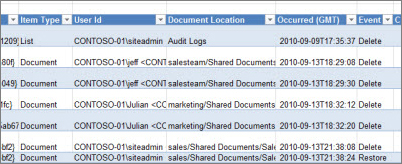
Här följer ett exempel på informationen i en granskningsloggrapport för borttagning. Med den här rapporten kan du se vem som tagit bort och återställt data i webbplatssamlingen. Du kan använda funktionerna i Excel för att filtrera, sortera och analysera informationen.
Trimma granskningsloggrapporter
När du väljer en händelse som ska granskas för en webbplatssamling granskas alla objekt i webbplatssamlingen i rapporten varje gång händelsen inträffar. Granskningen kan potentiellt generera ett stort antal granskningshändelser, skapa en stor granskningslogg som kan fylla hårddisken, påverka prestanda och andra aspekter av en webbplatssamling.
Viktigt!
Du kan undvika att granskningsloggen fyller hårddisken och potentiellt försämrar webbplatssamlingens prestanda genom att aktivera trimning av granskningsloggar för webbplatssamlingar med omfattande granskning.
Du kan hantera storleken på granskningsloggrapporten genom att konfigurera den så att den trimmas automatiskt, och om du vill, arkiverar du aktuella data i granskningsloggen i ett dokumentbibliotek innan informationen trimmas. Schemat för trimningen av granskningsloggen konfigureras av serveradministratören på Central administration. Standardvärdet är slutet av månaden.
Visa granskningsloggrapporter
Så här visar du en granskningsloggrapport:
Klicka på  och klicka sedan på Webbplatsinställningar. Om du inte ser Webbplatsinställningar klickar du på Webbplatsinformation och sedan på Visa alla webbplatsinställningar. Vissa sidor kan kräva att du väljer Webbplatsinnehåll och sedan Webbplatsinställningar.
Obs
Avsnittet Administration av webbplatssamling är inte tillgängligt om du inte har nödvändiga behörigheter. Du måste vara medlem i standardgruppen Administratörer för webbplatssamlingar eller servergruppsadministratör.
Klicka på Granskningsloggrapporter i avsnittet Administration av webbplatssamling .
Välj den rapport som du vill använda på sidan Visa granskningsrapporter.
Skriv en URL-adress eller bläddra till biblioteket där du vill spara rapporten och välj sedan OK.
På sidan Åtgärden slutfördes väljer du Klicka här om du vill visa rapporten. Om du får ett felmeddelande kan det bero på att granskningsloggar inte har aktiverats eller att det inte fanns några data att visa.
Obs
- Du måste minst ha installerat Excel version 2013 om du vill visa granskningsloggrapporter genom att klicka på Klicka här om du vill visa den här rapporten.
- Om dokumentöppning i webbläsaren har aktiverats för biblioteket kan du även gå till biblioteket där du sparade granskningsloggrapporten, peka på granskningsloggrapporten, välja nedåtpilen och sedan välja Visa i webbläsare.
Du kan använda vanliga Excel-funktioner för att begränsa rapporterna till den information du vill ha. Några sätt som du kan analysera och visa loggdata på är:
- Filtrera granskningsloggrapporten för en specifik webbplats.
- Filtrera granskningsloggrapporten för ett visst datumintervall.
- Sortera granskningsloggrapporten.
- Avgöra vem som har uppdaterat innehållet.
- Avgöra vilket innehåll som har tagits bort men inte återställts.
- Visa ändringar av behörigheter för ett objekt.

