

Du kan använda granskningsloggrapporterna som medföljer SharePoint för att visa data i en webbplatssamlings granskningsloggar. Du kan sortera, filtrera och analysera dessa data för att avgöra vem som har gjort vad med webbplatser, listor, bibliotek, innehållstyper, listobjekt och biblioteksfiler i webbplatssamlingen. Du kan till exempel bestämma vem som tagit bort vilket innehåll.
Att veta vem som utför vilka åtgärder för vilket innehåll i din webbplatssamling kan vara avgörande för att hjälpa din organisation att uppfylla sina krav, till exempel att uppfylla regelefterlevnad och hantering av poster. Du sparar en granskningsloggrapport som en förhandsvisningsarbetsbok i Microsoft Excel 2013 i ett bibliotek i den webbplatssamling du anger.
Obs
Granskning måste vara aktiverat för att använda granskningsloggrapporter. Mer information om hur du aktiverar granskning finns i Konfigurera granskningsinställningar för en webbplatssamling.
Obs
Sidor, till exempel .aspx, betraktas inte som dokument och kan därför inte granskas i SharePoint Server 2016.
Händelser som är tillgängliga för granskningsloggrapporter
Följande händelser är tillgängliga för granskningsloggrapporter för att hjälpa dig att avgöra vem som utför vilka åtgärder med innehållet i en webbplatssamling:
- Öppna och ladda ned dokument, visade objekt i listor eller visade objektegenskaper (den här händelsen är inte tillgänglig för SharePoint-webbplatser)
- Redigerade objekt
- Utcheckade och incheckade objekt
- Objekt som har flyttats och kopierats till andra platser i webbplatssamlingen
- Borttagna och återställda objekt
- Ändringar av innehållstyper och innehållskolumner
- Sökfrågor
- Ändringar av användarkonton och behörigheter
- Ändrade granskningsinställningar och borttagna granskningslogghändelser
- Arbetsflödeshändelser
- Anpassade händelser
Tillgängliga granskningsloggrapporter
Du kan använda följande granskningsloggrapporter som medföljer SharePoint för att avgöra vem som utför vilka åtgärder med innehållet i en webbplatssamling:
- Visning av innehåll Rapporterar användare som har visat innehåll på en webbplats. I SharePoint är rapporten tom eftersom dessa händelser inte registreras under granskningen.
- Ändringar av innehållet Rapporterar ändringar i innehållet, till exempel ändring, borttagning och in- och utcheckning av dokument.
- Radering Rapporterar vilket innehåll som har tagits bort.
- Ändringar av innehållstyp och lista Rapporterar tillägg, redigeringar och borttagningar av innehållstyper.
- Ändringar i policyn Rapporter om händelser som ändrar informationshanteringsprinciperna för webbplatssamlingen.
- Förfallodatum och disposition Rapporterar alla händelser som är relaterade till hur innehåll tas bort när det upphör att gälla.
- Inställningar för granskning Rapporterar ändringar av granskningsinställningarna.
- Säkerhetsinställningar Rapporterar ändringar av säkerhetsinställningar, till exempel användar-/grupphändelser och roll- och rättighetshändelser.
- Köra en anpassad rapport Du kan ange filter för en anpassad rapport, t. ex. begränsa rapporten till en särskild uppsättning händelser, till objekt i en viss lista, till ett visst datumintervall eller till händelser som utförts av vissa användare.
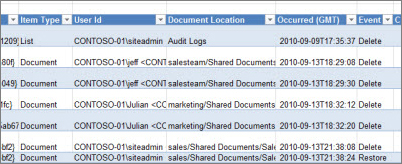
Här följer ett exempel på en granskningsloggrapport för borttagning. Den är representativ för de andra granskningsloggrapporterna.
- En sammanfattning av granskningsdata tillhandahålls som en pivottabell i kalkylbladet Granskningsdata – tabell i arbetsboken.

- Data för rapporten finns i kalkylbladet Rapportdata 1 i arbetsboken.
Visa granskningsloggrapporter
Så här visar du en granskningsloggrapport:
Klicka på
 och klicka sedan på Webbplatsinställningar.
Klicka på Granskningsloggrapporter i avsnittet Administration av webbplatssamling .
Välj den rapport som du vill använda, till exempel Borttagning på sidan Visa granskningsrapporter, .
Skriv en URL-adress eller bläddra till biblioteket där du vill spara rapporten och klicka sedan på OK.
Klicka här om du vill visa rapporten på sidan Åtgärden har slutförts. Om du får ett felmeddelande kan det bero på att granskningsloggar inte har aktiverats eller att det inte fanns några data att visa. Se Konfigurera granskningsinställningar för en webbplatssamling för att vara säker på att händelseloggning har konfigurerats.
Obs
- Du måste installera minst Excel version 2013 om du vill visa granskningsloggrapporterna. Klicka här om du vill visa den här rapporten.
- Om dokumentöppning i webbläsaren har aktiverats för biblioteket kan du alternativt gå till biblioteket där du sparade granskningsloggrapporten, peka på granskningsloggrapporten, klicka på nedpilen och sedan klicka på Visa i webbläsare.
Du kan använda vanliga Excel-funktioner för att begränsa rapporterna till den information du vill ha. Några sätt som du kan analysera och visa loggdata på är:
- Filtrera granskningsloggrapporten för en specifik webbplats.
- Filtrera granskningsloggrapporten för ett visst datumintervall.
- Sortera granskningsloggrapporten.
- Avgöra vem som har uppdaterat innehållet.
- Avgöra vilket innehåll som har tagits bort men inte återställts.
- Visa ändringar av behörigheter för ett objekt.
Se även
Konfigurera granskningsinställningar för en webbplatssamling