

Om du tar bort ett objekt kan du alltid återställa det. När du tar bort objekt från ett dokumentbibliotek eller en lista i Microsoft Teams eller SharePoint tas de inte bort omedelbart. Borttagna objekt hamnar i SharePoint-webbplatsens papperskorg under en viss tid eller tills de töms från papperskorgen. SharePoint-webbplatsens papperskorg är inte samma som Windows-papperskorgen som visas på skrivbordet.
När objekten finns i webbplatsens papperskorg kan du återställa objekt du tagit bort till deras ursprungliga plats. Om du använder SharePoint i Microsoft 365 kan du även visa och återställa objekt som har tagits bort av någon annan, så länge du har redigeringsbehörighet.
Information om hur du återställer SharePoint-filer som lagras i OneDrive finns i Återställa en tidigare version av en fil i OneDrive.
Obs
- Om du tar bort filer eller mappar som du synkroniserar kan du återställa dem från Papperskorgen i Windows på datorn. Om du vill placera Windows-papperskorgen på skrivbordet läser du Visa eller dölja Papperskorgen.
- Informationen i den här artikeln gäller även OneDrive-filer (för arbete eller skola). Mer information om hur du återställer filer i OneDrive finns i Återställa borttagna filer och mappar i OneDrive.
Återställa objekt från papperskorgen för SharePoint i Microsoft 365 eller SharePoint Server
Du kan återställa objekt som du tar bort och objekt som andra tar bort (så länge du har redigeringsbehörighet).
Obs
En del funktioner införs stegvis för organisationer som har registrerat sig för First Release-programmet. Det innebär att du kanske inte ser den här funktionen än eller att den ser annorlunda ut jämfört med beskrivningen i hjälpartiklarna.
- Gå till den SharePoint-webbplats som objekten har tagits bort från. (I Microsoft Teams går du till fliken Filer högst upp i kanalen och väljer Mer>Öppna i SharePoint.)
-
Obs
Du ser bara alternativet Öppna i SharePoint från fliken Files i Teams-kanalen. Det går inte att ta bort en fil från fliken Files i en Teams-chatt och du hittar inte alternativet Öppna i SharePoint i en Teams-chatt.
I navigeringsfältet Snabbstart längst ned till vänster på skärmen klickar du på Papperskorgen.
Om du inte ser papperskorgen i Snabbstartfältet gör du så här:Obs
Om du inte ser någon papperskorg i SharePoint Server 2016 eller 2013 kan papperskorgen ha inaktiverats. Kontakta servergrupps- eller serveradministratören. Om du är administratör kan du läsa Konfigurera inställningar för papperskorgen i SharePoint.
- Klicka på knappen Inställningar
 och klicka sedan på Webbplatsinnehåll.
 - Papperskorgen finns i den övre högra delen av sidan Webbplatsinnehåll.

- Klicka på knappen Inställningar
Klicka i rutan till vänster om de objekt eller filer du vill återställa på sidan Papperskorgen.
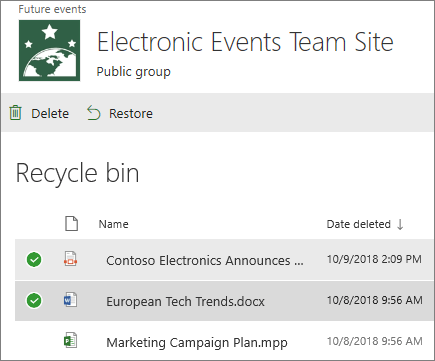
Klicka på Återställ.

Obs
Om du inte ser det objekt du letar efter, och det togs bort nyligen, kanske en administratör för webbplatssamlingen kan återställa det från webbplatssamlingens papperskorg. Om du är administratör för en webbplatssamling läser du Återställ borttagna objekt från webbplatssamlingens papperskorg.
När ett objekt återställs så återställs det till samma plats som det togs bort från.
Borttagna objekt finns kvar i papperskorgarna under en viss tidsperiod. För SharePoint är kvarhållningstiden 93 dagar. Den börjar när du tar bort objektet från dess ursprungliga plats. När du tar bort ett objekt från webbplatsens papperskorg hamnar det i webbplatssamlingens papperskorg. Där finns den under resten av de 93 dagarna och tas sedan bort permanent.
Du kan återställa en lista, ett listobjekt, ett bibliotek, en fil eller en version av en fil till dess ursprungliga plats, så länge du inte redan har tagit bort dess överordnade objekt. Du kan till exempel inte återställa en version av en fil om själva filen har tagits bort. Det beror på att alla versioner av filen tas bort när du tar bort den. Likaså kan du inte återställa en fil om biblioteket den tillhör har tagits bort. Du måste först återställa biblioteket och sedan återställa filen till biblioteket.
När du återställer ett bibliotek återställs också alla filer som finns i biblioteket. När du återställer ett objekt som ursprungligen fanns i en borttagen mapp återskapas mappen på den ursprungliga platsen och objektet återställs i mappen. Men allt innehåll i mappen återställs inte. Om en fil eller mapp redan finns på den ursprungliga sökvägen återställs objektet med ett nummer som läggs till i slutet av filnamnet.