

När du lägger till en innehållstyp i en lista eller ett bibliotek kan webbplatsanvändarna använda kommandot Nytt dokument för att snabbt skapa specialiserat innehåll.
Lägga till en innehållstyp i en lista eller ett bibliotek
Viktigt!
Om du vill lägga till innehållstyper i en lista eller ett bibliotek måste du ha minst behörighetsnivån Design för listan eller biblioteket. Du måste också ha flera innehållstyper aktiverade. Mer information finns i Aktivera stöd för flera innehållstyper i en lista eller ett bibliotek.
Gå till inställningarna för listan eller biblioteket.
Välj Lägg till från befintliga webbplatsinnehållstyper under Innehållstyper. Om Innehållstyper inte visas väljer du Avancerade inställningar. Välj Ja under Vill du tillåta hantering av innehållstyper? och sedan OK.
Obs
Om listan eller biblioteket inte har konfigurerats för att tillåta flera innehållstyper, visas inte avsnittet Innehållstyper på sidan Inställningar för listan eller biblioteket. Mer information om hur du tillåter flera innehållstyper finns i Aktivera stöd för flera innehållstyper i en lista eller ett bibliotek.
Välj den grupp av webbplatsinnehållstyper som du vill välja i listan Välj webbplatsinnehållstyper från genom att klicka på pilen.
Markera namnet på den innehållstyp som du vill använda i listan Tillgängliga webbplatsinnehållstyper, och flytta den valda innehållstypen till listan Innehållstyper som ska läggas till.
Upprepa steg 5 och 6 om du vill lägga till fler innehållstyper.
När du har valt alla innehållstyper som du vill lägga till väljer du OK.
Så här lägger du till en innehållstyp i en lista eller ett bibliotek (modern upplevelse)
I det moderna gränssnittet måste du fortfarande aktivera Tillåt hantering av innehållstyper om du vill tillåta flera innehållstyper, men det är enklare för dig att välja de anpassade innehållstyper som du vill lägga till i listan eller biblioteket.
Obs
Vi håller just nu på att göra den här funktionen tillgänglig för Microsoft 365 kunder. Om du inte ser den för närvarande bör den vara tillgänglig inom kort.
- Gå till inställningarna för listan eller biblioteket.
- Om Innehållstyper inte visas väljer du Avancerade inställningaroch Ja underVill du tillåta hantering av innehållstyper?. Välj sedan OK.
- Välj sedan Lägg till kolumn i dokumentbiblioteket. Välj Innehållstyp på menyn som visas. Det här alternativet lades till genom att aktivera Vill du tillåta hantering av innehållstyper? i föregående steg.
- Välj menyn Välj innehållstyp på sidan Lägg till innehållstyp och välj sedan den innehållstyp som du vill lägga till i listan med anpassade innehållstyper som kan läggas till.
- Information om den valda innehållstypen visas, till exempel dess beskrivning och kolumninformation.
- När du har valt den innehållstyp som du vill lägga till väljer du Använd.
- Upprepa steg 4 till 6 om du vill lägga till fler anpassade innehållstyper.
Den här moderna upplevelsen är för närvarande endast avsedd för anpassade innehållstyper, för att göra det lättare att hitta och lägga till innehållstyper som skapats speciellt av din organisation. Om du även vill visa eller lägga till de innehållstyper som är tillgängliga i SharePoint ska du använda den tidigare lösningen.
Så här fungerar innehållstyper i listor och bibliotek
När du lägger till en innehållstyp i en lista eller ett bibliotek gör du det möjligt för listan eller biblioteket att innehålla objekt av den typen. Dessutom kan användaren klicka på kommandot Nytt dokument för att skapa ett objekt av den typen. En enskild lista eller ett enskilt bibliotek kan innehålla flera innehållstyper, och varje innehållstyp kan ha unika metadata, principer och beteenden.
Så här fungerar arv för listinnehållstyper
När du lägger till en webbplatsinnehållstyp i en lista eller ett bibliotek kallas det för en listinnehållstyp. Listinnehållstypen är underordnad den webbplatsinnehållstyp som den skapades från. Den ärver alla attribut från den överordnade webbplatsinnehållstypen, till exempel dokumentmallen, inställningen för skrivskydd, arbetsflöden och kolumner. Om den överordnade webbplatsinnehållstypen för en listinnehållstyp uppdateras kan den underordnade listinnehållstypen ärva dessa ändringar. En listinnehållstyp kan anpassas för den lista eller det bibliotek där den läggs till. De här anpassningarna gäller inte för den överordnade innehållstypen.
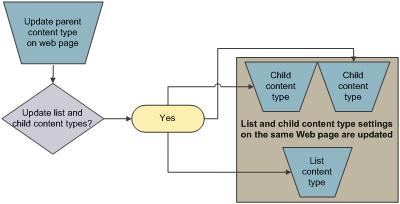
Om den underordnade innehållstypen delar attribut med den överordnade webbplatsinnehållstypen, kan dessa attribut skrivas över när listinnehållstypen ärver ändringar från den överordnade innehållstypen. Om listinnehållstypen har anpassade attribut som den överordnade innehållstypen inte har, skrivs inte dessa anpassningar över.
Ändra ordning på knappen Nytt dokument eller standardinnehållstyp
Du kan ange i vilken ordning innehållstyperna ska visas på knappen Nytt dokument för en lista eller ett bibliotek. Som standard blir den första innehållstypen som visas på knappen Nytt dokument standardinnehållstyp för listan eller biblioteket. Om du vill ändra standardinnehållstyp för listan eller biblioteket ändrar du innehållstypen som visas först på knappen Nytt dokument . Du kan också ange om du vill att innehållstyper som har lagts till i en lista eller ett bibliotek ska visas på knappen Nytt dokument .
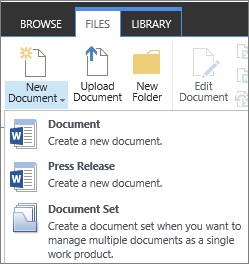
Ändra ordning på objekten på menyn Nytt dokument
Om listan eller biblioteket inte redan är öppet väljer du namnet i Snabbstart. Om namnet på listan eller biblioteket inte visas väljer du
 , väljer Webbplatsinnehåll och väljer sedan namnet på listan eller biblioteket.
Välj Lista eller Bibliotek i menyfliksområdet.
Under Innehållstyper väljer du Ändra ny knappordning och standardinnehållstyp. Om Innehållstyper inte visas väljer du Avancerade inställningar. Välj Ja under Vill du tillåta hantering av innehållstyper? och sedan OK.
Obs
Om listan eller biblioteket inte har konfigurerats för att tillåta flera innehållstyper, visas inte avsnittet Innehållstyper på sidan Anpassa för listan eller biblioteket.
Gör något av följande i avsnittet Innehållstypordning :
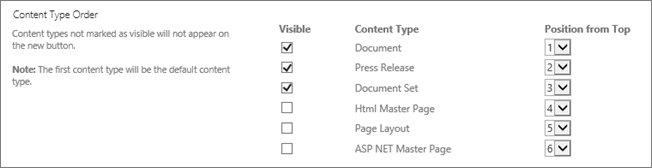
- Om du vill ta bort en innehållstyp från knappen Nytt dokument för listan eller biblioteket avmarkerar du kryssrutan Synlig .
- Om du vill ändra ordningen som en innehållstyp visas i på knappen Nytt väljer du pilen bredvid innehållstypen i kolumnen Placering uppifrån . Välj sedan önskat ordernummer.
Välj OK.
Ta bort en innehållstyp från en lista eller ett bibliotek
När du tar bort en innehållstyp från en lista eller ett bibliotek kan användarna inte längre skapa nya objekt av den innehållstypen i listan eller biblioteket. Att du tar bort en innehållstyp från en lista eller ett bibliotek innebär inte att objekt som har skapats från innehållstypen tas bort.
Ta bort en innehållstyp
Om listan eller biblioteket inte redan är öppet väljer du namnet i Snabbstart. Om namnet på listan eller biblioteket inte visas väljer du
, väljer Webbplatsinnehåll och väljer sedan namnet på listan eller biblioteket.Välj Lista eller Bibliotek i menyfliksområdet.
Markera namnet på den innehållstyp som du vill ta bort under Innehållstyper. Om Innehållstyper inte visas väljer du Avancerade inställningar. Välj Ja under Vill du tillåta hantering av innehållstyper? och sedan OK.
Obs
Om listan eller biblioteket inte har konfigurerats för att tillåta flera innehållstyper, visas inte avsnittet Innehållstyper på sidan Anpassa för listan eller biblioteket.
Välj Ta bort den här innehållstypen under Inställningar.
När du tillfrågas om du är säker på att du vill ta bort den här innehållstypen väljer du OK.