
Med listor kan du visa data på ett mycket flexibelt sätt. Du kan aktivera dussintals inställningar så att du kan visa data i en mängd olika format, ange användare, skapa arbetsflöden, lägga till versionshantering och skicka RSS-uppdateringar när saker ändras.
Redigera listinställningar
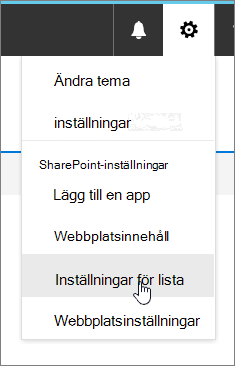
Följ de här stegen för att öppna listinställningarna.
I listan som du vill redigera väljer du
 för Inställningar för inställningar och väljer sedan Listinställningar.
Obs
- Ser din skärm inte ut som i exemplen? Administratören kanske har ställt in ett klassiskt gränssnittsläge för dokumentbiblioteket eller så använder du en tidigare version av SharePoint. Om du är list- eller webbplatsägare, eller administratör, går du till Växla standardläge för listor och dokumentbibliotek från nytt eller klassiskt.
- Vissa funktioner är för närvarande endast tillgängliga i det klassiska gränssnittet. Välj Återgå till klassiska SharePoint längst ned till vänster på sidan för att växla till klassiskt gränssnitt. Om du vill avsluta det klassiska gränssnittet stänger du alla SharePoint-fönster och öppnar dem igen.
På sidan Listinställningar redigerar du de inställningar och egenskaper du vill ha, till exempel namn, beskrivning, lägger till versionshantering eller validering, kolumnordning eller lägger till fler kolumner.
Med de olika inställningarna kan du ange eller avbryta ändringar och tillägg. Fortsätt till nästa avsnitt för mer information.
När du är klar går du tillbaka till listan för att se ändringarna.
Inställningar för lista
Följande är en snabb överblick över vad du kan göra på sidan Listinställningar . Varje inställning låter dig aktivera inställningen eller spara och avbryta den.
Välj en rubrik nedan för att öppna den och se detaljerad information.
Allmänna inställningar
Redigera och kontrollera navigeringen; konfigurera versionshantering, validering och målgruppsinställningar Hantera avancerade inställningar.

| Listnamn, beskrivning och navigering | Redigera eller ändra titeln på listan, beskrivning; och ange om listan ska visas i Snabbstartfältet. |
|---|---|
| Inställningar för versionshantering | Ställ in om godkännande krävs för skickade objekt, skapa nya versioner vid varje redigering, antal inlämnade och godkända versioner; och bestämma vem som kan läsa, redigera och godkänna utkast. |
| Avancerade inställningar | Ange följande
|
| Inställningar för validering | Ange en formel som ska användas för verifiering. Skapa ett meddelande som hjälper användarna att förstå hur giltiga data visas. |
| Inställningar för målgruppsinriktning | Aktivera kolumnen Målgruppsanpassning för att filtrera innehåll baserat på användarens kontext. |
| Inställningar för klassificering | När du aktiverar klassificeringar läggs två fält till bland innehållstyperna som är tillgängliga för den här listan och en klassificeringskontroll läggs till i standardvyn för listan eller biblioteket. Du kan välja att antingen gilla eller betygsätta stjärnor baserat på hur innehållet klassificeras. |
| Inställningar för formulär | Använd Microsoft PowerApps för att anpassa formulären för den här listan. Du kan ändra formulärlayouten, lägga till bilder och formaterad text, lägga till anpassad dataverifiering, skapa ytterligare vyer och lägga till regler. Microsoft InfoPath tillhandahålls också som ett alternativ för bakåtkompatibilitet. Vi rekommenderar att du använder PowerApps i stället för InfoPath. |
Behörigheter och hantering
Hantera listans IRM (Information Rights Management), nyckelord och arbetsflöde samt ange behörigheter för de personer du vill bidra till och visa listan.
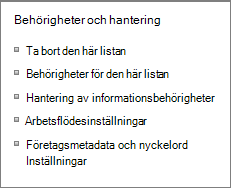
| Ta bort den här listan | Tar bort listan helt och återgår till startsidan. |
|---|---|
| Behörigheter för den här listan | Ange listans behörighetsnivåer för olika användargrupper på webbplatsen. |
| IRM (Information Rights Management) | Aktivera och skapa en rubrik och beskrivning för behörighetsprinciper, konfigurera åtkomsträttigheter för dokument och ange gruppskydd och tidsperioden när autentiseringsuppgifter måste verifieras. |
| Inställningar för arbetsflöde | Ange typer av arbetsflödesassociationer för listan, objektet eller mappen. Lägg till, ta bort, blockera eller återställ ett arbetsflöde. |
| Inställningar för företagsmetadata och -nyckelord | Lägg till en kolumn för företagsnyckelord och aktivera nyckelordssynkronisering. |
| Spara lista som mall | Sparar listan som en mall, med eller utan innehåll. Endast SharePoint Server 2019. |
Kommunikation
Konfigurera RSS-feeds så att de visas när listobjekten ändras.
| RSS-inställningar | Ange följande:
|
|---|
Kolumner
Med kolumninställningarna kan du visa eller dölja kolumner, skapa eller lägga till befintliga kolumner, kolumnordning och kolumnindexering.
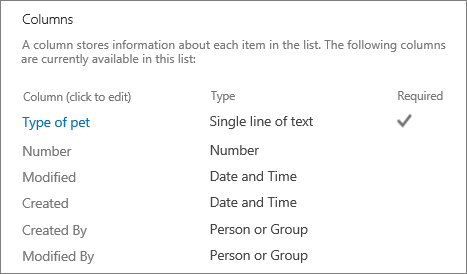
| Redigera kolumner | Du kan markera kolumnen för att redigera och redigera egenskaperna, till exempel obligatoriska data, unika värden och maximala tecken för ett textfält. |
|---|---|
| Skapa kolumn | Skapa en kolumn med en av många typer. Ange namn, beskrivning och specifika parametrar beroende på vilken typ av kolumn som läggs till. |
| Lägga till från befintliga webbplatskolumner | Lägga till kolumner i listan som har använts i andra listor på webbplatsen. Ställ in om de ska visas eller inte visas i en standardvy. |
| Kolumnordning | Ändra ordningen som kolumnerna visas i från vänster till höger i listan. |
| Indexerade kolumner | Skapa eller ta bort upp till 20 kolumnindex. |
Visningar
Visa och skapa vyer.
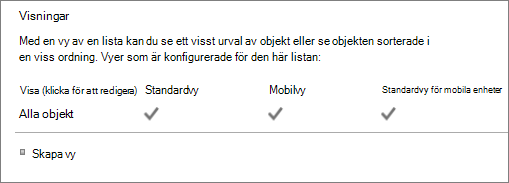
| Visning | Visa vyer över dina listdata. Klicka om du vill redigera objekt. |
|---|---|
| Skapa vy | Skapa vyerna Standard,Databladsvy, Calendar, Gantt-vy eller Access View av dina data. Varje vytyp har sina egna inställningar. Du kan även utgå från en befintlig vy. |