

Om du vill göra ändringar i en fil på en SharePoint-webbplats och vill se till att ingen annan kan redigera den, checkar du ut filen. När du har checkat ut filen kan du redigera den online eller offline och spara den, flera gånger om det behövs.
När du har redigerat filen och checkat in den igen i biblioteket kan andra se dina ändringar och redigera filen om de har nödvändig behörighet. Om du väljer att inte göra eller spara några ändringar i filen kan du välja att ignorera utcheckningen så att versionshistoriken inte påverkas.
Tips
Om du vill redigera ett Office-dokument samtidigt som andra (även kallat samtidig redigering) checkar du inte ut dokumentet. I stället öppnar du det bara och redigerar det. Vi rekommenderar emellertid att du aktiverar versionshantering för biblioteket först, så att du kan återställa en tidigare version av dokumentet om någon råkar göra ett misstag. Mer information om samtidig redigering finns i Dokumentsamarbete och samtidig redigering.
När du vill checka ut och redigera ett dokument, oavsett om du arbetar online eller laddar ned det, gör du det i följande ordning:
- Checka ut dokumentet
- Öppna dokumentet i ett program som stöds eller ladda ned det
- Redigera dokumentet
- Spara dokumentet eller ladda upp det
- Checka in dokumentet
Välj en avsnittsrubrik nedan så öppnas den och du kan se detaljerade anvisningar.
Checka ut filer
Vissa bibliotek är konfigurerade så att utcheckning av filer krävs. Om utcheckning krävs uppmanas du att checka ut de filer som du vill redigera. När du är färdig med filen måste du checka in den igen eller ignorera utcheckningen.
Om utcheckning inte krävs i biblioteket behöver du inte checka ut filen, förutsatt att det inte gör något om andra redigerar filen samtidigt som du.
Tips
Om ditt team planerar att använda samtidig redigering rekommenderar vi att du minst aktiverar versionshantering av huvudversioner i biblioteket. På så sätt kan du återställa en tidigare version av dokumentet om det behövs, t.ex. om ändringar går förlorade på grund av att någon överför ett dokument med samma namn till ett bibliotek där alla redigerar samtidigt. Mer information finns i Aktivera och konfigurera versionshantering för en lista eller ett bibliotek
Gå till dokumentbiblioteket där filen lagras. Om du visar en vy av biblioteket på en annan sida kan du behöva klicka på bibliotekets namn först. För att gå till dokumentbiblioteket kan du till exempel behöva välja Dokument först och främst.
Markera filen eller filerna som du vill checka ut.
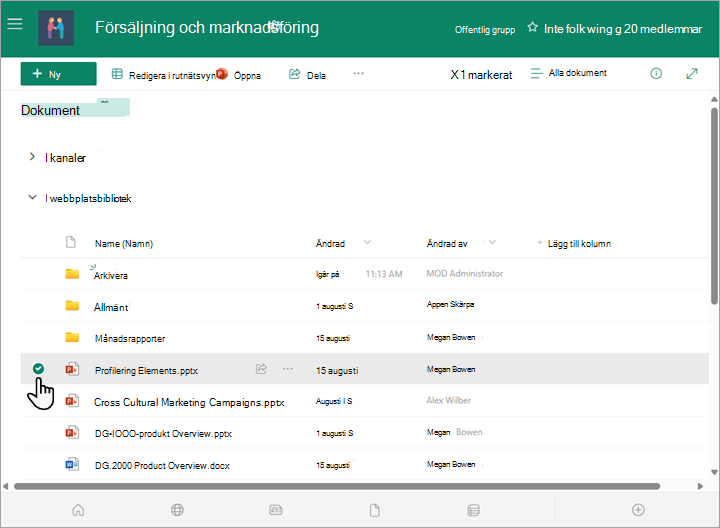
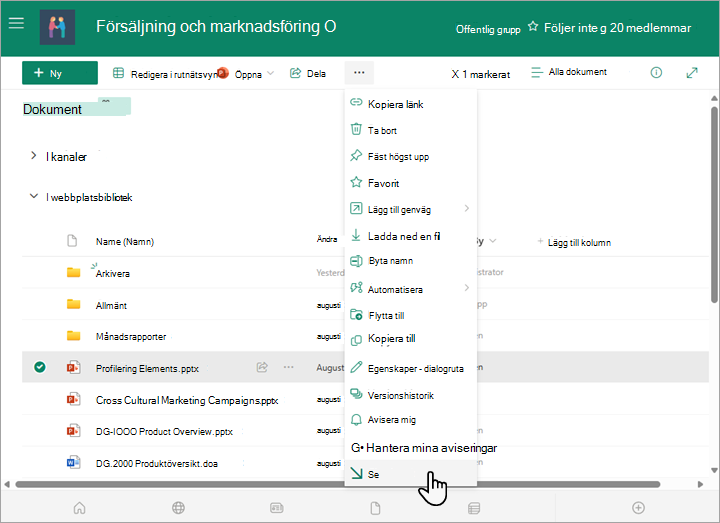
Välj menyn Mer ovanför dokumentlistan... och välj sedan Checka ut.
När filen är utcheckad visas en liten ikon visas till höger om filnamnet. Pilen anger att filen är utcheckad.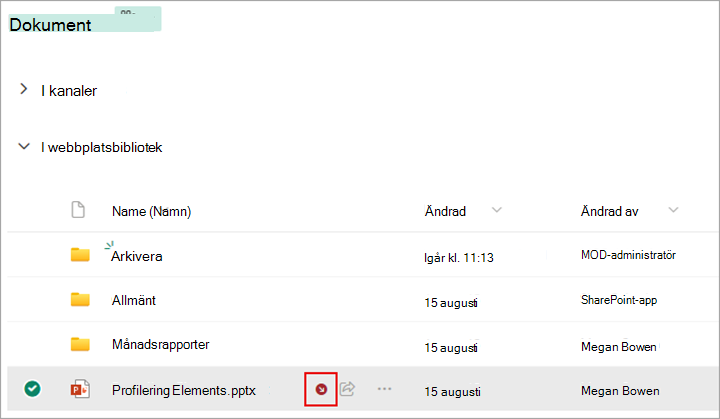
Obs
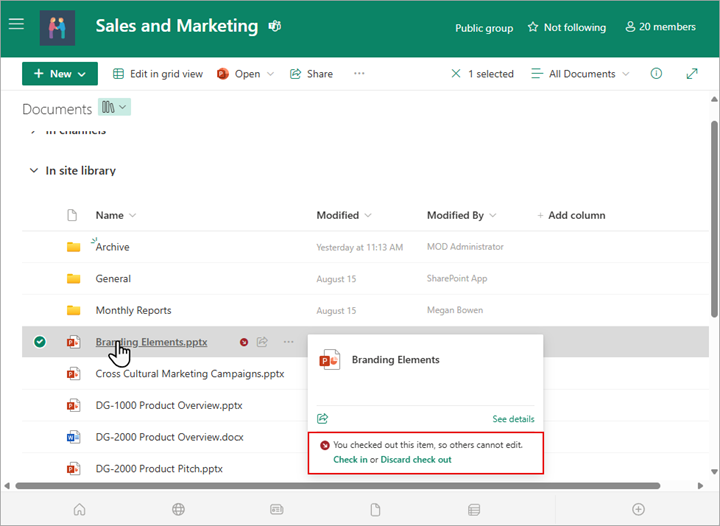
- Om du pekar med musen på filnamnet visas information om filen, bland annat namnet på den person som har checkat ut den.
- I det klassiska gränssnittet finns Checka ut på fliken Filer i menyfliksområdet.
Checka in filer
En fil som du checkar ut, och eventuella ändringar som du gör i den, är inte tillgänglig för dina kollegor förrän du checkar in filen igen i ditt dokumentbibliotek.
Om du har laddat ned dokumentet så att du kan arbeta med det lokalt ska du ladda upp det innan du checkar in det. Läs mer om hur du gör det i Ladda upp filer och mappar till ett bibliotek.
Checka in från SharePoint-dokumentbiblioteket
Gå till dokumentbiblioteket där filen lagras. Om du visar en vy av biblioteket på en annan sida kan du behöva markera bibliotekets namn först. För att gå till dokumentbiblioteket kan du till exempel behöva välja Dokument först och främst.
Markera filen eller filerna som du vill checka in.
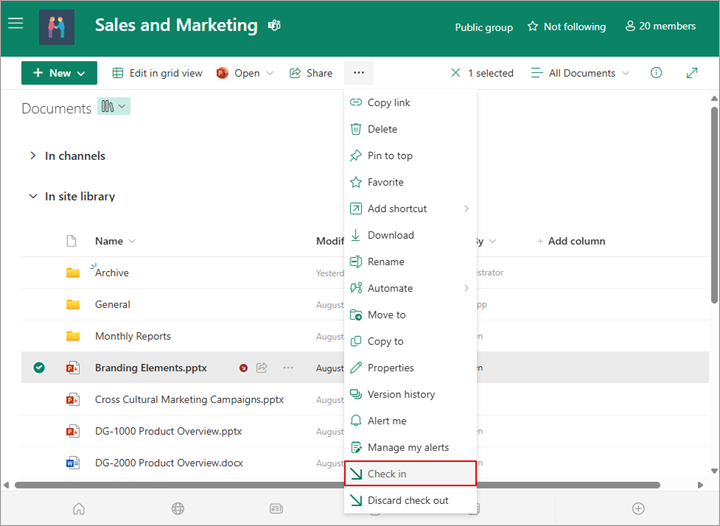
Välj menyn Mer ovanför dokumentlistan... och välj sedan Checka in.
Obs
I det klassiska gränssnittet hittar du Checka in på fliken Filer i menyfliksområdet.
Lägg till en kommentar som beskriver de ändringar du gjort i kommentarsområdet . Det här steget är valfritt, men rekommenderas. Det är särskilt praktiskt med incheckningskommentarer när flera personer arbetar med en fil. Om organisationen använder versionsspårning blir kommentarerna dessutom en del av versionshistoriken, vilket kan vara till hjälp om du senare behöver återställa en tidigare version av filen.
Välj OK. Den lilla utcheckningsikonen försvinner när filen checkas in igen.
Checka in från Excel
Om du använder Excel för webben kan du bara checka in från SharePoint-dokumentbiblioteket. När du är klar med ändringarna i arbetsboken stänger du fliken i webbläsaren för filen, växlar till dokumentbiblioteket och följer stegen under "Checka in från SharePoint-dokumentbiblioteket".
Om du använder en skrivbordsversion av Excel för Windows kan du checka in en arbetsbok från appen.
- Välj Filinformation>Checka>in.
- Lägg till en beskrivning av ändringarna i dialogrutan Checka in .
- Välj OK.
Ignorera en utcheckning
Om du checkar ut en fil och inte gör några ändringar i den eller om du gör ändringar som du inte vill behålla kan du välja att ignorera utcheckningen i stället för att spara filen. Om organisationen använder versionsspårning skapas en ny version varje gång du checkar in en fil igen i biblioteket. Genom att ignorera utcheckningen kan du undvika att skapa nya versioner när du inte har gjort några ändringar i filen.
Gå till det bibliotek där filen lagras. (Om du visar en vy av biblioteket på en annan sida kan du behöva klicka på bibliotekets namn först. För att gå till dokumentbiblioteket kan du till exempel behöva klicka på Dokument först.)
Markera filen eller filerna vars ändringar du vill ignorera.
Välj menyn Mer ovanför dokumentlistan... och välj sedan Ignorera utcheckning.
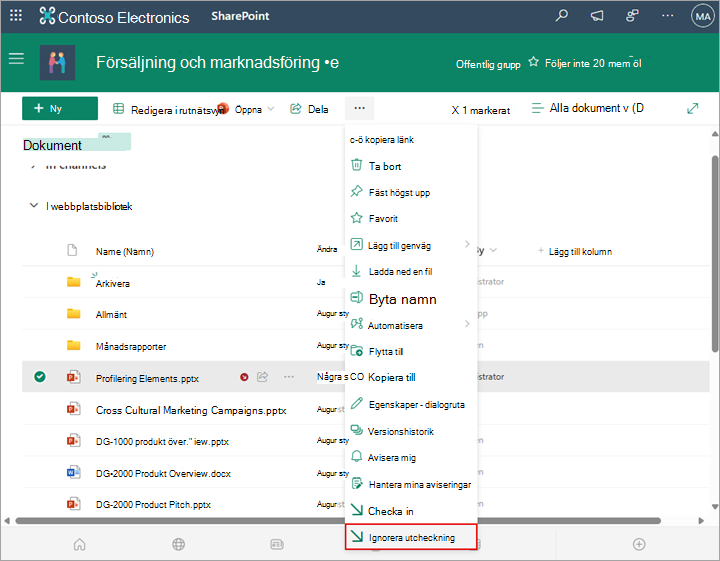
Välj Ja för att slutföra ignorerandet av utcheckningen. Den lilla utcheckningsikonen försvinner när filen checkas in igen.
Åsidosätta någon annans utcheckning
Om du har behörighet kan du checka in en fil som har checkats ut av någon annan. Följ instruktionerna under rubriken "Checka in filer".
När du checkar in filen visas en varningsdialogruta om att den är utcheckad till en annan person. Om du vill åsidosätta den andra personens utcheckning väljer du OK.
Se vem som har checkat ut en fil
Om du behöver komma åt en fil som är utcheckad, kan du visa vem som har checkat ut den så att du kan kontakta den användaren:
Öppna webbläsaren och gå till det SharePoint-dokumentbibliotek där filen finns.
Leta reda på filen i listan över filer.
Peka med musen på filnamnet. Ett litet fönster öppnas med information om filen, bland annat vem som har checkat ut den.
Checka in flera filer samtidigt
Du kan checka in filer en i taget eller satsvis. När du checkar in flera filer kommer alla att ha samma inställning för att behålla utcheckningen och eventuella kommentarer. Följ anvisningarna nedan.
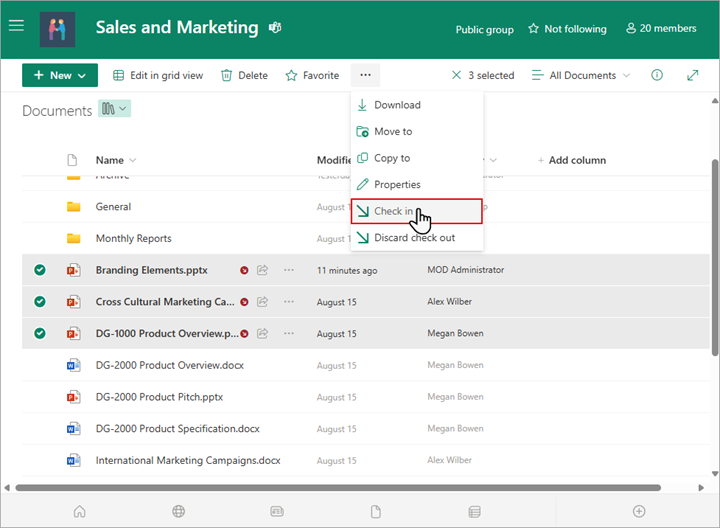
Markera alla filer i dokumentbiblioteket som du vill checka in genom att klicka till vänster om varje dokumentikon.
Välj menyn Mer ovanför dokumentlistan... och välj sedan Checka in.
Obs
I det klassiska gränssnittet hittar du Checka in på fliken Filer i menyfliksområdet.
Lägg till en kommentar som beskriver de ändringar du gjort i kommentarsområdet . Kommentaren används för alla filer du checkar in.
Välj OK. Den lilla utcheckningsikonen försvinner när filen checkas in igen.