
De arbetsflöden som ingår i SharePoint-produkterna är funktioner som du kan använda för att automatisera affärsprocesser, vilket gör dem både mer konsekventa och effektiva. Du kan använda ett SharePoint-arbetsflöde för insamling av feedback för att dirigera dokument och andra objekt som lagras i SharePoint-produkter till en eller flera personer för feedback. Och med ett SharePoint-arbetsflöde som hanterar processen åt dig har du mer tid över till allt annat som du behöver göra.
Obs
- SharePoint 2010-arbetsflöden har dragits tillbaka sedan den 1 augusti 2020 för nya innehavare och togs bort från befintliga klienter den 1 november 2020. Om du använder SharePoint 2010-arbetsflöden rekommenderar vi att du migrerar till Power Automate eller andra lösningar som stöds. Mer information finns i avsnittet Tillbakadragande av SharePoint 2010-arbetsflöde.
- SharePoint 2013-arbetsflödet har varit inaktuellt sedan april 2023 och kommer att inaktiveras för nya klientorganisationer från och med den 2 april 2024. Den tas bort från befintliga klienter och dras tillbaka helt från och med den 2 april 2026. Om du använder SharePoint 2013-arbetsflödet rekommenderar vi att du migrerar till Power Automate eller andra lösningar som stöds. Mer information finns i Tillbakadragande av SharePoint 2013-arbetsflöde i Microsoft 365.
Mer information finns i Översikt över de arbetsflöden som ingår i SharePoint.
Viktigt!
Som standard är arbetsflödet för insamling av feedback inte aktiverat och visas inte i listrutan Välj en arbetsflödesmall i associationsformuläret. En webbplatsadministratör måste aktivera dem på webbplatssamlingsnivån för att de ska bli tillgängliga för användning.
Om allt du behöver göra är att slutföra en arbetsflödesuppgift för insamling av feedback Rulla bara ned till segmentet COMPLETE och expandera det. Du kanske inte behöver något av de andra segmenten just nu.
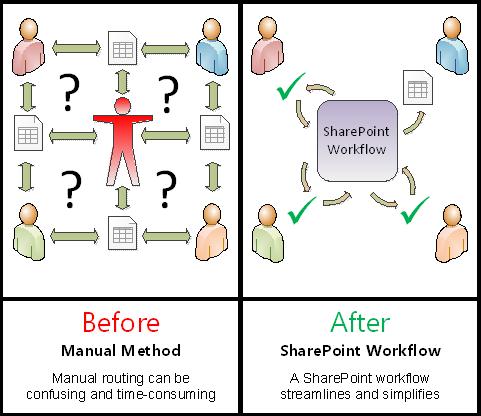
SharePoint-arbetsflöden är:
- Effektiv och konsekvent Ett arbetsflöde för insamling av feedback dirigerar automatiskt dokumentet eller objektet, tilldelar granskningsuppgifter och följer förloppet samt skickar påminnelser och meddelanden när det behövs. Aktiviteten i ett arbetsflöde kan övervakas och justeras från en central statussida, och historiken för händelser i en arbetsflödeskörning bevaras i 60 dagar efter slutförande.
- Det innebär mindre jobb för dig Ett arbetsflöde för insamling av feedback sparar både tid och besvär för dig och dina kollegor, samtidigt som det effektiviserar och standardiserar din feedbackprocess.
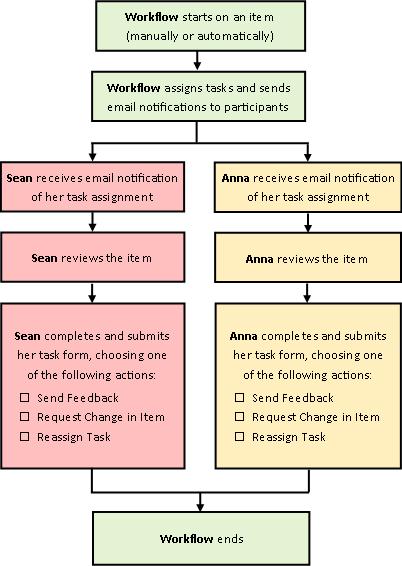
Här är ett diagram över en mycket enkel version av arbetsflödet för insamling av feedback.
Tips när du använder den här artikeln
Informationen i den här artikeln presenteras i tio expanderbara segment.
Klicka här för några tips om hur du får ut mesta möjliga av den här artikeln
Om allt du behöver göra är att slutföra en arbetsflödesuppgift för insamling av feedback Rulla bara ned till segmentet COMPLETE och expandera det. Du kanske inte behöver något av de andra segmenten just nu.
Om du vill lägga till, starta, övervaka och underhålla arbetsflöden Om du inte redan är bekant med de här uppgifterna kan det vara bra att gå igenom den här artikeln, segment för segment, första gången du utformar och lägger till ett arbetsflöde. När du är bekant med informationen och artikellayouten kommer du att kunna gå direkt till det segment du behöver vid eventuella återbesök.
En kommentar om grafiken Skärmbilder och konceptuella diagram i den här serien med arbetsflödesartiklar baseras vanligtvis på arbetsflödestypen Godkännande. Men där det har varit nödvändigt för att förtydliga koncept eller instruktioner har bilderna och diagrammen i den här artikeln anpassats för arbetsflöden för insamling av feedback.
Några ord om att skriva ut den här artikeln Det här är en lång artikel. Om du bara vill skriva ut markerade segment ska du se till att bara de segmenten expanderas när du skriver ut. (Och om du vill ha med hela grafiken i utskriften ska du skriva ut i liggande orientering och inte stående.)
Och några ord om att söka Innan du söker efter text eller term i den här artikeln kontrollerar du att alla segment som du vill söka i är expanderade.
Vad vill du göra?

|
LÄS MER om arbetsflöden för insamling av feedback |
|---|
Läs mer om arbetsflöden för insamling av feedback
Ett arbetsflöde för insamling av feedback är en SharePoint-funktion som dirigerar ett dokument eller annat objekt som lagrats i en SharePoint-lista eller ett bibliotek till en eller flera personer för feedback. Arbetsflödet automatiserar, effektiviserar och standardiserar hela processen.
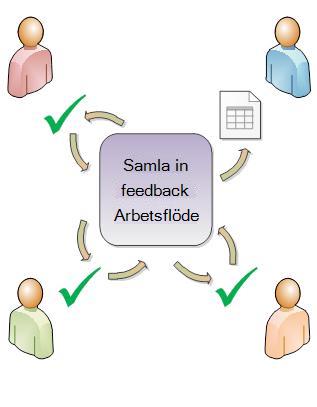
Det grundläggande arbetsflödet för insamling av feedback som ingår i SharePoint-produkter fungerar som en mall. Med den här mallen kan du lägga till flera arbetsflöden för insamling av feedback på dina webbplatser. Varje arbetsflöde som du lägger till är en unik version av det grundläggande arbetsflödet för insamling av feedback, vart och ett med sitt eget specialiserade arbetssätt, baserat på de inställningar som du anger när du lägger till det.
Avsnitt i det här segmentet
- Vad kan ett arbetsflöde för insamling av feedback göra för mig?
- Vad kan inte ett arbetsflöde för insamling av feedback göra?
- Vem kan använda den här typen av arbetsflöde?
- Hur planerar, lägger du till, kör och underhåller du den här typen av arbetsflöden?
1. Vad kan ett arbetsflöde för insamling av feedback göra för mig?
- När du först lägger till ett arbetsflöde för insamling av feedback i en lista, ett bibliotek eller en webbplatssamling kan du ange hur många deltagare som ska inkluderas och ange om deras uppgifter ska tilldelas en efter en (seriellt) eller alla på en gång (parallellt). Du kan till och med bestämma om du vill dela upp deltagarnas uppgifter i två eller flera separata steg, samt ange ett slutdatum och/eller den tid som tillåts för varje uppgift att slutföras. Varje gång du startar arbetsflödet manuellt för ett objekt kan du ändra någon av de här inställningarna.
- Arbetsflödet tilldelar en uppgift till varje angiven deltagare. Varje deltagare väljer bland flera möjliga svar: att skicka feedback om objektet, att begära en ändring av objektet, att omtilldela uppgiften eller att ta bort uppgiften.
- Medan arbetsflödet körs kan du övervaka förloppet och göra justeringar (vid behov) från en enda central sida för arbetsflödesstatus.
- I 60 dagar efter att arbetsflödet har slutförts är listan över alla arbetsflödeshändelser som inträffade under den här körningen (eller instansen) av arbetsflödet fortfarande tillgänglig på sidan Arbetsflödesstatus, för informell referens.
2. veckor Vad kan inte ett arbetsflöde för insamling av feedback göra?
Arbetsflödet för insamling av feedback är inte utformat för att samla in godkännanden och avslag för ett objekt eller för att styra publiceringen av webbsidor för en webbplats. Om du vill lägga till ett arbetsflöde där deltagarna godkänner eller avvisar objektet som de granskar läser du artikeln Allt om arbetsflöden för godkännande i avsnittet Se även .
Dessutom är arbetsflöden för insamling av feedback inte utformade för att samla in signaturer. Om du vill använda ett arbetsflöde för att samla in signaturer i ett Microsoft Word dokument, en Microsoft Excel-arbetsbok eller ett Microsoft InfoPath-formulär läser du artikeln Allt om arbetsflöden för insamling av signaturer i avsnittet Se även.
Mer information om hur du kan använda Microsoft SharePoint Designer 2013 för att ytterligare anpassa arbetsflöden som ingår i SharePoint-produkter finns i hjälpsystemet för Microsoft Software Developer Network (MSDN).
3. veckor Vem kan använda den här typen av arbetsflöde?
Lägga till ett arbetsflöde Som standard måste du ha behörigheten Hantera listor för att lägga till ett arbetsflöde. (Behörigheten Hantera listor ingår som standard i gruppen Ägare, men inte i gruppen Medlemmar eller i gruppen Besökare.)
Starta ett arbetsflöde Som standard måste du också ha behörigheten Redigera objekt för att starta ett arbetsflöde som redan har lagts till. (Behörigheten Redigera objekt ingår som standard i gruppen Medlemmar och i gruppen Ägare, men inte i gruppen Besökare.)
Ägare kan också välja att konfigurera specifika arbetsflöden så att de bara kan startas av medlemmar i gruppen Ägare. (För att göra det markerar du kryssrutan Kräv behörighet att hantera listor för att starta arbetsflödet på första sidan i associationsformuläret.)
4. veckor Hur planerar, lägger du till, kör och underhåller du den här typen av arbetsflöden?
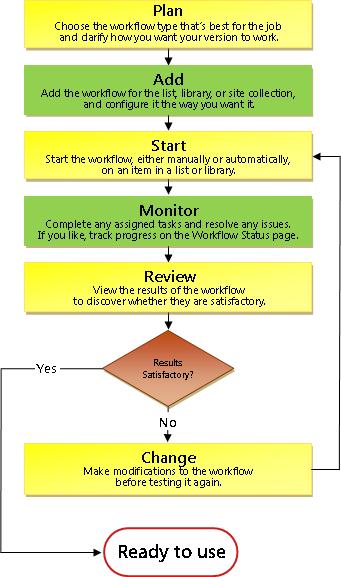
Det här är de grundläggande stegen:
-
INNAN arbetsflödet körs (planera, lägga till, starta)
Innan du lägger till ett arbetsflöde bör du planera var du vill lägga till det (för en enskild lista eller ett enskilt bibliotek eller för hela webbplatssamlingen) och hur det ska fungera. När du har lagt till och konfigurerat arbetsflödet kan vem som helst med rätt behörighet starta arbetsflödet för ett visst objekt. Arbetsflödet kan även ställas in så att det körs automatiskt. Automatiska körningar kan aktiveras baserat på en av eller båda av två utlösande händelser: när ett objekt läggs till i eller skapas i en lista eller ett bibliotek, eller när ett objekt i en lista eller ett bibliotek ändras. -
MEDAN arbetsflödet körs (slutför, övervaka, justera)
Medan arbetsflödet körs utför enskilda deltagare sina tilldelade uppgifter. Automatiska påminnelser skickas till deltagare som inte håller tidsgränserna för aktiviteter. Under tiden kan arbetsflödets förlopp övervakas från en central sida för arbetsflödesstatus för just den instansen av arbetsflödet. Du kan justera arbetsflödet medan det körs från samma sida. Och om det behövs kan arbetsflödet avbrytas eller avslutas därifrån. -
EFTER att arbetsflödet körs (granska, rapportera, ändra)
När arbetsflödet har slutförts kan du granska hela historiken för körningen (eller instansen) i upp till 60 dagar på sidan Arbetsflödesstatus. Från samma sida kan du skapa statistiska rapporter om prestandan för den här arbetsflödesversionen. Och om det är något du vill ändra i arbetsflödets funktionssätt kan du öppna och redigera associationsformuläret som du fyllde i när du först lade till arbetsflödet.
Följande flödesschema illustrerar de här stegen ur perspektivet för den person som lägger till ett nytt arbetsflöde.
Vad händer härnäst?
Innan du planerar ett nytt arbetsflöde för insamling av feedback bör du först granska avsnittet TILLÅT i den här artikeln och sedan gå vidare till avsnittet PLAN .
Överst i segmentet | Överst i artikeln

|
TILLÅT endast feedback i uppgiftsformuläret, eller även i objektet |
|---|
Tillåt endast feedback i uppgiftsformuläret, eller även i objekt
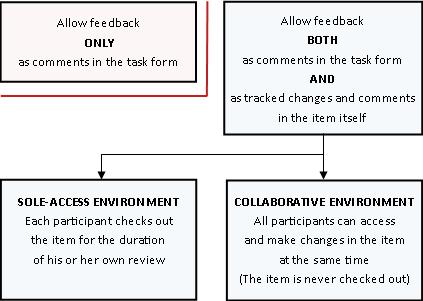
Följande två frågor kan hjälpa dig att fatta ett grundläggande beslut om ditt arbetsflöde:
- Får deltagarna endast lämna feedback i fältet Kommentarer i uppgiftsformuläret, eller kan de även infoga spårade ändringar och kommentarer i själva objektet?
- Om deltagarna kan infoga spårade ändringar och kommentarer i själva objektet, sker det då i en samarbetsmiljö där flera deltagare kan redigera dokumentet samtidigt, eller är det så att varje deltagare checkar ut dokumentet och har redigeringsbehörighet under hela granskningen?
Här är ett diagram som kan hjälpa dig att klargöra dessa alternativ.
Tänk på följande när du fortsätter att läsa:
- Inget arbetsflöde kan startas för ett objekt som för närvarande är utcheckat.
- I arbetsflödestypen Samla in feedback finns ett alternativ för att avbryta arbetsflödet omedelbart om någon ändring görs i det objekt som granskas.
- Du kan bara infoga spårade ändringar och kommentarer i ett objekt när det är öppet i den installerade versionen av programmet som det skapades i, men inte när det är öppet i en webbprogramversion av programmet.
Avsnitt i det här segmentet
- Tillåt endast feedback i uppgiftsformuläret
- Tillåt feedback i både uppgiftsformuläret och objektet (samarbetsversion)
- Tillåt feedback i både uppgiftsformuläret och objektet (version med enkel åtkomst)
1. Tillåt endast feedback i uppgiftsformuläret
Detta arrangemang har fördelen att det är det enklaste mekaniskt. Deltagarna har bara två sätt att föreslå ändringar, som båda involverar uppgiftsformuläret:
- Skicka in kommentarer.
- Begär att en ändring görs i objektet medan arbetsflödet fortfarande körs.
Den största nackdelen är naturligtvis att deltagarna inte kan ange specifika förändringar direkt i objektet. Ju fler föreslagna ändringar, desto mer benägna är det att deltagarna vill kunna arbeta direkt i objektet.
En anmärkning om att skydda objekt från ändringar Det enklaste sättet att se till att deltagarna inte gör några ändringar i själva objektet är att checka ut objektet under körningen. Men som sagt, för en kort tid sedan kan arbetsflöden inte startas för något objekt som för närvarande är utcheckat.
Det finns två sätt att kringgå det här:
- Du kan vänta tills arbetsflödet har startat och sedan checka ut objektet under körningen. (Om arbetsflödet startar automatiskt kontrollerar du att du står med i fältet Kopia på den andra sidan i associationsformuläret. När du sedan får ett meddelande om att arbetsflödet har startats för ett objekt checkar du ut det objektet.) En begränsning med den här metoden är att inget annat arbetsflöde kan starta med samma objekt medan du har checkat ut det.
- Alternativt kan du låta objektet vara incheckat men se till att deltagarna vet att det är viktigt att de varken checkar ut objektet eller gör några ändringar i det. Det är naturligtvis en bra idé att ta med den här instruktionen bland de anteckningar som du tar med i uppgiftsaviseringarna. Om dina deltagare är nya när det gäller arbetsflöden för insamling av feedback kan det vara en bra idé att göra poängen ännu tydligare – kanske genom att skicka ett separat e-postmeddelande innan arbetsflödet startar eller genom att prata med deltagarna personligen.
2. veckor Tillåt feedback i både uppgiftsformuläret och objektet (samarbetsversion)
Den här ordningen gör att objektet alltid är tillgängligt för alla deltagare. Ingen behöver vänta på att någon annan ska avsluta sin granskning innan han eller hon påbörjar sin egen. Den här flexibiliteten är möjlig tack vare samarbetsfunktionerna i SharePoint-produkterna.
Se bara till att dina deltagare vet att de måste göra följande:
- Lämna objektet incheckat medan de gör sina ändringar.
- Öppna objektet i den installerade versionen av programmet som det skapades i, men inte i en webbprogramversion av det programmet.
- Aktivera spårning av ändringar innan de gör några ändringar eller infogar några kommentarer.
- Spara ändringarna på servern.
Kom ihåg att arbetsflödestypen Samla in feedback innehåller ett alternativ för att avbryta arbetsflödet omedelbart om någon ändring görs i det objekt som granskas. Om det alternativet är markerat avbryts arbetsflödet omedelbart första gången en deltagare sparar ändringar i objektet – även spårade ändringar och/eller kommentarer.
Om du tänker tillåta ändringar i själva objektet kontrollerar du att Kräv att dokument checkas ut innan de kan redigeras är inställt på Nej i listan eller bibliotekets versionsinställningar för listan eller biblioteket.
3. veckor Tillåt feedback i både uppgiftsformuläret och objektet (version med enkel åtkomst)
I det här upplägget får bara en deltagare checka ut objektet och göra ändringar i det samtidigt:
- Om uppgifterna i arbetsflödet tilldelas en i taget (seriellt) är detta förmodligen inte ett problem.
- Om alla uppgifter tilldelas samtidigt (parallellt) kan deltagarna ibland behöva vänta på att få tillgång till objektet medan en annan deltagare slutför arbetet med det.
Eftersom arbetsflödet inte kan starta för ett objekt när objektet är utcheckat måste du kontrollera att objekt är incheckade innan du kör arbetsflödet på dem.
Tala om för deltagarna att de ska göra följande:
- Checka ut objektet innan de öppnar det.
- Öppna objektet i den installerade versionen av programmet som det skapades i, men inte i en webbprogramversion av det programmet.
- Aktivera spårning av ändringar innan de gör några ändringar eller infogar några kommentarer.
- Spara sina ändringar på servern och checka in objektet igen så snart de har arbetat klart med det.
Kom återigen ihåg att arbetsflödestypen Samla in feedback innehåller ett alternativ för att avbryta arbetsflödet omedelbart om någon ändring görs i det objekt som granskas. Om det alternativet är markerat avbryts arbetsflödet omedelbart första gången en deltagare sparar ändringar i objektet – även spårade ändringar och/eller kommentarer.
Vad händer härnäst?
Om du är redo att planera ett nytt arbetsflöde för insamling av feedback går du vidare till avsnittet PLAN i den här artikeln.
Överst i segmentet | Överst i artikeln

|
PLANERA ett nytt arbetsflöde för insamling av feedback |
|---|
Planera ett nytt arbetsflöde för insamling av feedback
I det här avsnittet identifierar vi de beslut du behöver fatta och den information du behöver sammanställa innan du lägger till en version av arbetsflödet för insamling av feedback.
Om du redan är bekant med hur du lägger till den här typen av arbetsflöde och bara behöver en påminnelse om de specifika stegen, kan du gå direkt till lämpligt ADD-segment (lista/bibliotek eller webbplatssamling) i den här artikeln.
Avsnitt i det här segmentet
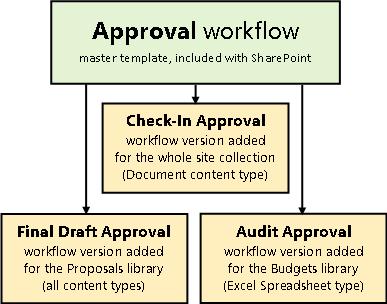
De arbetsflöden som ingår i SharePoint-produkterna fungerar som huvudmallar som de specifika, enskilda arbetsflödena som du lägger till i listor, bibliotek och webbplatssamlingar baseras på.
Varje gång du till exempel lägger till ett arbetsflöde för insamling av feedback lägger du i själva verket till en version av den allmänna arbetsflödesmallen för insamling av feedback. Du ger varje version ett eget namn och egna inställningar, som du anger i associationsformuläret när du lägger till just den versionen. På så sätt kan du lägga till flera arbetsflöden, alla versioner baserade på huvudmallen för arbetsflödet för insamling av feedback, men varje version namnges och skräddarsys för det specifika sätt som du kommer att använda den.
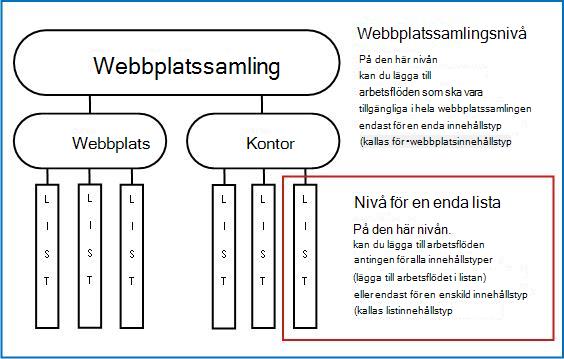
I den här illustrationen har tre arbetsflöden som baseras på arbetsflödesmallen för godkännande lagts till – ett för alla innehållstyper i ett enskilt bibliotek, ett för en enskild innehållstyp i ett enskilt bibliotek och ett för en enskild innehållstyp i en hel webbplatssamling.
2. veckor Introduktion till associationsformuläret
När du lägger till en ny arbetsflödesversion baserad på någon av de arbetsflödesmallarna som ingår fyller du i ett associationsformulär för att ange hur du vill att den nya versionen ska fungera.
I följande avsnitt hittar du en lista med frågor som förbereder dig för att fylla i associationsformuläret. Men ta en stund eller två för att se över formuläret och dess fält.
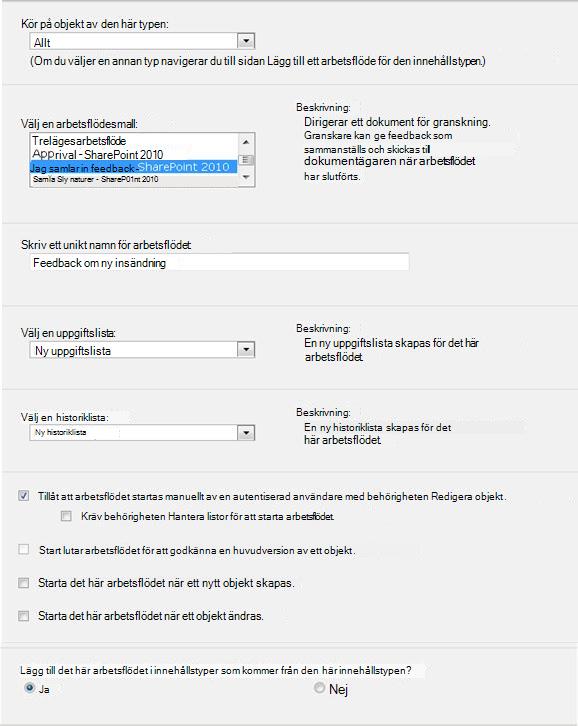
Första sidan i associationsformuläret
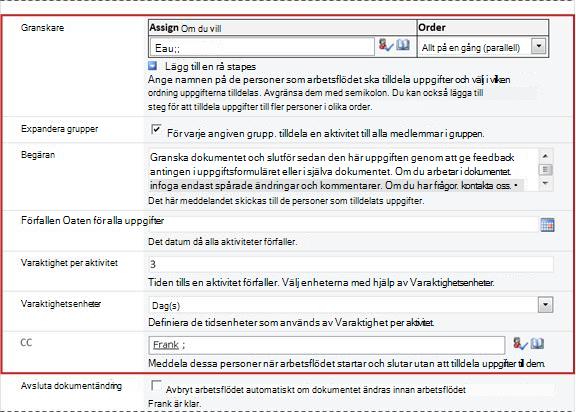
Andra sidan i associationsformuläret
Obs
Fälten i den röda rutan på den här andra sidan visas även i initieringsformuläret, som visas varje gång arbetsflödet startas manuellt, och kan redigeras där för den enskilda körningen.
3. veckor Tolv frågor att besvara
Så snart du har svaren på alla frågor i det här avsnittet är du redo att lägga till arbetsflödet.
- Är det här rätt arbetsflödestyp?
- En lista eller ett bibliotek eller hela webbplatssamlingen? (och) En innehållstyp eller alla innehållstyper?
- Vad är ett bra namn?
- Uppgiftslistor och historiklistor: Befintliga eller nya?
- Hur (och av vem) kan det här arbetsflödet startas?
- Får innehållstyper som ärver från den här också det här arbetsflödet?
- Deltagare: Vilka personer, i vilken ordning?
- Vilken ytterligare information behöver deltagarna?
- Feedback endast i uppgiftsformuläret, eller också i objektet?
- När förfaller uppgifterna?
- När avslutas det här arbetsflödet?
- Vem behöver meddelas?
01. Är det här rätt arbetsflödestyp?
Den här artikeln handlar om arbetsflödesmallen som visas i menyn som Samla in feedback – SharePoint 2010. Om du inte är säker på om den här arbetsflödestypen är det bästa valet för dig går du tillbaka till LEARN-segmentet i den här artikeln. Mer information om de andra arbetsflödesmallarna som är tillgängliga finns i artikeln Om arbetsflödena som ingår i SharePoint i avsnittet Se även .
02. En lista eller ett bibliotek eller hela webbplatssamlingen? (och) En innehållstyp eller alla innehållstyper?
Du kan göra din nya version av arbetsflödet för insamling av feedback tillgänglig i bara en lista eller ett enda bibliotek, eller så kan du göra den tillgänglig i hela webbplatssamlingen.
- Om du lägger till arbetsflödet för en enskild lista eller ett enstaka bibliotek kan du konfigurera det så att det körs antingen på alla innehållstyper eller bara på en enda innehållstyp.
- Om du lägger till arbetsflödet för hela webbplatssamlingen måste du konfigurera det att köras på endast en webbplatsinnehållstyp.
Vad är en innehållstyp?
Alla dokument och andra objekt som lagras i en SharePoint-lista eller ett SharePoint-bibliotek tillhör den ena eller andra innehållstypen. En innehållstyp kan vara så enkel och allmän som dokument eller Excel-kalkylblad, eller så specialiserad som juridiskt kontrakt eller produktdesignspecifikation. Vissa innehållstyper är tillgängliga i SharePoint-produkter som standard, men du kan både anpassa dessa och lägga till andra som du skapar själv.
Ge arbetsflödesversionen ett namn som:
- Tydligt ange vad den används till.
- Skiljer den tydligt från andra arbetsflöden.
Ett exempel
Föreställ dig att du är medlem i en grupp med redaktörer. Din grupp vill använda två olika arbetsflöden för insamling av feedback:
- Du ska köra det första arbetsflödet för varje dokument som skickas av en medlem i din egen grupp. Det här arbetsflödet samlar endast in feedback från gruppchefen .
- Du kör det andra arbetsflödet för varje dokument som skickas av personer utanför din egen grupp. Det här arbetsflödet samlar in feedback från alla medlemmar i gruppen.
Du kan kalla det första arbetsflödet för Intern återkoppling och det andra för Feedback om insändning utifrån.
Tips
Som vanligt är det en god idé att upprätta konsekventa namnkonventioner och att se till att alla som är involverade i arbetsflödena känner till de här konventionerna.
04. Uppgiftslistor och historiklistor: Befintliga eller nya?
Du kan välja att arbetsflödet ska använda webbplatsens standardlista för uppgifter och historiklista, använda andra befintliga listor eller begära nya listor bara för det här arbetsflödet.
- Om webbplatsen kommer att ha många arbetsflöden, eller om vissa av arbetsflödena kommer att omfatta många uppgifter, kan du begära nya listor för varje arbetsflöde. (Hantering av alltför långa listor är en av de saker som kan göra att prestanda går långsammare. Det går snabbare och enklare för systemet att underhålla flera kortare listor än en mycket lång lista.)
- Om uppgifterna och historiken för det här arbetsflödet kommer att innehålla känslig eller konfidentiell information som du vill hålla åtskilda från de allmänna listorna bör du definitivt ange att du vill ha nya, separata listor för det här arbetsflödet. (När du har lagt till arbetsflödet måste du se till att rätt behörigheter har angetts för de nya listorna.)
05. Hur (och av vem) kan det här arbetsflödet startas?
Ett arbetsflöde kan ställas in så att det startas manuellt, endast automatiskt eller i båda riktningarna:
- När du manuellt startar ett arbetsflöde för insamling av feedback för ett visst dokument eller objekt visas ett annat formulär, initieringsformuläret. Initieringsformuläret innehåller de flesta inställningarna från andra sidan i associationsformuläret . På så sätt kan personen som startar arbetsflödet ändra någon av dessa inställningar (endast för den aktuella instansen) innan han eller hon klickar på Starta.
- Med en automatisk start finns det naturligtvis ingen möjlighet att presentera ett initieringsformulär, så de standardinställningar som anges i associationsformuläret används utan några ändringar.
Följande bild visar skillnaden mellan manuell start och automatisk start.
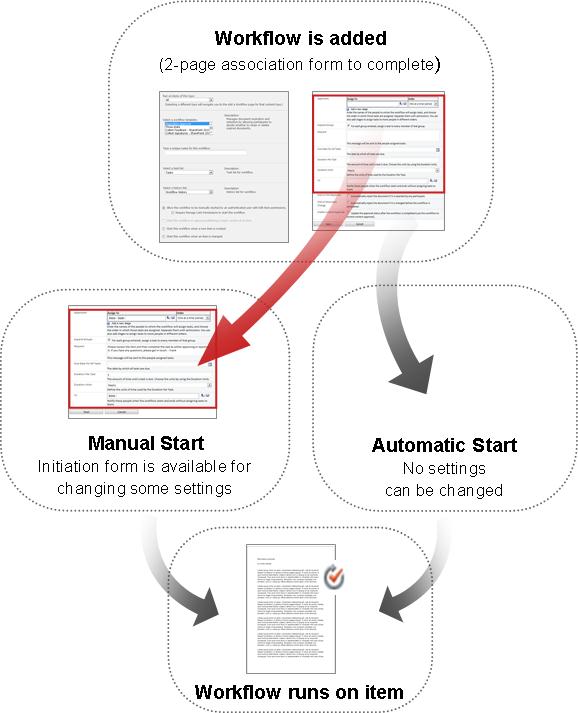
Eventuella ändringar som du gör i initieringsformuläret tillämpas endast under den aktuella instansen av arbetsflödet. Om du vill ändra de permanenta standardinställningarna för arbetsflödet redigerar du det ursprungliga associationsformuläret , enligt beskrivningen i avsnittet ÄNDRA i den här artikeln.
Manuell start
Om du tillåter manuell start kan vem som helst som har nödvändig behörighet starta arbetsflödet för valfritt kvalificerat objekt när som helst.
Fördelarna med en manuell start är att du och dina kolleger bara kan köra arbetsflödet när och om ni väljer att göra det, och att ni varje gång ni kör det har möjlighet att ändra vissa inställningar med hjälp av initieringsformuläret.
Ett snabbt exempel Om du bara vill köra arbetsflödet på objekt som har skapats av en författare utanför teamet kan du starta det manuellt för att förhindra att det körs automatiskt på objekt som du och dina gruppmedlemmar har skapat. (En alternativ lösning: Ha en lista eller ett bibliotek för objekt från författare i din grupp, och en separat lista eller bibliotek för objekt från alla andra författare. På så sätt kan du köra arbetsflödet automatiskt, men bara på listan med externa författare.)
Den främsta nackdelen med manuella starter är att någon måste komma ihåg att köra arbetsflödet när det är lämpligt.
Automatisk start
Du kan ange att arbetsflödet ska startas automatiskt av en eller vart och ett av följande händelser:
- Ett nytt objekt skapas i eller laddas upp till listan eller biblioteket.
- Ett objekt som redan har lagrats i listan eller biblioteket ändras.
Fördelen med en automatisk start är att ingen behöver komma ihåg att starta arbetsflödet. Den körs varje gång en utlösande händelse inträffar.
Ett snabbt exempel Tänk dig att din organisations revisor behöver granska varje budget som laddas upp till eller skapas i budgetbiblioteket. Du kan lägga till ett arbetsflöde för insamling av feedback i biblioteket och ange din revisor som den enda deltagaren. Du kan konfigurera arbetsflödet så att det startas automatiskt varje gång ett nytt objekt läggs till i ("skapas i") listan. På så sätt kommer din revisor alltid att hållas uppdaterad.
Två nackdelar med automatiska starter:
- Du kan inte stoppa arbetsflödet från att köras när en utlösande händelse inträffar.
- Du kan inte ändra några inställningar i början av en enskild instans.
06. Får innehållstyper som ärver från den här också det här arbetsflödet?
När du lägger till ett arbetsflöde i en innehållstyp för hela webbplatssamlingen kan du välja att även lägga till arbetsflödet i alla andra innehållstyper i webbplatssamlingen som ärver från den innehållstyp som du lägger till arbetsflödet i. (Om du lägger till ett arbetsflöde för en enskild lista eller ett enstaka bibliotek visas inte det här alternativet i associationsformuläret.)
Anteckningar
- Åtgärden som utför alla ytterligare tillägg kan ta lång tid att slutföra.
- Om arvet har brutits för några webbplatser eller underwebbplatser där du vill att det här arbetsflödet ska läggas till i ärvda innehållstyper ska du kontrollera att du är medlem i gruppen Ägare på var och en av dessa webbplatser eller underwebbplatser innan du kör den här åtgärden.
07. Deltagare: Vilka personer, i vilken ordning?
Du måste ange namn eller e-postadress för varje person som ska tilldelas granskningsuppgifter.
Ett steg eller flera steg? Du kan välja att bara ha en fas av granskningsaktiviteter eller att ha flera faser. Om du har fler än en fas utförs stegen en efter en.
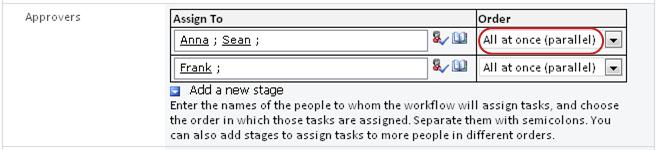
Parallella granskningar eller seriegranskningar ? För deltagarna i en fas kan du välja att antingen låta granskningsuppgifterna tilldelas samtidigt (parallellt) eller att få granskningsuppgifterna tilldelade en efter en (seriell) i den ordning som du anger. Seriealternativet kan vara användbart om du till exempel konfigurerar arbetsflödet så att det avslutas efter det första avvisandet – eller om du vill att deltagarna längre fram ska kunna titta på kommentarer från tidigare deltagare som en del av sammanhanget för sina granskningar.
Ett exempel
Det här enkla scenariot illustrerar några av fördelarna med både flera steg och seriegranskningar:
Anta att Frank lägger till ett nytt arbetsflöde för insamling av feedback. Han vill att hans medarbetare Anna och Sean ska granska varje artikel först, innan han själv granskar den. På så sätt kan han se deras kommentarer innan han påbörjar sin egen granskning. Frank kan ställa in det på två olika sätt:
-
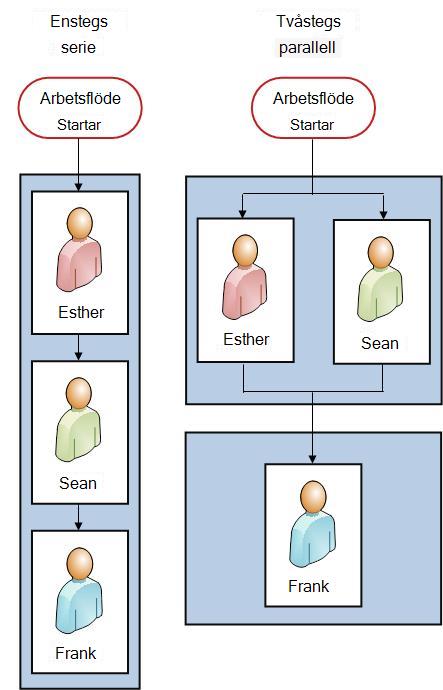
Genom att använda en seriell granskning skapar Frank en seriegranskning i ett steg där Anna och Sean är de två första deltagarna och han är den tredje.
I det här upplägget måste Anna skicka in feedback innan Stefans uppgift tilldelas. och sedan måste Stefan skicka feedback med henne innan Frank tilldelas uppgiften.
Så här lägger Frank upp sin seriegranskning i ett steg.

-
Med hjälp av två steg Om Frank vill att Anna och Stefan ska tilldelas sina granskningar samtidigt, så att Stefan inte behöver vänta på att Anna ska bli klar innan hon kan börja, kan han konfigurera två steg i arbetsflödet: den första en parallell fas för Anna och Stefans granskningar och den andra en separat fas för endast sin egen granskning. Om det första steget inte slutförs startar aldrig det andra steget.
Så här lägger Frank upp sin parallella granskning i två steg.
Här visas diagram över båda lösningarna.
Utomstående deltagare Det finns en särskild process för att inkludera deltagare som inte är medlemmar i SharePoint-organisationen. I den här processen fungerar en webbplatsmedlem som ombud för den externa deltagaren.
Här är ett diagram över processen:
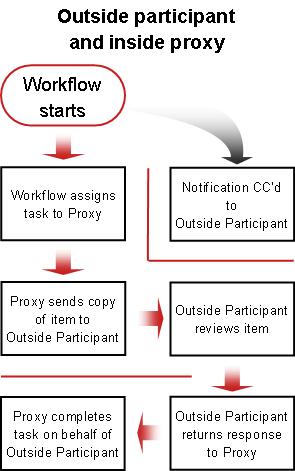
Tilldela en uppgift till varje hel grupp, eller en till varje gruppmedlem? Om du tar med en gruppadress eller en distributionslista bland arbetsflödesdeltagarna kan du låta arbetsflödet tilldela en uppgift till varje medlem i gruppen, eller tilldela endast en uppgift till helagruppen (men fortfarande skicka ett meddelande om den enskilda uppgiften till varje medlem). När endast en aktivitet har tilldelats hela gruppen kan alla medlemmar i gruppen begära och slutföra den enskilda aktiviteten. (Du hittar instruktioner för att begära en gruppuppgift i avsnittet SLUTFÖRT i den här artikeln.)
08. Vilken ytterligare information behöver deltagarna?
Det finns ett textfält i associationsformuläret där du kan ange instruktioner, information om krav, resurser och så vidare.
Frågor som du kan ta upp i det här textfältet:
- Om deltagarna har svårigheter eller frågor, vem ska de kontakta?
- Kan granskare skicka feedback endast i uppgiftsformuläret, eller kan de även infoga spårade ändringar och kommentarer i själva objektet?
- Om granskare kan infoga spårade ändringar och kommentarer i själva objektet, ska de då checka ut objektet innan de gör ändringar i det, eller ska de låta det vara incheckat så att flera granskare kan arbeta med det samtidigt?
- Om arbetsflödet bara ska tilldela en enda uppgift till varje grupp eller distributionslista bör du nämna här att en enskild medlem i varje sådan grupp bör göra anspråk på uppgiften innan den slutförs. På så sätt slösar inte andra medlemmar i gruppen tid genom att påbörja samma uppgift. (Du hittar instruktioner för att begära en gruppuppgift i avsnittet SLUTFÖRT i den här artikeln.)
09. Feedback endast i uppgiftsformuläret, eller också i objektet?
Det finns flera överväganden relaterade till denna viktiga fråga. Om du inte redan har gjort det kan du öppna och läsa avsnittet TILLÅT i den här artikeln för mer information.
10. veckor När förfaller uppgifterna?
Du kan ange när arbetsflödesuppgifter ska avslutas på ett av två eller båda två sätt:
Efter kalenderdatum Du kan ange ett kalenderdatum då alla aktiviteter förfaller.
- Om du konfigurerar arbetsflödet så att det startas automatiskt ska du normalt inte använda det här alternativet. Det beror på att det datumvärde som du anger inte justeras automatiskt i förhållande till dagens datum varje gång arbetsflödet startar automatiskt.
Efter aktivitetens varaktighet Du kan ange ett antal dagar, veckor eller månader som tillåts för slutförande av varje aktivitet, med början när aktiviteten tilldelas.
- Ett förfallodatum i kalendern åsidosätter en angiven aktivitets varaktighet. Det vill säga: Om det är den 10 juni i dag och jag tilldelas en uppgift som har en varaktighet på tre dagar, men som också har förfallodatumet i kalendern den 11 juni, så förfaller uppgiften den 11 juni (kalenderns förfallodatum) och inte den 13 juni (den sista dagen av tredagarsvaraktigheten).
11. veckor När avslutas det här arbetsflödet?
Om du vill undvika slöseri med tid på onödiga granskningar kan du välja att arbetsflödet ska avbrytas omedelbart om någon ändring görs i objektet.
Om du väljer det här alternativet kan deltagarna bara ge feedback i sina uppgiftsformulär. Det innebär att de inte kan infoga spårade ändringar och kommentarer i själva objektet eftersom det skulle ändra objektet, vilket i sin tur skulle avbryta arbetsflödet. Om du väljer det här alternativet måste du inkludera en anteckning i fältet Begäran för att instruera deltagarna att inte göra några ändringar direkt i objektet för granskning.
Obs
Ett arbetsflöde kan inte startas för ett objekt som för närvarande är utcheckat. När arbetsflödet har startat kan granskningsobjektet checkas ut för att skydda det från ändringar. (När objektet är utcheckat kan dock inget annat arbetsflöde startas för det.)
12. veckor Vem behöver meddelas?
I fältet Kopia , på den andra sidan i associationsformuläret, kan du ange namn eller adresser till alla som ska meddelas varje gång arbetsflödet startas eller avslutas.
- Om du anger ett namn här tilldelas inte personen en arbetsflödesuppgift.
- När arbetsflödet startas manuellt får den person som startar det start- och stoppmeddelanden utan att behöva anges i det här fältet.
- När arbetsflödet startas automatiskt får den person som ursprungligen lade till det start- och stoppmeddelanden utan att behöva anges i det här fältet.
Vad händer härnäst?
Om du är redo att lägga till det nya arbetsflödet för insamling av feedback i listan, biblioteket eller webbplatssamlingen går du till lämpligt ADD-segment (lista/bibliotek eller webbplatssamling) i den här artikeln.
Överst i segmentet | Överst i artikeln

|
LÄGG TILL ett arbetsflöde för insamling av feedback (för endast en lista eller ett bibliotek) |
|---|
Lägga till ett arbetsflöde för insamling av feedback
(endast för en lista eller ett bibliotek)
Om du ännu inte är bekant med att lägga till arbetsflöden kan det vara bra att granska de föregående segmenten LEARN,ALLOW ochPLAN i den här artikeln innan du fortsätter med stegen i det här segmentet.
Avsnitt i det här segmentet
Två saker måste vara ordnade innan du kan lägga till ett arbetsflöde:
Email För att arbetsflödet ska kunna skicka e-postaviseringar och påminnelser måste e-post ha aktiverats för SharePoint-webbplatsen. Om du är osäker på om du redan har gjort det kontaktar du SharePoint-administratören.
Behörigheter Standardinställningarna kräver att du har behörigheten Hantera listor för att lägga till arbetsflöden för listor, bibliotek och webbplatssamlingar. (Behörigheten Hantera listor ingår som standard i gruppen Ägare, men inte i gruppen Medlemmar eller i grupperna Besökare. Mer information om behörigheter finns i avsnittet LEARN i den här artikeln.)
2. veckor Lägg till arbetsflödet
Följ anvisningarna nedan:
Öppna den lista eller det bibliotek som du vill lägga till arbetsflödet för.
Klicka på fliken Lista eller Bibliotek i menyfliksområdet.
Obs
Namnet på fliken kan variera beroende på typen av lista eller bibliotek. I en kalenderlista heter den här fliken till exempel Kalender.
Klicka på Arbetsflödesinställningar i gruppen Inställningar.
På sidan Arbetsflödesinställningar anger du antingen en enskild innehållstyp som arbetsflödet ska köras på eller Alla (för alla innehållstyper) och klickar sedan på Lägg till ett arbetsflöde.
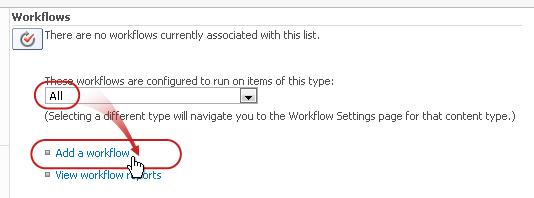
Fyll i den första sidan i associationsformuläret.
(Instruktioner följer efter illustrationen.)
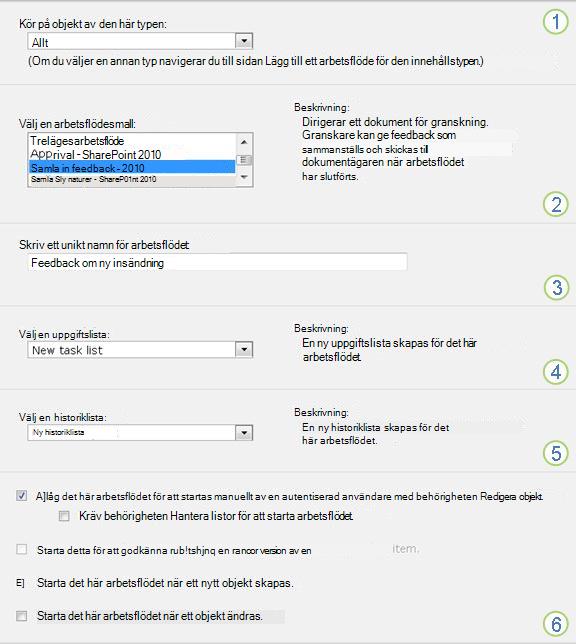

|
Innehållstyp Behåll standardinställningen Alla eller markera en specifik innehållstyp. |
|---|---|

|
Arbetsflöde Välj mallen Samla in feedback – SharePoint 2010 . Notera: Om mallen Samla in feedback – SharePoint 2010 inte visas i listan kontaktar du SharePoint-administratören för att ta reda på om du har aktiverat den för din webbplatssamling eller arbetsyta. |

|
Name Ange ett namn för arbetsflödet. Namnet identifierar arbetsflödet för användarna av listan eller biblioteket. Förslag på hur du namnger arbetsflödet finns i avsnittet PLAN i den här artikeln. |

|
Uppgiftslista Välj en uppgiftslista som ska användas med det här arbetsflödet. Du kan välja en befintlig uppgiftslista eller klicka på Uppgifter (ny) om du vill skapa en ny lista. Mer information om orsaker till varför du bör skapa en ny uppgiftslista (i stället för att välja en befintlig) finns i avsnittet PLANERA i den här artikeln. |

|
Historiklista Välj en historiklista som ska användas med det här arbetsflödet. Du kan välja en befintlig historiklista eller klicka på Ny historiklista för att skapa en ny lista. Mer information om varför du bör skapa en ny historiklista (i stället för att välja en befintlig) finns i avsnittet PLANERA i den här artikeln. |

|
Startalternativ Ange hur eller sätt arbetsflödet kan startas. Mer information om de olika alternativen finns i avsnittet PLANERA i den här artikeln. |
När alla inställningar i det här formuläret är som du vill ha dem klickar du på Nästa.
Fyll i den andra sidan i associationsformuläret.
(Instruktioner följer efter illustrationen.)Obs
I SharePoint-produkter visas de första alternativen på den andra sidan i associationsformuläret – talen ett till och med sju i följande bild, från Tilldela till till och med Kopia – varje gång du startar arbetsflödet manuellt, så att du kan ändra alternativen för just den instansen.
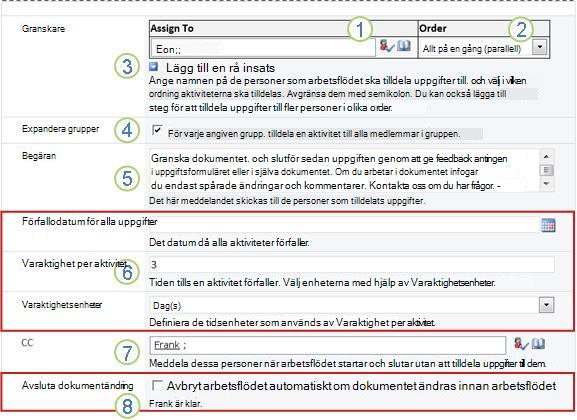
|
|
Tilldela till Ange namn eller adresser för de personer som du vill att arbetsflödet ska tilldela uppgifter till.
|
|---|---|
|
|
Ordning Ange om aktiviteterna ska tilldelas en i taget (seriellt) eller alla på en gång (parallellt). Mer information om hur du använder seriella och parallella steg finns i avsnittet PLAN i den här artikeln. |
|
|
Lägga till en ny fas Lägg till de steg som du vill ha utöver det första som du precis har konfigurerat.
|
|
|
Expandera grupper
|
|
|
Begäran All text som du tar med här tas med i varje uppgiftsavisering som skickas från arbetsflödet. Glöm inte att ta med ytterligare instruktioner eller resurser som deltagarna kan behöva, inklusive:
|
|
|
Förfallodatum och aktivitetens varaktighet Ange ett slutgiltigt förfallodatum för hela arbetsflödet och/eller ange antalet dagar, veckor eller månader som tillåts för slutförandet av varje uppgift från den tidpunkt då den tilldelas.
|

|
CC Skriv namnen eller e-postadresserna till alla som ska meddelas varje gång arbetsflödet startar eller slutar.
|

|
Avsluta arbetsflödet Om du vill att arbetsflödet ska stoppas och avbrytas så fort en ändring görs i det objekt som granskas markerar du det här alternativet. Kom ihåg att om du väljer det här alternativet kan granskare inte lägga till spårade ändringar och kommentarer i objektet utan att avsluta arbetsflödet. |
- När du har alla inställningar på den här sidan som du vill ha dem klickar du på Spara för att skapa arbetsflödet.
SharePoint-produkter skapar din nya arbetsflödesversion.
Vad händer härnäst?
Om du är redo går du till avsnittet START i den här artikeln och startar den första instansen för att testa det nya arbetsflödet.
Överst i segmentet | Överst i artikeln
|
|
LÄGGA till ett arbetsflöde för insamling av feedback (för en hel webbplatssamling) |
|---|
Lägga till ett arbetsflöde för insamling av feedback
(för en hel webbplatssamling)
Om du ännu inte är bekant med att lägga till arbetsflöden kan det vara bra att granska de föregående segmenten LEARN,ALLOW ochPLAN i den här artikeln innan du fortsätter med stegen i det här segmentet.
Avsnitt i det här segmentet
Två saker måste vara ordnade innan du kan lägga till ett arbetsflöde:
Email För att arbetsflödet ska kunna skicka e-postmeddelanden och påminnelser måste e-post vara aktiverat för din webbplats. Om du är osäker på om du redan har gjort det kontaktar du SharePoint-administratören.
Behörigheter Standardinställningarna i SharePoint kräver att du har behörigheten Hantera listor för att lägga till arbetsflöden för listor, bibliotek eller webbplatssamlingar. (Behörigheten Hantera listor ingår som standard i gruppen Ägare, men inte i gruppen Medlemmar eller i grupperna Besökare. Mer information om behörigheter finns i avsnittet LEARN i den här artikeln.)
2. veckor Lägg till arbetsflödet
Följ anvisningarna nedan:
Gå till startsidan för webbplatssamlingen (inte startsidan för en webbplats eller underwebbplats i samlingen).
Klicka på ikonen Inställningar för
 och klicka sedan på Webbplatsinställningar.
Klicka på Webbplatsinnehållstyper under Web Designer på sidan Webbplatsinställningar.
På sidan Webbplatsinnehållstyper klickar du på namnet på den webbplatsinnehållstyp som du vill lägga till ett arbetsflöde för.
Obs
Ett arbetsflöde som läggs till i hela webbplatssamlingen får bara läggas till för objekt med en enda innehållstyp.
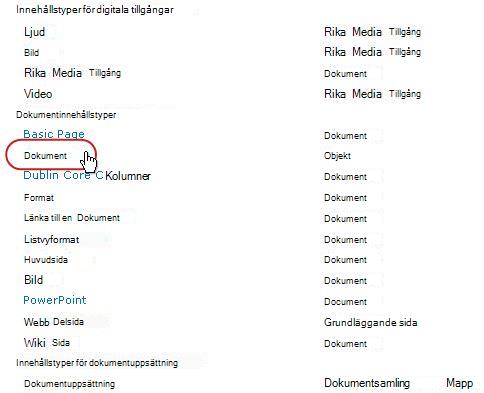
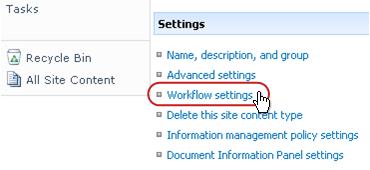
- Klicka på Arbetsflödesinställningar under Inställningar på sidan för den valda innehållstypen.
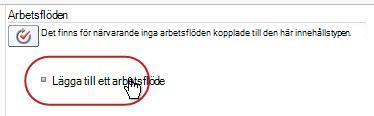
- Klicka på länken Lägg till arbetsflöde på sidan Arbetsflödesinställningar.
- Fyll i den första sidan i associationsformuläret.
(Instruktioner följer efter illustrationen.)
- Klicka på Arbetsflödesinställningar under Inställningar på sidan för den valda innehållstypen.
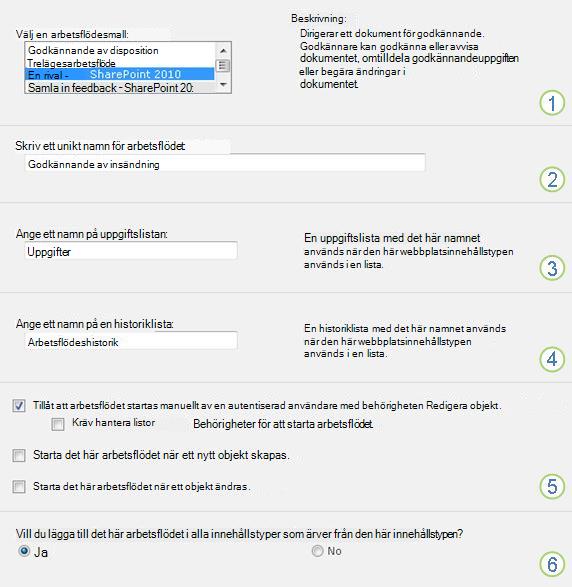
|
|
Arbetsflöde Välj mallen Godkännande – SharePoint 2013 . Notera: Om mallen Godkännande – SharePoint 2013 inte visas i listan kontaktar du SharePoint-administratören för att ta reda på om du vill aktivera den för din webbplatssamling eller arbetsyta. |
|---|---|
|
|
Name Ange ett namn för arbetsflödet. Namnet identifierar arbetsflödet för användarna av den här webbplatssamlingen. Förslag på hur du namnger arbetsflödet finns i avsnittet PLAN i den här artikeln. |
|
|
Uppgiftslista Välj en uppgiftslista som ska användas med det här arbetsflödet. Du kan välja en befintlig uppgiftslista eller klicka på Uppgifter (ny) om du vill skapa en ny lista. Mer information om orsaker till varför du bör skapa en ny uppgiftslista (i stället för att välja en befintlig) finns i avsnittet PLANERA i den här artikeln. |
|
|
Historiklista Välj en historiklista som ska användas med det här arbetsflödet. Du kan välja en befintlig historiklista eller klicka på Ny historiklista för att skapa en ny lista. Mer information om varför du bör skapa en ny historiklista (i stället för att välja en befintlig) finns i avsnittet PLANERA i den här artikeln. |
|
|
Startalternativ Ange hur eller sätt arbetsflödet kan startas. Mer information om de olika alternativen finns i avsnittet PLANERA i den här artikeln. |
|
|
Vill du uppdatera list- och webbplatsinnehållstyper? Ange om det här arbetsflödet ska läggas till i (associeras med) alla andra webbplats- och listinnehållstyper som ärver från den här innehållstypen.
|
När alla inställningar på den här sidan är som du vill ha dem klickar du på Nästa.
Fyll i den andra sidan i associationsformuläret.
(Instruktioner följer efter illustrationen.)Obs
I SharePoint-produkter visas de första alternativen på den här andra sidan i associationsformuläret – talen ett till och med sju i följande bild, från Granskare till Kopia – varje gång du startar arbetsflödet manuellt, så att du kan ändra alternativen för just den instansen.
|
|
Tilldela till Ange namn eller adresser för de personer som du vill att arbetsflödet ska tilldela uppgifter till.
|
|---|---|
|
|
Ordning Ange om uppgifterna i det här steget ska tilldelas en i taget (seriellt) eller alla på en gång (parallellt). Mer information om hur du använder seriella och parallella steg finns i avsnittet PLAN i den här artikeln. |
|
|
Lägga till en ny fas Lägg till de steg som du vill ha utöver det första som du precis har konfigurerat.
|
|
|
Expandera grupper
|
|
|
Begäran All text som du tar med här tas med i varje uppgiftsavisering som skickas från arbetsflödet. Glöm inte att ta med ytterligare instruktioner eller resurser som deltagarna kan behöva, inklusive:
|
|
|
Förfallodatum och aktivitetens varaktighet Ange ett slutgiltigt förfallodatum för hela arbetsflödet och/eller ange antalet dagar, veckor eller månader som tillåts för slutförandet av varje uppgift från den tidpunkt då den tilldelas.
|
|
|
CC Skriv namnen eller e-postadresserna till alla som ska meddelas varje gång arbetsflödet startar eller slutar.
|
|
|
Avsluta arbetsflödet Om du vill att arbetsflödet ska stoppas och avbrytas så fort en ändring görs i det objekt som granskas markerar du det här alternativet. Kom ihåg att om du väljer det här alternativet kan granskare inte lägga till spårade ändringar och kommentarer i objektet utan att avsluta arbetsflödet. |
- När du har alla inställningar på den här sidan som du vill ha dem klickar du på Spara för att skapa arbetsflödet.
SharePoint-produkter skapar din nya arbetsflödesversion.
Vad händer härnäst?
Om du är redo går du till avsnittet START i den här artikeln och startar den första instansen för att testa det nya arbetsflödet.
Överst i segmentet | Överst i artikeln

|
STARTA ett arbetsflöde för insamling av feedback |
|---|
Starta ett arbetsflöde för insamling av feedback
Ett arbetsflöde kan ställas in så att det startas manuellt, endast automatiskt eller i båda riktningarna:
- Manuellt när som helst, av alla som har rätt behörigheter.
-
Automatiskt när en angiven utlösande händelse inträffar, d.v.s. när ett objekt läggs till i listan eller biblioteket och/eller när ett objekt som redan finns i listan ändras på något sätt.
(Den eller de utlösande händelserna anges på den första sidan i associationsformuläret när arbetsflödet ursprungligen lades till och konfigurerades. Mer information finns i avsnittet PLAN i den här artikeln.)
Obs
Ett arbetsflöde kan inte startas för ett objekt som för närvarande är utcheckat. (Ett objekt kan checkas ut efter att ett arbetsflöde har startats för det, men efter det kan inga fler arbetsflöden startas för objektet förrän det har checkats in igen.)
Avsnitt i det här segmentet
- Starta arbetsflödet automatiskt
- Starta arbetsflödet manuellt
- Starta manuellt från listan eller biblioteket
- Starta manuellt från ett Microsoft Office-program
1. Starta arbetsflödet automatiskt
Om arbetsflödet har konfigurerats för att starta automatiskt körs arbetsflödet på det objekt som utlöste arbetsflödet varje gång en utlösande händelse inträffar.
När arbetsflödet startar tilldelas den första uppgiften eller de första uppgifterna och ett uppgiftsmeddelande skickas till varje tilldelad person. Samtidigt skickas även startmeddelanden (skiljer sig från uppgiftsmeddelanden) till den person som ursprungligen lade till arbetsflödet och till alla som visas i fältet Kopia på den andra sidan i associationsformuläret.
Obs
När ett nytt arbetsflöde som startar automatiskt läggs till först, bör fältet Förfallodatum för alla aktiviteter (på den andra sidan i associationsformuläret) vanligtvis lämnas tomt, eftersom eventuella explicita datumvärden som anges där inte justeras automatiskt i förhållande till det datum då arbetsflödet startar varje gång. Mer information finns i avsnittet PLAN i den här artikeln.
2. veckor Starta arbetsflödet manuellt
En anmärkning om behörigheter Vanligtvis måste du ha behörigheten Redigera objekt för att starta ett arbetsflöde. (Som standard har både gruppen Medlemmar och gruppen Ägare den här behörigheten, men inte gruppen Besökare. En ägare kan dock också välja, för varje enskilt arbetsflöde, att kräva behörigheten Hantera listor för personer som startar arbetsflödet. Genom att välja det här alternativet kan ägare ange att det bara är de och andra ägare som kan starta ett visst arbetsflöde. Mer information finns i avsnittet Lär dig i den här artikeln.)
Två platser att starta från
Du kan starta ett arbetsflöde manuellt från en av två platser:
- Från listan eller biblioteket där objektet lagras
- Inifrån själva objektet som öppnas i det Microsoft Office-program där det skapades. (Observera att detta måste vara det fullständiga, installerade programmet och inte en webbprogramversion.)
De återstående två avsnitten i det här avsnittet innehåller instruktioner för båda metoderna.
3. veckor Starta manuellt från listan eller biblioteket
Gå till den lista eller det bibliotek där objektet som du vill köra arbetsflödet på lagras.
Markera objektet genom att klicka på ikonen framför objektnamnet och klicka sedan på Arbetsflöden i gruppen Arbetsflöden på fliken Files i menyfliksområdet.
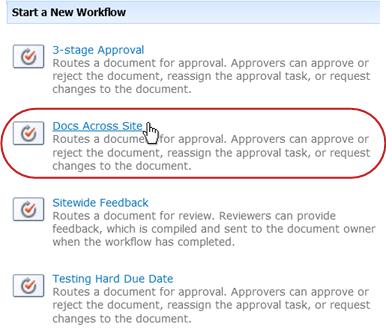
Klicka på det arbetsflöde som du vill köra under Starta ett nytt arbetsflöde på sidan Arbetsflöden: Objektnamn.
I initieringsformuläret gör du de ändringar som du vill ska tillämpas på den här specifika instansen av arbetsflödet.
Obs
Ändringar som görs här, i initieringsformuläret, används endast under den aktuella instansen av arbetsflödet. Om du vill göra ändringar som gäller varje gång arbetsflödet körs, eller om du vill ändra arbetsflödesinställningar som inte visas i det här formuläret, kan du läsa avsnittet ÄNDRA i den här artikeln.
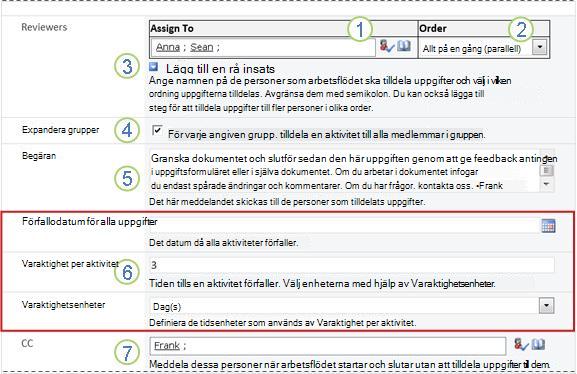
|
|
Tilldela till Gör ändringar i listan över personer som du vill att arbetsflödet ska tilldela uppgifter till.
|
|---|---|
|
|
Ordning Se till att specifikationerna för tilldelning av aktiviteter i varje segment ett i taget (seriellt) eller alla på en gång (parallellt) är som du vill ha dem. Mer information om hur du använder seriella och parallella steg finns i avsnittet PLAN i den här artikeln. |
|
|
Lägga till en ny fas Lägg till eventuella steg utöver de eller de som är konfigurerade för närvarande.
|
|
|
Expandera grupper
|
|
|
Begäran All text som du tar med här tas med i varje uppgiftsavisering som skickas från arbetsflödet. Glöm inte att ta med ytterligare instruktioner eller resurser som deltagarna kan behöva, inklusive:
|
|
|
Förfallodatum och aktivitetens varaktighet Ange ett slutgiltigt förfallodatum för hela arbetsflödet och/eller ange antalet dagar, veckor eller månader som tillåts för slutförandet av varje uppgift från den tidpunkt då den tilldelas. Mer information om när du ska använda förfallodatum och när du ska använda varaktighet för aktiviteter finns i avsnittet PLAN i den här artikeln. |
|
|
CC Gör önskade tillägg och borttagningar. Tänk på att:
|
- När du har alla inställningar i initieringsformuläret som du vill ha dem klickar du på Starta för att starta arbetsflödet.
Arbetsflödet tilldelar den första uppgiften eller uppgifterna, och under tiden skickas startmeddelanden till dig och till alla som finns med i fältet Kopia i initieringsformuläret.
4. veckor Starta manuellt från ett Microsoft Office-program
Öppna objektet i det installerade Office-programmet på datorn.
Klicka på fliken Arkiv i det öppna objektet, klicka på Spara & Skicka och klicka sedan på det arbetsflöde som du vill köra för objektet.
Om du ser följande meddelande om att arbetsflödet kräver att filen checkas in klickar du på knappen Incheckning.
Klicka på den stora knappen Starta arbetsflöde .
I initieringsformuläret på sidan Ändra arbetsflöde gör du de ändringar som du vill ska tillämpas på den här specifika instansen av arbetsflödet.
Obs
Ändringar som görs här, i initieringsformuläret, används endast under den aktuella instansen av arbetsflödet. Om du vill göra ändringar som gäller varje gång arbetsflödet körs, eller om du vill ändra arbetsflödesinställningar som inte visas i det här formuläret, kan du läsa avsnittet ÄNDRA i den här artikeln.
|
|
Tilldela till Gör ändringar i listan över personer som du vill att arbetsflödet ska tilldela uppgifter till.
|
|---|---|
|
|
Ordning Se till att specifikationerna för tilldelning av aktiviteter i varje segment ett i taget (seriellt) eller alla på en gång (parallellt) är som du vill ha dem. Mer information om hur du använder seriella och parallella steg finns i avsnittet PLAN i den här artikeln. |
|
|
Lägga till en ny fas Lägg till eventuella steg utöver de eller de som är konfigurerade för närvarande.
|
|
|
Expandera grupper
|
|
|
Begäran All text som du tar med här tas med i varje uppgiftsavisering som skickas från arbetsflödet. Glöm inte att ta med ytterligare instruktioner eller resurser som deltagarna kan behöva, inklusive:
Du hittar instruktioner för att begära en gruppuppgift i avsnittet SLUTFÖRT i den här artikeln. |
|
|
Förfallodatum och aktivitetens varaktighet Ange ett slutgiltigt förfallodatum för hela arbetsflödet och/eller ange antalet dagar, veckor eller månader som tillåts för slutförandet av varje uppgift från den tidpunkt då den tilldelas. Mer information om när du ska använda förfallodatum och när du ska använda varaktighet för aktiviteter finns i avsnittet PLAN i den här artikeln. |
|
|
CC Gör önskade tillägg och borttagningar. Tänk på att:
|
- När du har inställningarna i initieringsformuläret som du vill ha dem klickar du på Starta för att starta arbetsflödet.
Arbetsflödet tilldelar den första uppgiften eller uppgifterna, och under tiden skickas startmeddelanden till dig och till alla som finns med i fältet Kopia i initieringsformuläret.
Vad händer härnäst?
- Om det här är första gången arbetsflödet körs, kommer de andra deltagarna att behöva information och hjälp för att kunna utföra de uppgifter de har tilldelats? (De kan ha nytta av HELA delen i den här artikeln.)
- Det är också en bra idé att kontrollera om deltagarna får sina e-postaviseringar, och framför allt att de inte hanteras felaktigt av deras skräppostfilter.
- Och naturligtvis har du kanske en eller flera arbetsflödesuppgifter att slutföra själv. Mer information finns i avsnittet COMPLETE i den här artikeln.
- Om du vill veta hur du kan hålla reda på förloppet för den aktuella instansen av arbetsflödet går du till avsnittet ÖVERVAKA i den här artikeln.
Överst i segmentet | Överst i artikeln

|
SLUTFÖRA en arbetsflödesuppgift för insamling av feedback |
|---|
Slutföra en arbetsflödesuppgift för insamling av feedback
Om det här är första gången som du har tilldelats en uppgift i ett arbetsflöde för insamling av feedback kan det vara bra att läsa igenom det här avsnittet i sin helhet innan du slutför uppgiften. På så sätt kommer du att vara medveten om alla alternativ som kan vara öppna för dig.
Obs
Om du vet att en arbetsflödesuppgift har tilldelats dig, men meddelandet inte har visats i e-postinkorgen, kontrollerar du att meddelandet inte har omdirigerats av skräppostfiltret. Om det har det, justera inställningarna för ditt filter därefter.
Kontrollera först att du har rätt artikel
Olika typer av arbetsflöden kräver olika aktivitetsåtgärder.
Så innan du börjar bör du kontrollera att den uppgift som du har tilldelats verkligen är en arbetsflödesuppgift för insamling av feedback och inte en uppgift för någon annan typ av arbetsflöde.
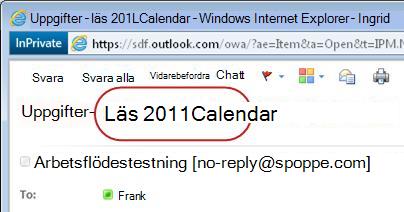
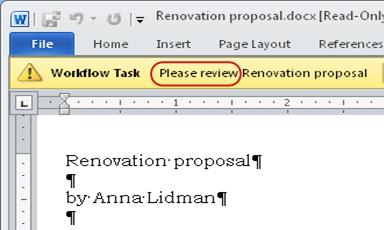
Leta efter texten Granska på någon av följande platser:
-
På raden Ämne i uppgiftsaviseringen
- I meddelandefältet för det objekt som ska granskas
- I uppgiftsrubriken på sidan Arbetsflödesstatus
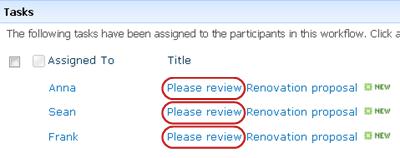
Om du inte ser texten Granska på dessa platser kan du fråga den person som startade eller ursprungligen lade till arbetsflödet för att ta reda på vilken arbetsflödesmall det baseras på – eller om det är ett anpassat arbetsflöde. Du hittar länkar till artiklar om hur du använder andra typer av arbetsflöden som ingår i SharePoint-produkter i avsnittet Se även .
Om din uppgift är en Samla in feedback-uppgift ska du dock fortsätta läsa!
Avsnitt i det här segmentet
- En översikt över processen
- Komma åt objektet och uppgiftsformuläret från meddelandet med uppgiftsaviseringen
- Komma åt objektet och uppgiftsformuläret från listan eller biblioteket
- Granska objektet
- Fyll i och skicka uppgiftsformuläret
- Försenade meddelanden
- Begära en gruppuppgift innan du slutför den (valfritt)
- Begära en ändring av objektet (valfritt)
- Tilldela om uppgiften till någon annan (valfritt)
- Slutföra en uppgift åt en extern deltagare (valfritt)
När du tilldelas en uppgift i ett arbetsflöde får du vanligtvis information om uppgiften på något av följande tre sätt:
- Du får ett uppgiftsmeddelande via e-post.
- Du öppnar ett Microsoft Office-dokument och ser ett meddelandefält som informerar dig om att du har tilldelats en relaterad uppgift.
- Du kontrollerar SharePoint-webbplatsen och upptäcker att en eller flera aktiviteter för närvarande är tilldelade till dig.
När du får reda på att du har tilldelats en arbetsflödesuppgift för insamling av feedback gör du vanligtvis två saker:
- Granska objektet Du öppnar och granskar objektet.
- Slutföra uppgiften Du använder uppgiftsformuläret för att skicka resultatet av granskningen.
Därför är därför ofta följande tre punkter involverade i ditt slutförande av uppgiften:
- Aviseringen (som du får som e-post)
- Objektet som skickats in för granskning (som du öppnar och granskar)
- Uppgiftsformuläret (som du öppnar, fyller i och skickar)
Så här ser de tre objekten ut.
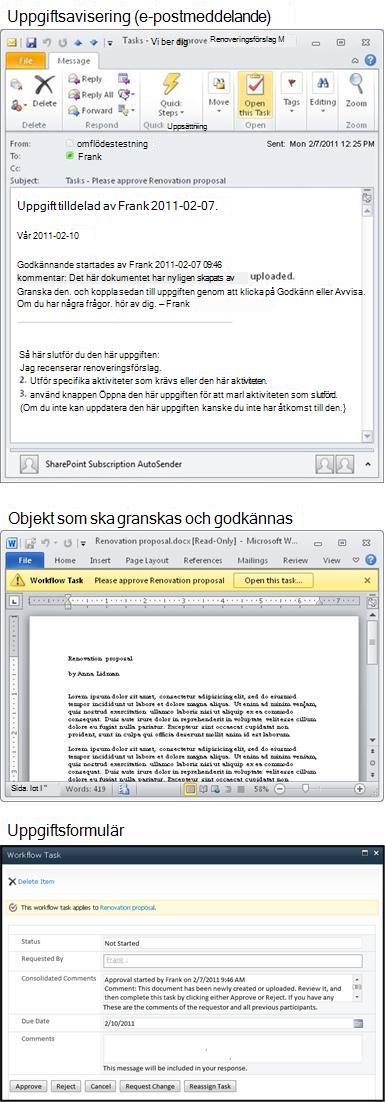
Obs
Knappen Öppna den här uppgiften i menyfliksområdet i uppgiftsaviseringen visas bara när meddelandet öppnas i den fullständiga, installerade versionen av Outlook, och inte när det öppnas i Outlook Web Access-webbprogrammet.
2. veckor Komma åt objektet och uppgiftsformuläret från meddelandet med uppgiftsaviseringen
Följ anvisningarna nedan:
- Klicka på länken till objektet i avsnittet Slutför uppgiftsaviseringen i meddelandet.
- Klicka på knappen Öppna den här uppgiften i meddelandefältet i det öppnade objektet.
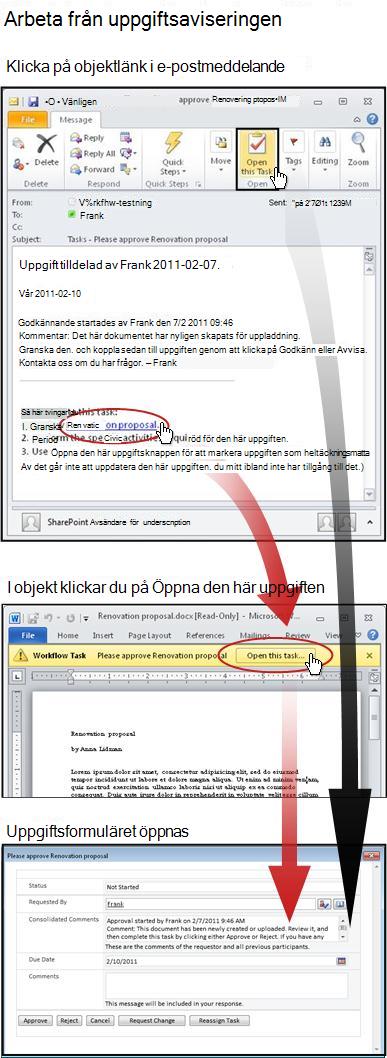
Obs
Knappen Öppna den här uppgiften i menyfliksområdet i uppgiftsaviseringen visas bara när meddelandet öppnas i den fullständiga, installerade versionen av Outlook, och inte när det öppnas i Outlook Web Access-webbprogrammet.
3. veckor Komma åt objektet och uppgiftsformuläret från listan eller biblioteket
Följ anvisningarna nedan:
- I listan eller biblioteket där objektet som ska granskas finns klickar du på länken Pågår som är kopplad till objektet och arbetsflödet.
- Klicka på uppgiftens rubrik på sidan Arbetsflödesstatus.
- Klicka på länken till objektet i meddelandefältet i uppgiftsformuläret.
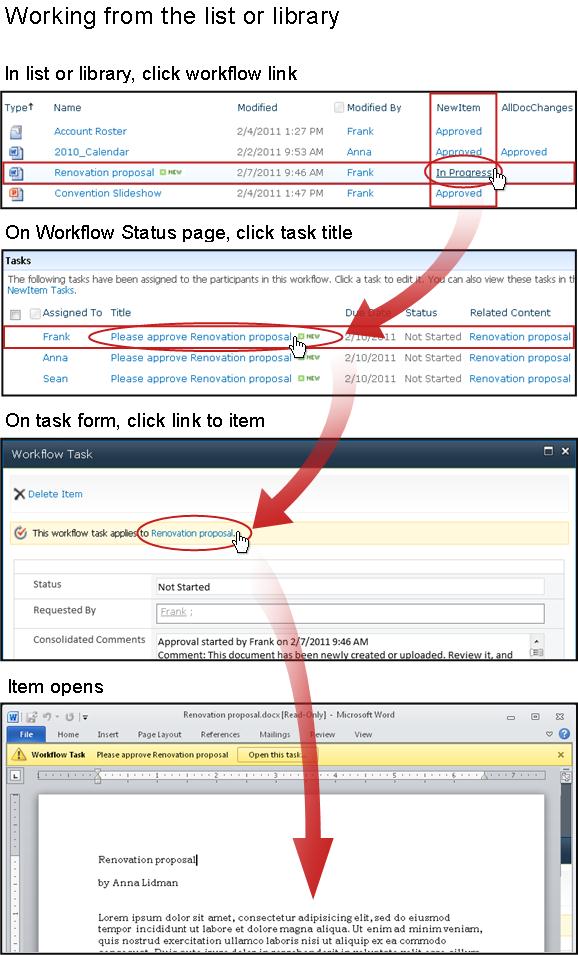
I det här exemplet är objektet ett Microsoft Word dokument.
Tips
Om det är en gruppuppgift – d.v.s. en enskild uppgift som tilldelats en hel grupp eller distributionslista så att en enskild gruppmedlem kan utföra uppgiften för hela gruppen – kan det vara bra att begära uppgiften innan du granskar objektet. På så sätt minskar du risken att en annan medlem i gruppen också läser artikeln. Anvisningar finns i Avsnitt 7 i det här avsnittet, Begär en gruppuppgift innan du slutför den.
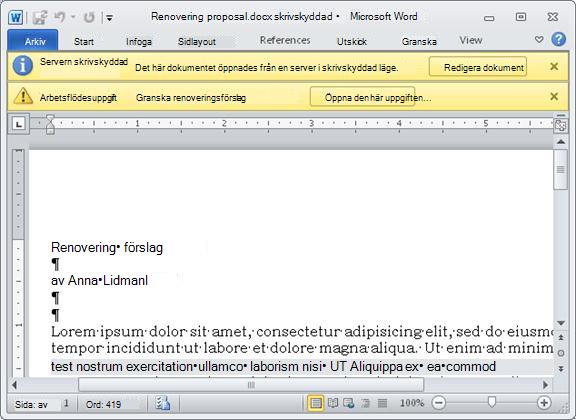
Lägg märke till de två gula meddelandefälten längst upp i dokumentet:
Server Read-Endast Det här dokumentet är öppet i skrivskyddat läge, det vill säga du kan läsa dokumentet men du kan inte göra ändringar i det.
Den person som kör arbetsflödet kan välja att endast tillåta feedback i aktivitetsformuläret, eller att även tillåta spårade ändringar och kommentarer i själva objektet. Om du är osäker på om det är meningen att du ska arbeta med själva objektet frågar du personen som startade arbetsflödet eller den person som ursprungligen lade till det. Om du ska infoga spårade ändringar och kommentarer klickar du på knappen Redigera dokument .
Ett par saker att vara säker på:
- Kontrollera att du vet om du ska checka ut dokumentet innan du infogar spårade ändringar och kommentarer, eller om du ska låta det vara incheckat så att flera granskare kan arbeta med det samtidigt.
- Se till att du aktiverar spårning av ändringar innan du infogar ändringar eller kommentarer. Mer information finns i avsnittet TILLÅT i den här artikeln.
- Se till att spara dina ändringar på servern när du har arbetat klart med objektet. Om du har checkat ut artikeln checkar du in den igen.
Arbetsflöde Uppgift När du är redo att slutföra och skicka uppgiftsformuläret klickar du på knappen Öppna uppgiften .
5. veckor Fyll i och skicka uppgiftsformuläret
Aktivitetsformuläret för en arbetsflödesuppgift för insamling av feedback ser ut ungefär så här.
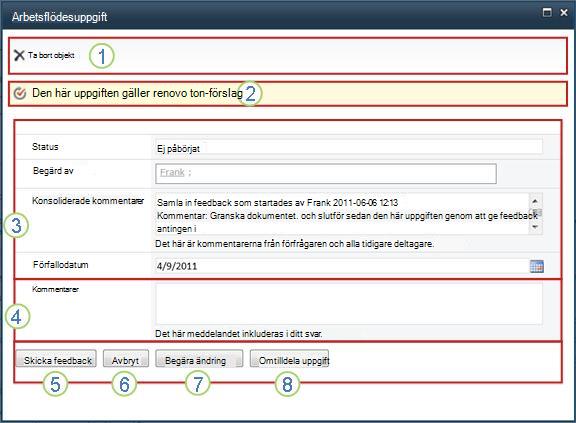
Observera att de två första kontrollerna (Ta bort objekt och Den här arbetsflödesuppgiften gäller för objektrubrik) inte visas i aktivitetsformuläret när det öppnas inifrån objektet för granskning.
|
|
Ta bort objekt Om du vill ta bort uppgiften från den aktuella instansen av arbetsflödet klickar du på länken här.
Notera: Om det inte var du som startade den här instansen av arbetsflödet bör du kontakta den person som startade det innan du tar bort uppgiften. |
|---|---|
|
|
Den här arbetsflödesuppgiften gäller för objektnamn Klicka på länken här för att öppna objektet för granskning. |
|
|
Status, Begärd av, Konsoliderade kommentarer, förfallodatum Du kan inte redigera eller ändra poster i dessa fyra fält, men du kan ha nytta av informationen i dem. Observera att rutan Konsoliderade kommentarer inte bara innehåller ytterligare instruktioner om hur du slutför uppgiften, utan även alla kommentarer som skickats in i formuläret av deltagare som redan har slutfört sina uppgifter i samma instans av arbetsflödet. När du har skickat in ett eget formulär visas på samma sätt all text som du tar med i rutan Kommentarer (4) även i rutan Konsoliderade kommentarer för efterföljande deltagare. |
|
|
Kommentarer Skriv eller klistra in din feedback här. All text som du anger här registreras i arbetsflödeshistoriken och visas även i fältet Konsoliderade kommentarer (3) för efterföljande deltagare. |
|
|
Skicka feedback När du har skrivit in feedback som du vill bidra med i fältet Kommentarer (4) och/eller infogat spårade ändringar och kommentarer i själva objektet, klickar du på den här knappen för att skicka din feedback och slutföra uppgiften. Notera:Innan du gör några ändringar i själva produkten, se till att du ska göra det. Mer information finns i avsnitt 4 i det här segmentet,Granska objektet. |
|
|
Avbryt Klicka på den här knappen om du vill stänga uppgiftsformuläret utan att spara några ändringar eller svar. Uppgiften förblir ofullständig och tilldelad till dig. |
|
|
Begär ändring Klicka på den här knappen om du vill begära en ändring av objektet som du granskar. En bild av formuläret där du anger information om din begäran och ytterligare instruktioner finns i avsnitt 8 i det här segmentet, Begära en ändring av objektet. Notera: Det här alternativet kan vara inaktiverat för vissa arbetsflödesuppgifter. |
|
|
Tilldela om uppgift Om du vill tilldela uppgiften till någon annan klickar du på den här knappen. En bild av sidan där du anger information om omtilldelningen och ytterligare instruktioner finns i avsnitt 9 i det här avsnittet, Tilldela om uppgiften till någon annan. Notera: Det här alternativet kan vara inaktiverat för vissa arbetsflödesuppgifter. |
6. veckor Försenade meddelanden
Om en uppgift eller en hel arbetsflödesinstans är försenad för att slutföras skickas meddelanden automatiskt till:
- Den person som uppgiften har tilldelats.
- Den person som startade arbetsflödet (eller den person som ursprungligen lade till arbetsflödet om starten var automatisk).
7. veckor Begära en gruppuppgift innan du slutför den (valfritt)
Om bara en enskild aktivitet har tilldelats en hel grupp som du tillhör kan alla medlemmar i gruppen begära och slutföra den enskilda aktiviteten för hela gruppens räkning.
Begär uppgiften innan du granskar objektet. När du gör anspråk på uppgiften är den tilldelad till dig och ingen annan medlem i gruppen kan slutföra den. (På så sätt utför bara en person det nödvändiga arbetet.)
- På sidan Arbetsflödesstatus pekar du på namnet på den uppgift som har tilldelats gruppen tills en pil visas.
- Klicka på pilen, klicka på Redigera objekt och klicka sedan på knappen Gör anspråk på uppgift i uppgiftsformuläret.
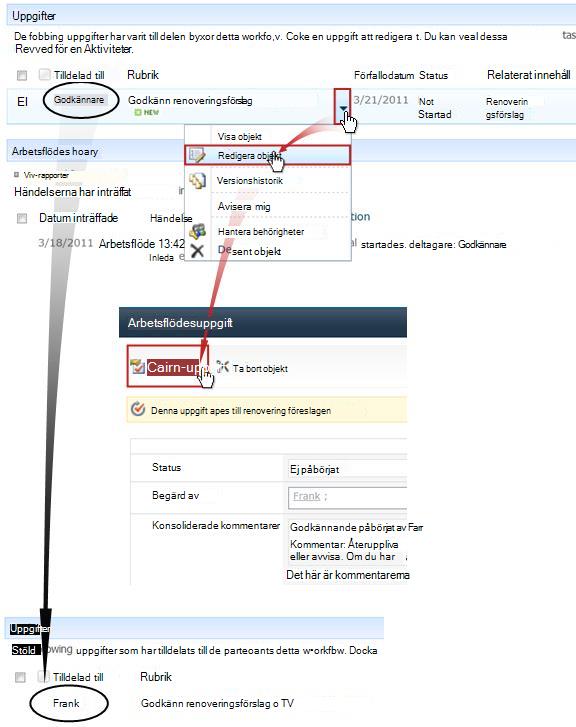
När sidan Arbetsflödesstatus uppdateras ser du att uppgiften inte längre är tilldelad gruppen, utan nu specifikt till dig.
Om du senare vill släppa uppgiften till gruppen igen utan att slutföra den, använder du samma steg för att återgå till uppgiftsformuläret, men klicka nu på knappen Släpp uppgift .
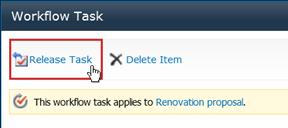
Tillbaka till Granska objektet
8. veckor Begära en ändring av objektet (valfritt)
Innan du börjar bör du tänka på att arbetsflödet kan ställas in att avslutas direkt om någon ändring görs i objektet. Det kan vara en bra idé att kontrollera med den person som startade eller ursprungligen lade till arbetsflödet för att försäkra dig om att det är okej att en ändring görs och att arbetsflödet avslutas vid den punkten.
Vi demonstrerar alternativet för ändringsbegäran genom att placera det i ett scenario:
Föreställ dig först att du heter Frank.
Anta sedan att en kollega som heter Anna har startat ett arbetsflöde för insamling av feedback på ett dokument som hon har skapat.
När du går igenom Annas nya dokument tycker du att introduktionen är för lång.
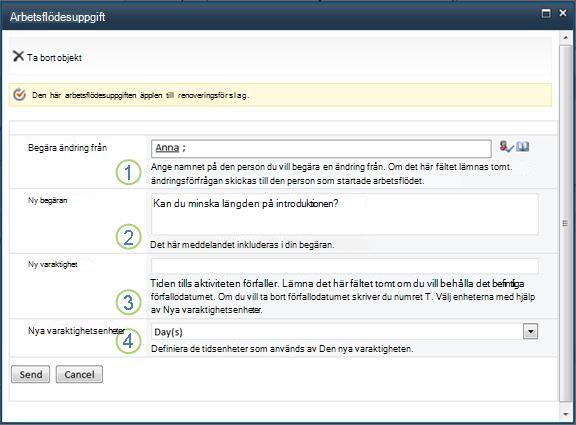
Du klickar på knappen Begär ändring längst ned i uppgiftsformuläret för arbetsflödet och fyller sedan i formuläret.
|
|
Begär ändring från Ange namnet eller e-postadressen till den person som du begär ändringen från. (Om du vill skicka begäran till den person som startade den här omgången av arbetsflödet – eller till den person som ursprungligen lade till arbetsflödet för insamling av feedback – kan du lämna fältet tomt.) |
|---|---|
|
|
Ny begäran Beskriv den ändring som du vill göra och ange eventuell information som personen som gör ändringen behöver. (All text som du anger här läggs till i området Konsoliderade kommentarer .) |
|
|
Ny varaktighet Gör något av följande tre saker:
|
|
|
Nya varaktighetsenheter Om du anger en ny varaktighet för aktiviteten använder du det här fältet tillsammans med fältet Ny varaktighet för att identifiera perioden innan aktiviteten förfaller. (Till exempel: 3 dagar , 1 månad eller 2 veckor.) |
När du har alla formulärposter som du vill ha dem klickar du på Skicka och den aktuella uppgiften markerassom Slutförd. (Men du är inte klar än. Du tilldelas en granskningsuppgift igen när Anna har slutfört ändringsuppgiften.)
Under tiden får Anna följande e-postavisering:
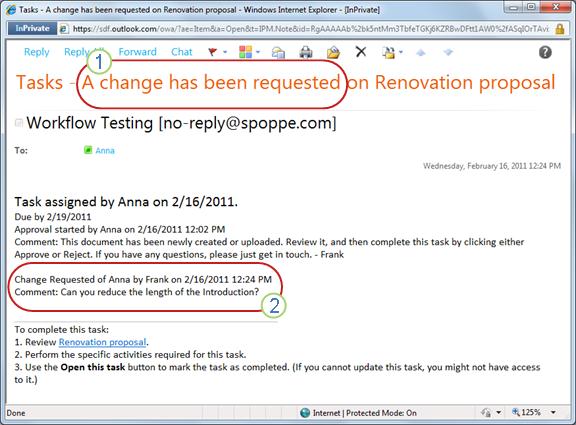
Anna kan se efter bara en blick på ämnesraden (nummer 1 i bilden) att detta inte är ett vanligt Collect Feedback-meddelande, utan istället en begäran om att ändra något i objektet. Hon hittar information om den specifika ändring som har begärts i den begärda ändringen av text (nummer 2).
Anna checkar ut objektet, gör de begärda ändringarna (eller inte), sparar sedan sina ändringar (om det finns några) och checkar in objektet igen. (Kom ihåg att om arbetsflödet är inställt på att avslutas så snart en ändring har gjorts i objektet, avslutas arbetsflödet med den här åtgärden.)
Anna går sedan till sidan Arbetsflödesstatus och öppnar sin uppgift för ändringsbegäran i området Uppgifter .
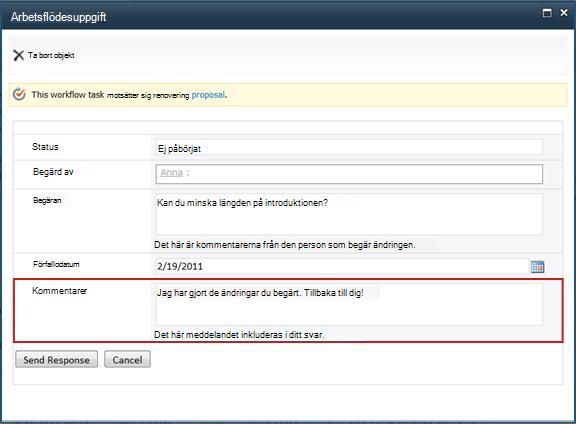
Anna lägger till önskad information i fältet Kommentarer och klickar sedan på Skicka svar. Arbetsflödet utför två åtgärder:
- Det markerar Annas uppgift för ändringsbegäran som Slutförd.
- Du tilldelas en ny granskningsuppgift (med Annas kommentarer i området Konsoliderade kommentarer ) och du får ett meddelande om uppgiften.
Nu kan du gå vidare och slutföra din granskning av det ändrade objektet.
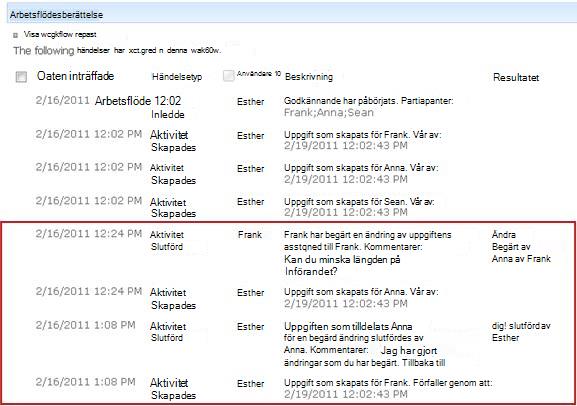
Under tiden spåras alla dessa åtgärder och visas i avsnittet Arbetsflödeshistorik på sidan Arbetsflödesstatus, som du ser i följande bild.
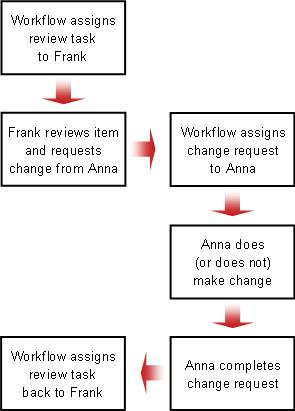
Här är ett diagram över hela processen.
9. veckor Tilldela om uppgiften till någon annan (valfritt)
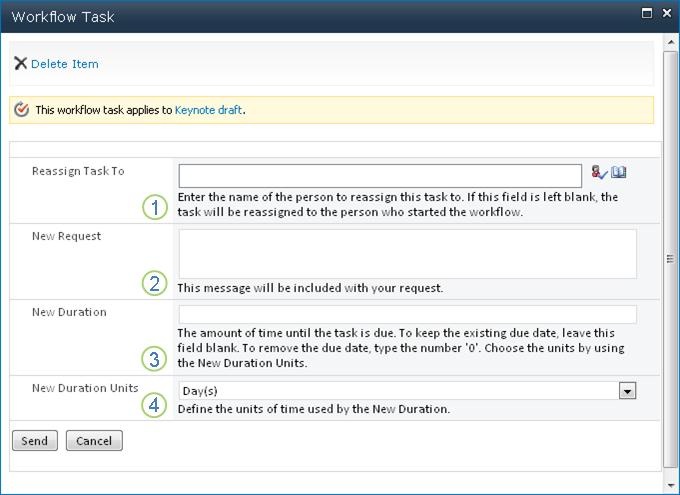
Om du vill att någon annan ska slutföra en arbetsflödesuppgift som har tilldelats dig klickar du på knappen Tilldela om aktivitet i formuläret för arbetsflödesaktivitet.
Det här formuläret visas.
|
|
Tilldela om uppgift till Ange namn eller adress till den person som du vill tilldela den här uppgiften. Om du vill tilldela den här uppgiften till den person som startade arbetsflödet – eller, om arbetsflödet startades, till den person som ursprungligen lade till arbetsflödet – lämnar du fältet tomt. |
|---|---|
|
|
Ny begäran Ange all information som personen som du tilldelar uppgiften behöver för att slutföra aktiviteten. (All text som du anger här läggs till i området Konsoliderade kommentarer .) |
|
|
Ny varaktighet Gör något av följande tre saker:
|
|
|
Nya varaktighetsenheter Om du anger en ny varaktighet för aktiviteten använder du det här fältet tillsammans med fältet Ny varaktighet för att identifiera perioden innan aktiviteten förfaller. (Till exempel: 3 dagar , 1 månad eller 2 veckor.) |
När formuläret är klart klickar du på Skicka. Uppgiften markeras som Slutförd, en ny uppgift tilldelas den person som nu är ansvarig för uppgiften och en uppgiftsavisering skickas.
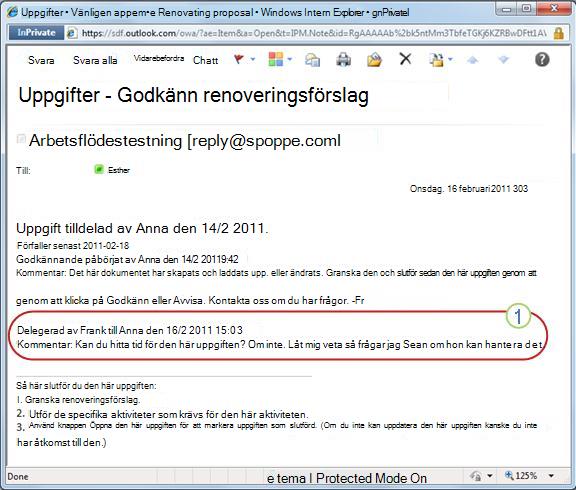
Eventuell ny information som du har angett tas med i texten Delegerat efter i den nya uppgiftsaviseringen (nummer 1 i bilden nedan).
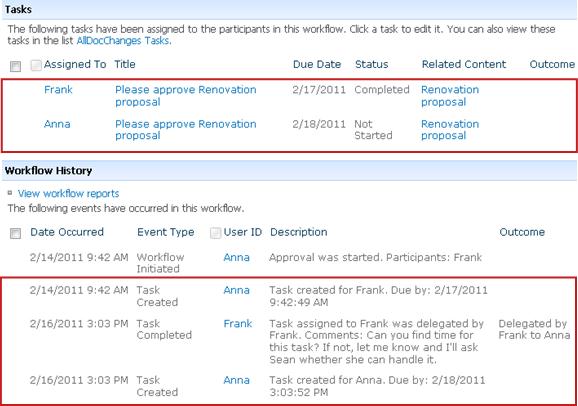
Under tiden spåras alla dessa ändringar och visas i avsnitten Uppgifter och Historik på sidan Arbetsflödesstatus, som visas här.
10. veckor Slutföra en uppgift åt en extern deltagare (valfritt)
Det finns en särskild process för att inkludera deltagare som inte är medlemmar i SharePoint-organisationen. I den här processen fungerar en webbplatsmedlem som ombud för den externa deltagaren:
- Inkludera e-postadressen till den utomstående deltagaren i lämplig Tilldela till-fas på andra sidan i associationsformuläret.
- Arbetsflödet tilldelar den utomstående deltagarens uppgift till den webbplatsmedlem som startar arbetsflödet – eller om arbetsflödet startar automatiskt till den medlem som ursprungligen lade till arbetsflödet. Den här personen som uppgiften faktiskt har tilldelats fungerar som ombud för den utomstående deltagaren.
- Den här webbplatsmedlemmen får en uppgiftsavisering med instruktioner om att skicka en kopia av objektet för granskning till den utomstående deltagaren. (Under tiden får den utomstående deltagaren en kopia av uppgiftsmeddelandet, som kan fungera som en användbar varning eller förvarning.)
- Den webbplatsmedlem som tilldelats aktiviteten skickar en kopia av objektet till den utomstående deltagaren.
- Den utomstående deltagaren granskar objektet och skickar tillbaka sitt svar till webbplatsmedlemmen.
- När den utomstående deltagarens svar kommer slutför webbplatsmedlemmen uppgiften i SharePoint-produkter åt den utomstående deltagaren.
Här är ett diagram över processen.
Överst i segmentet | Överst i artikeln

|
ÖVERVAKA, justera eller stoppa ett pågående arbetsflöde för insamling av feedback |
|---|
Övervaka, justera eller stoppa ett arbetsflöde som körs för insamling av feedback
Den centrala plats där du kan övervaka, justera eller stoppa ett pågående arbetsflöde är sidan Arbetsflödesstatus för den instansen av arbetsflödet.
Först visar vi hur du kommer till den sidan och sedan hur du använder alternativen och informationen som finns där. Slutligen visar vi två andra sidor där du kan få ytterligare övervakningsinformation.
Avsnitt i det här segmentet
- Gå till sidan Arbetsflödesstatus
- Använd sidan Arbetsflödesstatus för att övervaka arbetsflödets förlopp
- Ändra aktiva uppgifter (uppgifter som redan har tilldelats)
- Ändra kommande uppgifter (uppgifter som ännu inte har tilldelats)
- Avbryt eller avsluta arbetsflödeskörningen
- Ta reda på vilka arbetsflöden som körs för ett objekt
- Övervaka arbetsflöden för hela webbplatssamlingen
1. Gå till sidan Arbetsflödesstatus
I listan eller biblioteket där objektet finns klickar du på länken Pågående för det objekt och arbetsflöde som du vill använda.
I det här exemplet är objektet dokumentet Keynote Draft och arbetsflödet är Godkännande 3.
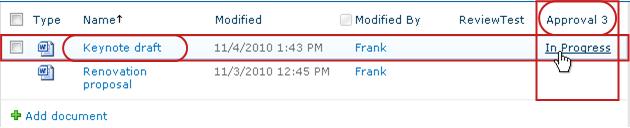
Sidan Arbetsflödesstatus öppnas.
Obs
- Om listan eller biblioteket innehåller ett stort antal objekt kan du använda sortering och/eller filtrering för att hitta det objekt du letar efter snabbare. Om du märker att du upprepade gånger sorterar och/eller filtrerar på samma sätt kan det vara bra att skapa en anpassad vy som automatiserar just den ordningen.
- Om du vill gå till sidan Arbetsflödesstatus kan du också klicka på antingen länken Visa arbetsflödets status i ett e-postmeddelande om att arbetsflödet har startat, eller på länken Visa arbetsflödeshistorik i ett e-postmeddelande om att arbetsflödet har slutförts för den specifika instans som du är intresserad av.
2. veckor Använd sidan Arbetsflödesstatus för att övervaka arbetsflödets förlopp
Här, under illustrationen av varje avsnitt på sidan Arbetsflödesstatus, hittar du de övervakningsfrågor som avsnittet besvarar.
Avsnittet Arbetsflödesinformation
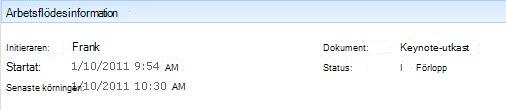
Frågor besvarade:
- Vem startade den här instansen av arbetsflödet?
- När startades den här instansen?
- När inträffade den senaste åtgärden i den här instansen?
- Vilket objekt körs den här instansen på?
- Vad är aktuell status för den här instansen?
Avsnittet Uppgifter
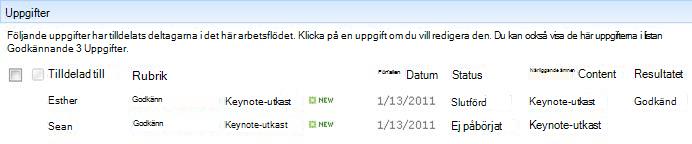
Frågor besvarade:
- Vilka uppgifter har redan skapats och tilldelats, och vilken är deras aktuella status?
- Vilka aktiviteter har redan slutförts och vad blev resultatet för var och en av dessa aktiviteter?
- Vilket förfallodatum har varje uppgift som redan har skapats och tilldelats?
Uppgifter som har tagits bort och uppgifter som ännu inte har tilldelats visas inte i det här avsnittet.
Avsnittet Arbetsflödeshistorik
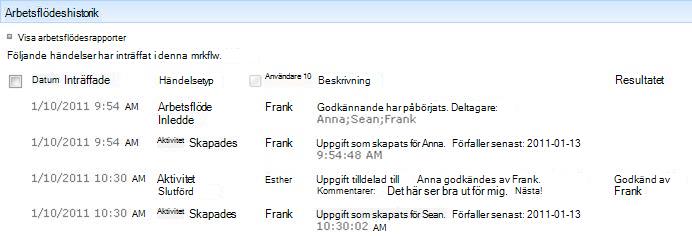
Frågor besvarade:
- Vilka händelser har redan inträffat i den här instansen av arbetsflödet?
- Observera att försenade uppgifter och meddelanden om försenade uppgifter inte visas i det här området.
3. veckor Ändra aktiva uppgifter (uppgifter som redan har tilldelats)
Det finns två sätt att ändra aktiviteter som redan har tilldelats men ännu inte slutförts:
- Ändra en enskild aktiv uppgift
- Ändra alla aktiva aktiviteter
Ändra en enskild aktiv uppgift
Behörigheter Om du vill göra ändringar i en enskild aktivitet som har tilldelats någon annan än dig själv måste du ha behörigheten Hantera listor. (Behörigheten Hantera listor ingår som standard i gruppen Ägare, men inte i gruppen Medlemmar eller i grupperna Besökare. Det går till exempel att ha behörigheter som tillåter att du startar ett arbetsflöde men inte att göra ändringar i en annan deltagares uppgift.)
Om du har nödvändiga behörigheter:
- Klicka på uppgiftens rubrik i uppgiftslistan på sidan Arbetsflödesstatus.
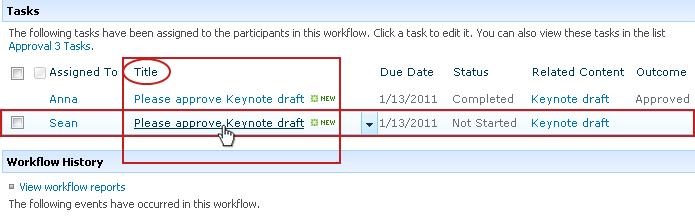
- Använd uppgiftsformuläret om du vill slutföra, ta bort eller omtilldela uppgiften eller begära en ändring av objektet.
Mer detaljerade anvisningar om hur du använder uppgiftsformuläret finns i avsnittet FULLSTÄNDIG i den här artikeln.
Ändra alla aktiva aktiviteter
Behörigheter Alla fyra kommandolänkarna i följande bild visas på sidan Arbetsflödesstatus för alla som har behörigheten Hantera listor. De tre första länkarna visas på sidan för den person som startade arbetsflödesinstansen, men länkenAvsluta detta arbetsflöde visas inte om inte den personen också har behörigheten Hantera listor. (Som sagt har gruppen Ägare behörigheten Hantera listor som standard, men inte i gruppen Medlemmar eller i grupperna Besökare.)
Klicka på länken Uppdatera aktiva uppgifter i Samla in feedback i området strax under arbetsflödesvisualiseringen på sidan Arbetsflödesstatus.
Gör dina ändringar i formuläret som öppnas och klicka sedan på OK.
- Meddelanden med dina ändringar skickas till de personer som för närvarande har tilldelats uppgifter i den här omgången.
- Uppgifter som redan har slutförts eller tagits bort, och uppgifter som ännu inte har tilldelats, påverkas inte av de ändringar du gör i det här formuläret.
- Om du vill göra ändringar i uppgifter som ännu inte har tilldelats kan du läsa följande avsnitt i det här avsnittet: Ändra framtida uppgifter.
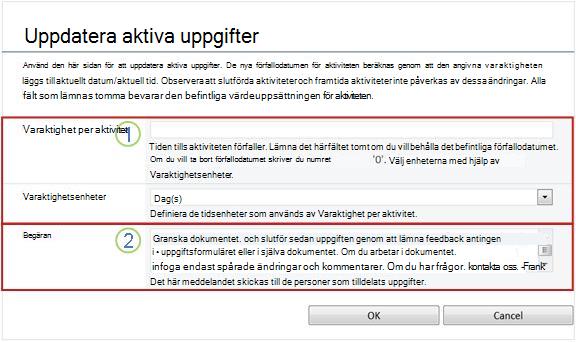
|
|
Varaktighet per aktivitet, varaktighetsenheter Om du vill behålla det befintliga förfallodatumet lämnar du Varaktighet per aktivitet tomt och gör ingen ändring av Varaktighetsenheter. Om du vill ta bort ett förfallodatum så att det inte finns något anger du 0 i varaktighet per aktivitet. Så här flyttar du fram slutdatumet genom att förlänga aktivitetens varaktighet Använd båda varaktighetsfälten för att ange antalet och typerna av enheter som du vill förlänga varaktigheten med. |
|---|---|
|
|
Begäran Så här ändrar du texten på begäran Gör önskade ändringar i textrutan. |
- När du har alla fält i formuläret som du vill ha dem klickar du på OK.
Alla aktiva aktiviteter i den aktuella instansen uppdateras.
4. veckor Ändra kommande uppgifter (uppgifter som ännu inte har tilldelats)
Behörigheter Alla fyra kommandolänkarna i följande bild visas på sidan Arbetsflödesstatus för alla som har behörigheten Hantera listor. De tre första länkarna visas på sidan för den person som startade arbetsflödesinstansen, men länkenAvsluta detta arbetsflöde visas inte om inte den personen också har behörigheten Hantera listor. (Som sagt har gruppen Ägare behörigheten Hantera listor som standard, men inte i gruppen Medlemmar eller i grupperna Besökare.)
Klicka på länken Lägg till eller uppdatera granskare för Samla in feedback i området strax under arbetsflödesvisualiseringen på sidan Arbetsflödesstatus.
Gör dina ändringar i formuläret som öppnas och klicka sedan på UPPDATERA.
Obs
Uppgifter som redan har skapats och tilldelats påverkas inte av de ändringar du gör i det här formuläret.
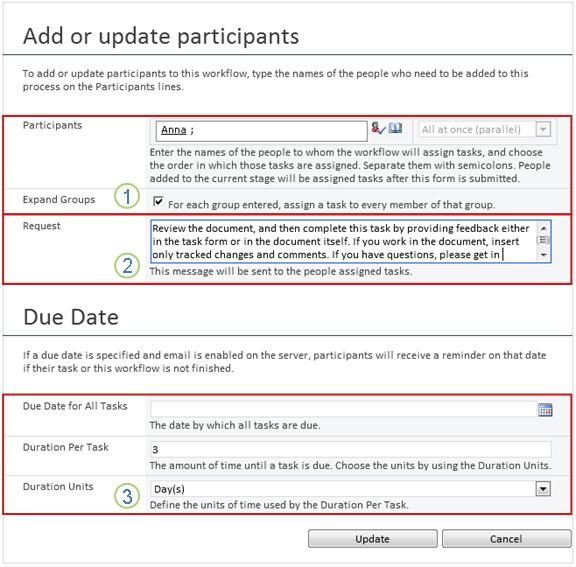
|
|
Deltagare, Ordning, Visa grupper
Notera: Med kryssrutanExpandera grupper kan du ange om du vill tilldela endast en aktivitet för hela gruppen eller en aktivitet per medlem. Mer information om hur du använder dessa fält finns i avsnittet PLANERA och lämpligt ADD-segment (lista/bibliotek eller webbplatssamling) i den här artikeln. |
|---|---|
|
|
Begäran
|
|
|
Förfallodatum för alla uppgifter, varaktighet per aktivitet, varaktighetsenheter
|
- När du har alla fält i formuläret som du vill ha dem klickar du på OK.
Alla framtida uppgifter i den aktuella instansen kommer att återspegla ändringarna.
5. veckor Avbryt eller avsluta arbetsflödeskörningen
Det finns två sätt att stoppa en arbetsflödesinstans som körs innan den har slutförts på normalt sätt:
- Avbryta arbetsflödet Alla uppgifter avbryts, men behålls i området Uppgifter på sidan Arbetsflödesstatus.
- Avsluta arbetsflödet Alla uppgifter avbryts och tas bort från området Uppgifter på sidan Arbetsflödesstatus. (De visas dock fortfarande i området Arbetsflödeshistorik.)
Instruktioner för båda metoderna följer.
Avbryt (alla uppgifter som avbrutits men behållits i både uppgiftslistan och historiken)
Behörigheter Alla fyra kommandolänkarna i följande bild visas på sidan Arbetsflödesstatus för alla som har behörigheten Hantera listor. De tre första länkarna visas på sidan för den person som startade arbetsflödesinstansen, men länkenAvsluta detta arbetsflöde visas inte om inte den personen också har behörigheten Hantera listor. (Som sagt har gruppen Ägare behörigheten Hantera listor som standard, men inte i gruppen Medlemmar eller i grupperna Besökare.)
Om den aktuella instansen av ett arbetsflöde inte längre behövs eller önskas kan det stoppas.
- Klicka på länken Avbryt alla uppgifter för insamling av feedback i området strax under arbetsflödesvisualiseringen på sidan Arbetsflödesstatus.
Alla aktuella uppgifter avbryts och arbetsflödet avslutas med statusen Avbruten. De avbrutna uppgifterna visas fortfarande både i området Uppgifter och i området Arbetsflödeshistorik .
Avsluta (alla aktiviteter som tagits bort från aktivitetslistan men behålls i historiken)
Behörigheter Alla fyra kommandolänkarna i följande bild visas på sidan Arbetsflödesstatus för alla som har behörigheten Hantera listor. De tre första länkarna visas på sidan för den person som startade arbetsflödesinstansen, men länkenAvsluta detta arbetsflöde visas inte om inte den personen också har behörigheten Hantera listor. (Som sagt har gruppen Ägare behörigheten Hantera listor som standard, men inte i gruppen Medlemmar eller i grupperna Besökare.)
Om ett fel uppstår, eller om arbetsflödet stannar och inte svarar, kan det avslutas.
- Klicka på länken Avsluta arbetsflödet i området strax under arbetsflödesvisualiseringen på sidan Arbetsflödesstatus.
Alla uppgifter som skapas av arbetsflödet avbryts och tas bort från området Uppgifter på sidan Arbetsflödesstatus, även om de fortfarande visas i området Arbetsflödeshistorik . Arbetsflödet avslutas med statusen Avbruten.
6. veckor Ta reda på vilka arbetsflöden som körs för ett objekt
På sidan Arbetsflöden för ett objekt finns en lista med de arbetsflöden som för närvarande körs för objektet.
- Gå till listan eller biblioteket där objektet lagras.
- Markera objektet genom att klicka på ikonen framför objektnamnet och klicka sedan på Arbetsflöden i gruppen Arbetsflöden på fliken Files i menyfliksområdet.
- På sidan Arbetsflöden: Objektnamn under Pågående arbetsflöden hittar du en lista över de arbetsflödesinstanser som för närvarande körs på objektet.
Obs
Observera att flera instanser av en och samma arbetsflödesversion inte kan köras på samma objekt samtidigt. Till exempel: Två arbetsflöden, båda baserade på mallen Samla in feedback, har lagts till. Den ena heter Schemafeedback och den andra heter Budgetfeedback. För ett objekt i taget kan en instans vardera av Planera feedback och Budgetfeedback köras, men inte två instanser av något av arbetsflödena.
7. veckor Övervaka arbetsflöden för hela webbplatssamlingen
Administratörer för webbplatssamlingar kan snabbt visa:
- Hur många arbetsflöden som baseras på varje arbetsflödesmall som för närvarande finns i webbplatssamlingen.
- Om varje enskild arbetsflödesmall ska vara aktiv eller inaktiv i webbplatssamlingen.
- Hur många instanser av arbetsflödesversioner baserade på varje arbetsflödesmall som för närvarande körs i webbplatssamlingen.
Gör så här:
- Öppna startsidan för webbplatssamlingen (inte startsidan för en webbplats eller underwebbplats i samlingen).
- Klicka på ikonen Inställningar för och klicka sedan på Webbplatsinställningar.
- Klicka på Arbetsflöden under Webbplatsadministration på sidan Webbplatsinställningar.
Sidan Arbetsflöden öppnas och visar informationen.
Vad händer härnäst?
Om det här är första gången som arbetsflödesversionen körs kan du använda anvisningarna i avsnittet GRANSKA i den här artikeln för att visa händelserna i instansen och ta reda på om arbetsflödet fungerar som det ska.
Överst i segmentet | Överst i artikeln

|
GRANSKA Samla in feedback, arbetsflödesresultat och skapa rapporter |
|---|
Granska arbetsflödesresultat, samla in feedback och skapa rapporter
När arbetsflödesinstansen har slutförts kan du granska de händelser som registrerats i dess historik. (Du kan komma åt posten för alla instanser i upp till 60 dagar efter att instansen har slutförts.)
Viktigt!
Observera att arbetsflödeshistoriken endast tillhandahålls för informell referens. Den får inte användas för officiella revisioner eller för något annat juridiskt bevisändamål.
Du kan även köra rapporter om arbetsflödets övergripande prestanda mellan instanser.
Avsnitt i det här segmentet
- Granska händelser i den senaste instansen
- Få åtkomst till instanshistorik i upp till 60 dagar
- Skapa prestandarapporter för arbetsflöden
1. Granska händelser i den senaste instansen
Så länge ett objekt finns kvar i samma lista eller bibliotek, och tills samma arbetsflöde körs igen på samma objekt, kan du komma åt historiken för den senaste instansen från listan eller biblioteket.
Om du vill visa sidan Arbetsflödesstatus för den senaste instansen av ett arbetsflöde som du kör på ett objekt:
- Klicka på statuslänken för det objekt och arbetsflöde som du vill använda i listan eller biblioteket där objektet finns.
I det här exemplet är objektet dokumentet Keynote-utkast och arbetsflödet är Godkännande av nytt dokument.

Längst ned i avsnittet Arbetsflödeshistorik på sidan Arbetsflödesstatus .
2. veckor Få åtkomst till instanshistorik i upp till 60 dagar
Vad händer om du vill granska historiken för en instans när du har kört samma arbetsflöde igen på samma objekt?
Du kan göra det i upp till 60 dagar, från en av två startpunkter: listan eller biblioteket, eller meddelandet om att arbetsflödet har slutförts. (Sextio dagar är hur länge SharePoint-produkter behåller aktivitetshistorik för arbetsflöden.)
Från listan eller biblioteket
- Gå till listan eller biblioteket där objektet lagras.
- Markera objektet genom att klicka på ikonen framför objektnamnet och klicka sedan på Arbetsflöden i gruppen Arbetsflöden på fliken Files i menyfliksområdet.
- Klicka på namnet eller statusen för den arbetsflödesinstans som du vill granska under Slutförda arbetsflöden på sidan Arbetsflöden: Objektnamn.
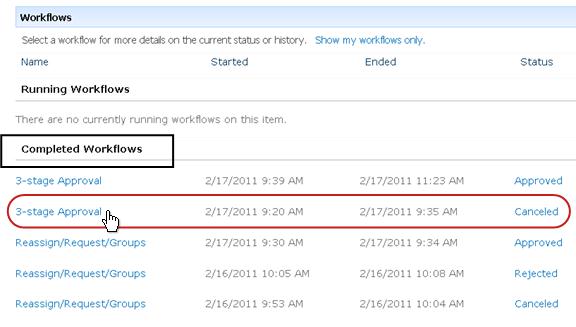
Sidan Arbetsflödesstatus för den instansen öppnas.
Från meddelandet om slutfört arbetsflöde
- Öppna meddelandet om slutfört arbetsflöde för den instans som du vill granska och klicka sedan på länken Visa arbetsflödeshistorik .
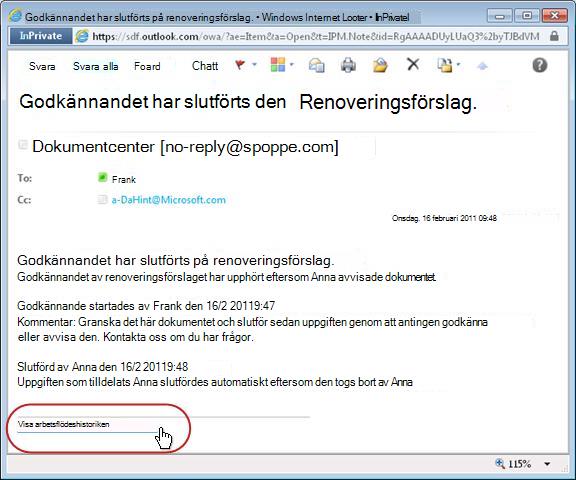
Sidan Arbetsflödesstatus för den instansen öppnas.
Om du vill behålla alla meddelanden om slutförande kan du skapa en Outlook-regel. Konfigurera regeln så att alla inkommande meddelanden som har texten slutförd på raden Ämnekopieras till en egen separat mapp. (Se till att Outlook-regeln kopierar inkommande meddelanden och inte bara flyttar dem, eller att de inte också visas i Inkorgen.) Mer information om hur du skapar Outlook-regler finns i artikeln Hantera e-postmeddelanden med regler.
3. veckor Skapa prestandarapporter för arbetsflöden
Om du vill ta reda på hur en av dina arbetsflödesversioner presterar generellt över tid och över flera instanser kan du skapa en av eller båda av två fördefinierade rapporter:
- Aktivitetsvaraktighet – rapport Använd den här rapporten om du vill se medelvärden för hur lång tid varje aktivitet i ett arbetsflöde tar att slutföra, samt hur lång tid det tar att slutföra varje slutförd körning eller instans av arbetsflödet.
- Annullering och felrapport Använd den här rapporten för att se om ett arbetsflöde ofta avbryts eller stöter på fel innan det kan slutföras.
Skapa tillgängliga rapporter för ett arbetsflöde
- Klicka på valfri länk med statusinformation i kolumnen Status för arbetsflödet i listan eller biblioteket.

- Klicka på Visa arbetsflödesrapporter under Arbetsflödeshistorik på sidan Arbetsflödesstatus.
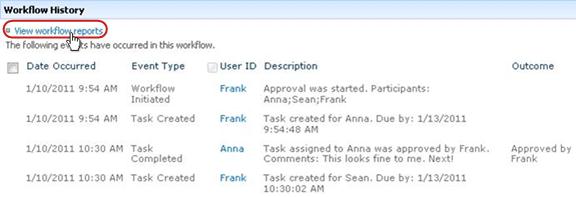
- Locate the workflow that you want to view a report, and then click the name of the report that you want to view.
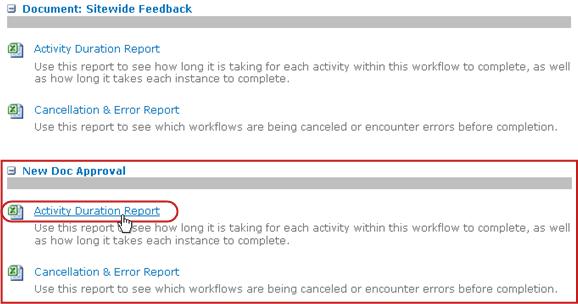
- På sidan Anpassa behåller du eller ändrar platsen där rapportfilen ska skapas och klickar sedan på OK.
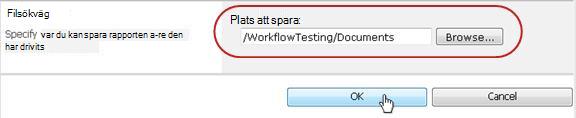
Rapporten skapas och sparas på angiven plats. - När rapporten är klar kan du visa den genom att klicka på länken i följande bild. Annars klickar du på OK för att slutföra och stänga dialogrutan. (När du senare är redo att visa rapporten hittar du den på den plats du angav i föregående steg.)
Vad händer härnäst?
Om arbetsflödet fungerar som du vill är det bara att börja använda det.
Om det är något du vill ändra för hur det fungerar kan du läsa avsnittet ÄNDRA i den här artikeln.
Överst i segmentet | Överst i artikeln

|
ÄNDRA, inaktivera eller ta bort ett arbetsflöde för insamling av feedback |
|---|
Ändra, inaktivera eller ta bort ett arbetsflöde för insamling av feedback
När du har kört den första instansen av det nya arbetsflödet för insamling av feedback och granskat resultatet kanske du vill göra en eller flera ändringar i hur arbetsflödet är konfigurerat.
Du kanske också vill göra ytterligare ändringar i konfigurationen vid olika tidpunkter i framtiden.
Slutligen kanske du vid något tillfälle vill inaktivera arbetsflödet under en kortare eller längre period, men inte ta bort det – eller så kanske du vill ta bort det helt.
Avsnitt i det här segmentet
1. Ändra permanenta inställningar för ett arbetsflöde
Om du vill göra permanenta ändringar i inställningarna för ett befintligt arbetsflöde öppnar och redigerar du associationsformuläret som ursprungligen användes för att lägga till arbetsflödet.
Om arbetsflödet körs i endast en lista eller ett bibliotek
Öppna den lista eller det bibliotek där arbetsflödet körs.
Klicka på fliken Lista eller Bibliotek i menyfliksområdet.
Obs
Namnet på fliken kan variera beroende på typen av lista eller bibliotek. I en kalenderlista heter den här fliken till exempel Kalender.
Klicka på Arbetsflödesinställningar i gruppen Inställningar.
Klicka på namnet på arbetsflödet som du vill ändra inställningar för under Arbetsflödesnamn (klicka för att ändra inställningarna) på sidan Arbetsflödesinställningar.
Obs
Om det arbetsflöde för insamling av feedback som du vill använda inte visas i listan kanske det bara är kopplat till en innehållstyp. Vilka arbetsflöden som visas i listan styrs av kontrollen Visa arbetsflödesassociationer för den här typen , som finns precis ovanför listan. (Se bilden.) Klicka dig igenom alternativen för innehållstyper i den nedrullningsbara menyn för att se vilket som visar det arbetsflöde du vill använda. När det arbetsflöde som du vill använda visas i listan klickar du på arbetsflödets namn.
Gör önskade ändringar och spara ändringarna i samma tvåsidiga associationsformulär som ursprungligen användes när arbetsflödet lades till.
Mer information om fälten och kontrollerna i associationsformuläret finns i avsnittet PLANERA och lämpligt LÄGGTILL-segment (lista/bibliotek eller webbplatssamling) i den här artikeln.
Om arbetsflödet körs i alla listor och bibliotek i webbplatssamlingen
- Öppna startsidan för webbplatssamlingen (inte startsidan för en webbplats eller underwebbplats i samlingen).
- Klicka på ikonen Inställningar för och klicka sedan på Webbplatsinställningar.
- Klicka på Webbplatsinnehållstyper under Gallerier på sidan Webbplatsinställningar.
- På sidan Webbplatsinnehållstyper klickar du på namnet på den webbplatsinnehållstyp som arbetsflödet körs på.
- Klicka påArbetsflödesinställningar underInställningar på sidan för den valda innehållstypen.
- Klicka på namnet på arbetsflödet som du vill ändra inställningar för under Arbetsflödesnamn (klicka för att ändra inställningarna) på sidan Arbetsflödesinställningar.
- Gör önskade ändringar och spara ändringarna i samma tvåsidiga associationsformulär som ursprungligen användes när arbetsflödet lades till.
Mer information om fälten och kontrollerna i associationsformuläret finns i avsnittet PLANERA och lämpligt LÄGGTILL-segment (lista/bibliotek eller webbplatssamling) i den här artikeln.
2. veckor Inaktivera eller ta bort ett arbetsflöde
Om arbetsflödet körs i endast en lista eller ett bibliotek
Öppna den lista eller det bibliotek där arbetsflödet körs.
Klicka på fliken Lista eller Bibliotek i menyfliksområdet.
Obs
Namnet på fliken kan variera beroende på typen av lista eller bibliotek. I en kalenderlista heter den här fliken till exempel Kalender.
Klicka på Arbetsflödesinställningar i gruppen Inställningar.
Klicka på länken Ta bort ett arbetsflöde på sidan Arbetsflödesinställningar.
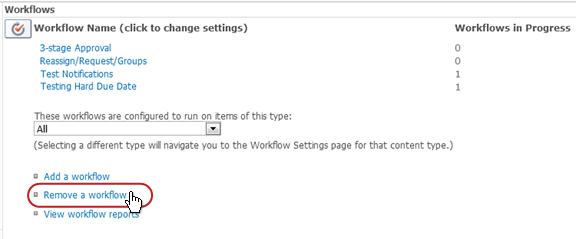
Använd formuläret på sidan Ta bort arbetsflöden om du vill inaktivera, återaktivera eller ta bort arbetsflöden.
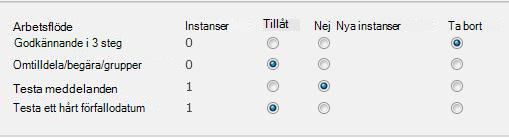
Det finns fem kolumner i formuläret:
- Arbetsflöde Namn på arbetsflödet.
- Instanser Antalet instanser av arbetsflödet som för närvarande körs på objekt.
- Tillåt Alternativ som gör att arbetsflödet kan fortsätta att fungera normalt.
- Inga nya instanser Alternativ som gör att alla aktuella instanser av arbetsflödet kan slutföras, men inaktiverar arbetsflödet genom att göra det otillgängligt för att köra nya instanser. (Den här åtgärden kan ångras. Om du vill aktivera arbetsflödet igen senare går du tillbaka till den här sidan och väljer Tillåt.)
- Ta bort Alternativ som tar bort arbetsflödet från listan eller biblioteket helt och hållet. Alla instanser som körs avslutas omedelbart och kolumnen för det arbetsflödet visas inte längre på sidan för listan eller biblioteket. (Den här åtgärden kan inte ångras.)
Om arbetsflödet körs i alla listor och bibliotek i webbplatssamlingen
- Öppna startsidan för webbplatssamlingen (inte startsidan för en webbplats eller underwebbplats i samlingen).
- Klicka på ikonen Inställningar för och klicka sedan på Webbplatsinställningar.
- Klicka på Webbplatsinnehållstyper under Gallerier på sidan Webbplatsinställningar.
- På sidan Webbplatsinnehållstyper klickar du på namnet på den webbplatsinnehållstyp som arbetsflödet körs på.
- Klicka på Arbetsflödesinställningar underInställningar på sidan för den valda innehållstypen.
- Klicka på länken Ta bort ett arbetsflöde på sidan Arbetsflödesinställningar.
- Använd formuläret på sidan Ta bort arbetsflöden om du vill inaktivera, återaktivera eller ta bort arbetsflöden.
Det finns fem kolumner i formuläret:
- Arbetsflöde Namn på arbetsflödet.
- Instanser Antalet instanser av arbetsflödet som för närvarande körs på objekt.
- Tillåt Alternativ som gör att arbetsflödet kan fortsätta att fungera normalt.
- Inga nya instanser Alternativ som gör att alla aktuella instanser av arbetsflödet kan slutföras, men inaktiverar arbetsflödet genom att göra det otillgängligt för att köra nya instanser. (Den här åtgärden kan ångras. Om du vill aktivera arbetsflödet igen senare går du tillbaka till den här sidan och väljer Tillåt.)
- Ta bort Alternativ som tar bort arbetsflödet från webbplatssamlingen helt och hållet. Alla instanser som körs avslutas omedelbart och kolumnen för det arbetsflödet visas inte längre på sidan för listan eller biblioteket. (Den här åtgärden kan inte ångras.)
Vad händer härnäst?
Om du har gjort några ändringar kör du en testinstans av arbetsflödet för att kontrollera effekterna av ändringarna.
Anpassa ytterligare
Det finns en mängd olika sätt att ytterligare anpassa arbetsflödena som ingår i SharePoint-produkterna.
Du kan till och med skapa anpassade arbetsflöden från grunden.
Du kan använda några eller alla av följande program:
- Microsoft SharePoint Designer 2013 Anpassa arbetsflödesformulär, åtgärder och beteenden.
- Microsoft Visual Studio Skapa egna anpassade arbetsflödesåtgärder.
Mer information finns i hjälpen för Microsoft Software Developer Network (MSDN).