

SharePoint-arbetsflöden är förprogrammerade miniprogram som effektiviserar och automatiserar många olika affärsprocesser. Arbetsflöden kan sträcka sig från att samla in signaturer, feedback eller godkännanden för en plan eller ett dokument, till att spåra den aktuella statusen för en rutinprocedur. Genom att använda SharePoint-arbetsflöden kan du spara tid och arbete, samtidigt som åtgärder som du utför regelbundet effektiviseras och blir mer konsekventa.
Obs
- SharePoint 2010-arbetsflöden har dragits tillbaka sedan den 1 augusti 2020 för nya innehavare och togs bort från befintliga klienter den 1 november 2020. Om du använder SharePoint 2010-arbetsflöden rekommenderar vi att du migrerar till Power Automate eller andra lösningar som stöds. Mer information finns i avsnittet Tillbakadragande av SharePoint 2010-arbetsflöde.
- SharePoint 2013-arbetsflödet har varit inaktuellt sedan april 2023 och inaktiverades för nya klientorganisationer från och med den 2 april 2024. Den tas bort från befintliga klienter och dras tillbaka helt från och med den 2 april 2026. Om du använder SharePoint 2013-arbetsflödet rekommenderar vi att du migrerar till Power Automate eller andra lösningar som stöds. Mer information finns i artikeln om ett SharePoint 2013-arbetsflöde som har dragits tillbaka.
Vad är ett SharePoint-arbetsflöde?
Du vet antagligen redan vad ett flödesschema är. Det är en grafisk karta över en process, med instruktioner om vad som händer i varje steg.
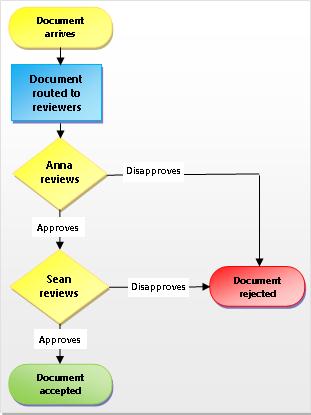
Ett SharePoint-arbetsflöde kan liknas vid ett automatiserat flödesschema som förenklar standardarbetsprocesserna så att du slipper förlita dig på gissningar och slumpen.
Titta på dokumentgodkännandeprocessen i bilden. Om du kör den här processen manuellt måste mycket kontrolleras och spåras, dokument måste vidarebefordras och påminnelser skickas, och var och en av dessa uppgifter måste utföras av dig eller av en eller flera av dina kollegor. Det innebär en hel del extra arbete och många avbrott.
Men när du kör processen via SharePoint-arbetsflödet för dokumentgodkännande utförs alla dessa uppgifter automatiskt. Om någon ligger efter med sin uppgift eller om något annat problem uppstår, genererar de flesta av de inbyggda arbetsflödena ett meddelande som upplyser dig om detta. Övervakningen av processen minskar.
Det är enkelt att köra ett SharePoint-arbetsflöde. Välj arbetsflödestyp, välj alternativ och låt arbetsflödet köras. Om det behövs kan du avbryta eller avsluta arbetsflödet.
Vilka processer kan jag automatisera med hjälp av ett SharePoint-arbetsflöde?
Var och en av arbetsflödestyperna fungerar som en mall. Du lägger till en instans av arbetsflödet för en enskild lista eller ett enskilt bibliotek, eller för en hel webbplatssamling, med hjälp av ett initieringsformulär där du anger alternativ och val för instansen. Alternativen och valen omfattar vem som tilldelas uppgifter via arbetsflödet, förfallodatum för uppgifter, hur arbetsflödet kan startas och av vem samt instruktioner som ska tas med i uppgiftsaviseringarna. Skapa ett nytt arbetsflöde genom att gå till Listinställningar>, Arbetsflödesinställningar,>Lägg till ett arbetsflöde. Om du vill kan du läsa mer om arbetsflödena 2010 och 2013.
Viktigt!
Som standard är arbetsflödena Godkännande, Samla in feedback och Samla in signatur inte aktiverade och visas inte i listrutan Välj en arbetsflödesmall i associationsformuläret. För att göra dem tillgängliga för användning måste en webbplatsadministratör aktivera dem på webbplatssamlingsnivån. Gå till Webbplatsinställningar>, Funktioner > förwebbplatssamlingar,Aktivera arbetsflöden. Dessutom innehåller SharePoint 2013 arbetsflödesmallar som baseras på SharePoint 2010. Om du vill skapa ett SharePoint 2013-baserat arbetsflöde med liknande logik kan du använda ett verktyg som SharePoint Designer 2013.
Det finns fem förprogrammerade arbetsflödestyper.
Godkännande (dirigera ett dokument eller ett objekt för godkännande eller avvisande)
 Ett arbetsflöde för godkännande dirigerar ett dokument eller annat objekt till angivna personer för godkännande eller avvisande. Du kan också använda ett arbetsflöde för godkännande för att styra godkännande av innehåll i en lista eller ett bibliotek. Mer information och stegvisa anvisningar finns i Allt om arbetsflöden för godkännande.
Samla in feedback (dirigera ett dokument eller ett objekt för feedback)
 Ett arbetsflöde för insamling av feedback dirigerar ett dokument eller annat objekt till angivna personer för feedback. Arbetsflödet för insamling av feedback sammanställer all feedback från deltagare till arbetsflödets ägare och registrerar granskningsprocessen. Mer information och stegvisa anvisningar finns i Allt om arbetsflöden för insamling av feedback.
Samla in signaturer (dirigera ett dokument, en arbetsbok eller ett formulär för digital signering)
 Ett arbetsflöde för insamling av signaturer som dirigerar ett Microsoft Office-dokument till angivna personer för deras digitala signaturer. Observera att arbetsflödet för insamling av signaturer endast fungerar med Word dokument, Excel-arbetsböcker och InfoPath-formulär. Mer information och stegvisa anvisningar finns i Allt om arbetsflöden för insamling av signaturer.
Three-State (följa upp ett problem, ett projekt eller en uppgift genom tre lägen eller faser)
 Med trelägesarbetsflödet följs status för ett listobjekt upp genom tre lägen (faser). Den kan användas i hantering av affärsprocesser där organisationer måste spåra en stor volym ärenden eller objekt. Exempel: kundsupportärenden, säljmöjligheter eller projektuppgifter.
En person tilldelas en uppgift och erhåller en e-postavisering om uppgiften från arbetsflödet i samband med varje övergång mellan lägen. När uppgiften utförts uppdateras statusen för objektet av arbetsflödet, som sedan fortsätter till nästa läge. Trelägesarbetsflödet är utformat så att det fungerar med listmallen Ärendeuppföljning, men kan användas med alla listor som innehåller en Alternativ-kolumn med tre eller fler värden.
Mer information och stegvisa anvisningar finns i Använda ett trelägesarbetsflöde.
Publiceringsgodkännande (automatisera innehållsdirigering för granskning och godkännande)
 Ett arbetsflöde för publiceringsgodkännande liknar andra SharePoint-arbetsflöden på så sätt att det automatiserar vidarebefordringen av innehåll till olika ämnesexperter och intressenter för granskning och godkännande. Vad som gör typen arbetsflödet för publiceringsgodkännande unikt är att det är utformat för publicering av webbplatser där publiceringen av nya och uppdaterade webbsidor är strikt kontrollerad. I dessa typer av webbplatser kan inget nytt innehåll publiceras förrän det har godkänts av alla godkännare i arbetsflödet. Mer information och stegvisa anvisningar finns i Arbeta med ett arbetsflöde för publiceringsgodkännande.
Vem kan lägga till och starta ett SharePoint-arbetsflöde?
För att kunna lägga till eller starta ett arbetsflöde måste du ha rätt behörighet för listan, biblioteket eller webbplatssamlingen där arbetsflödet körs:
- Lägga till ett arbetsflöde Som standard måste du ha behörigheten Hantera listor för att lägga till ett arbetsflöde. (Behörigheten Hantera listor ingår som standard i grupperna Ägare och Medlemmar, men inte i gruppen Besökare.)
-
Starta ett arbetsflöde Som standard måste du också ha behörigheten Redigera objekt för att starta ett arbetsflöde som redan har lagts till. (Behörigheten Redigera objekt ingår som standard i gruppen Ägare och gruppen Medlemmar, men inte i gruppen Besökare.)
Ägare kan också välja att konfigurera specifika arbetsflöden så att de bara kan startas av medlemmar i gruppen Ägare. Om det rör sig om en underwebbplats med unika behörigheter måste ägarna se till att de nödvändiga behörigheterna uttryckligen tilldelas arbetsflödets användare. Se Anpassa behörigheter för SharePoint lista eller bibliotek.
Hur gör jag för att lägga till och köra ett SharePoint-arbetsflöde?
Följande diagram ger en översiktlig vy över de grundläggande stegen för planering, körning och ändring av ett SharePoint-arbetsflöde. Särskilda avsnitt om respektive steg finns nedan.
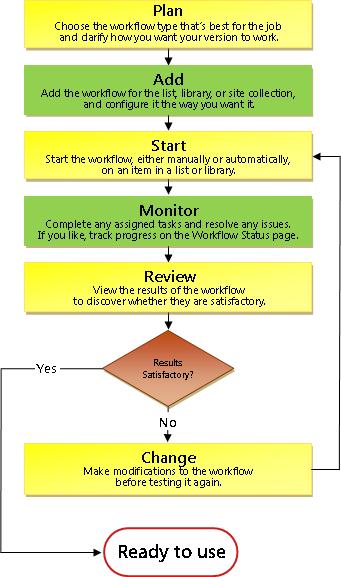
- Planera Det är viktigt att du vet vilka alternativ du vill använda och vilken information du behöver ha tillgänglig när du lägger till din version av arbetsflödet via initieringsformuläret.
- Lägg till Fyll i initieringsformuläret när du vill lägga till arbetsflödesversionen till en lista, ett bibliotek eller en webbplatssamling.
- Börja Starta det nya arbetsflödet, manuellt eller automatiskt, för ett dokument eller ett annat objekt i en lista eller i ett bibliotek. (Om du startar det manuellt kan du ändra vissa av inställningarna i arbetsflödets associationsformulär i ett kortare initieringsformulär.) När arbetsflödet startar skapas uppgifter, aviseringar skickas och åtgärder och händelser börjar spåras.
- Övervaka När arbetsflödet körs kan du visa sidan Arbetsflödesstatus om du vill se vilka uppgifter som har utförts och vilka andra åtgärder som har inträffat. Om det behövs kan du justera aktuella och framtida uppgifter härifrån och även avbryta arbetsflödesinstansen.
- Recension När arbetsflödet har slutförts kan du granska hela arbetsflödets historik på sidan Arbetsflödesstatus . Från statussidan kan du också skapa statistiska rapporter om arbetsflödets allmänna prestanda.
- Förändring Om arbetsflödet inte fungerar som förväntat kan du öppna det ursprungliga associationsformuläret som du använde när du lade till arbetsflödet och göra dina ändringar där.