
De dokument och mappar som du lagrar i OneDrive för arbete eller skola är privata tills du bestämmer dig för att dela dem. På samma sätt kan du i ett webbplatsbibliotek vilja dela specifika dokument eller mappar med personer som annars inte har åtkomst till webbplatsen. När du delar dokument och mappar kan du bestämma om du ska låta personer redigera dem eller bara visa dem.
Dela ett dokument eller en mapp
- Gå till OneDrive för arbete eller skola eller webbplatsbiblioteket som har det dokument eller den mapp som du vill dela.
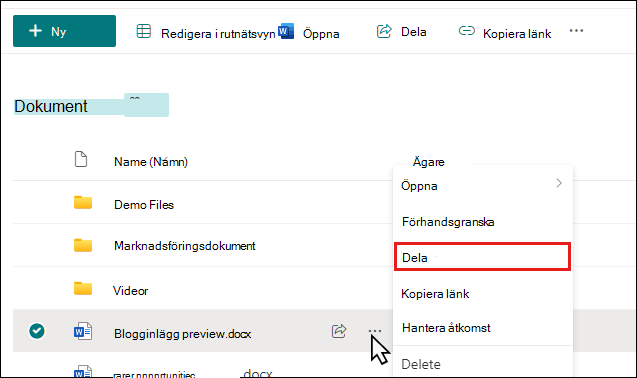
- Välj ellipsen (...) bredvid dokumentet eller mappen för att öppna bildtexten för dokumentet och välj sedan Dela.
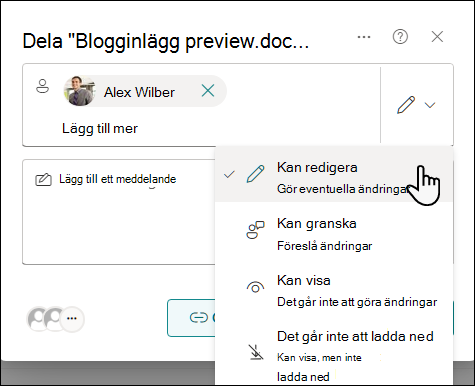
- I dialogrutan Dela skriver du namn eller e-postadresser till personer som du vill dela dokumentet eller mappen med.
- Välj en behörighetsinställning för alla personer som dokumentet eller mappen delas med.
- Om du vill kan du skicka ett e-postmeddelande till alla inbjudna. E-postmeddelandet innehåller en länk till det delade dokumentet.
- Välj Skicka när du är klar. Ett meddelande skickas till alla mottagare som informerar dem om dokumentet eller mappen som delas, tillsammans med alla meddelanden som du har lagt till.
Vanliga frågor och svar
- Hur gör jag för att skapa en delningsbar länk till ett dokument eller en mapp?
- Hur gör jag för att dela ett dokument eller en mapp med alla i organisationen?
- Hur hittar andra dokument eller mappar som jag har delat med alla?
- Hur gör jag för att se vem jag delar ett dokument eller en mapp med?
- Hur gör jag för att sluta dela ett dokument eller en mapp?
Hur gör jag för att skapa en delbar länk till ett dokument eller en mapp?
I OneDrive för arbete eller skola kan du skapa en delningsbar länk som du kan ge ut till andra:
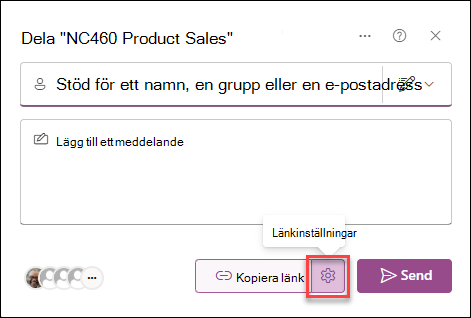
När du har öppnat dialogrutan Dela och angett behörigheter (se dela ett dokument eller en mapp) väljer du Kopiera länk. Med standardinställningen får alla i organisationen åtkomst till dokumentet eller mappen med de behörigheter du anger.

Om du vill komma åt länkinställningarna väljer du inställningsikonen till höger om Kopiera länk.
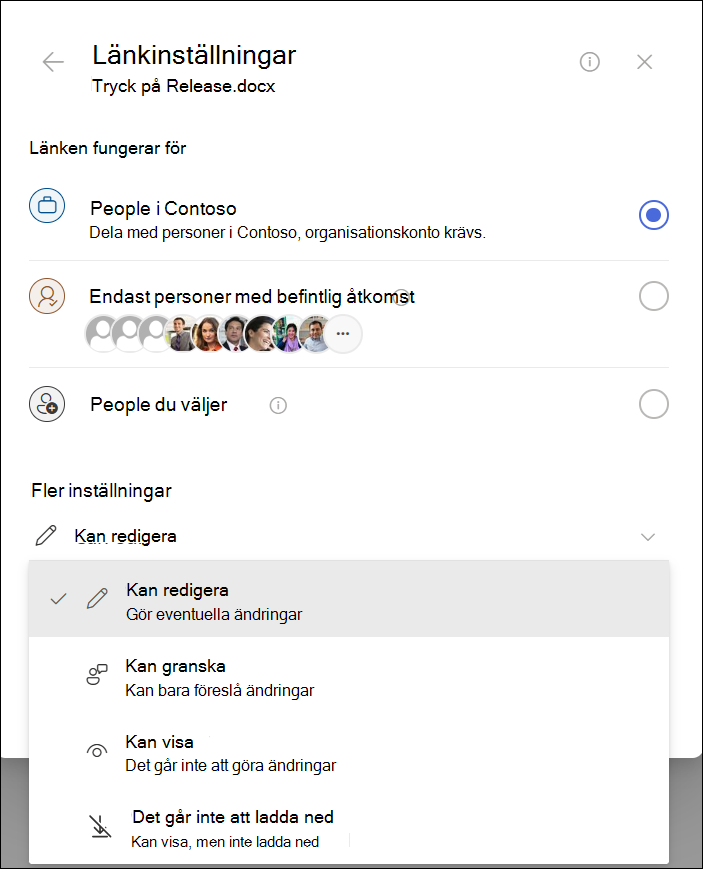
I länkinställningarna kan du välja vem länken ska arbeta för, ändra behörighetsnivån och ange ett datum då länken upphör att gälla.
Hur gör jag för att dela ett dokument med alla i organisationen?
I OneDrive för arbete eller skola finns det två sätt att dela ett dokument med alla:
- Använd dialogrutan Dela. Följ samma steg som beskrivs ovan för att dela ett dokument eller en mapp, men skriv Alla i namnfältet.
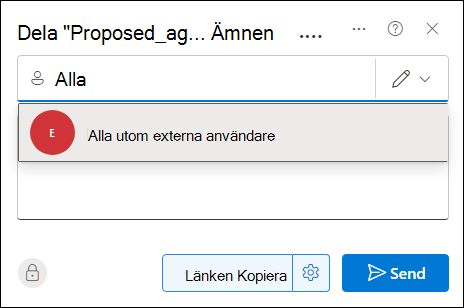
- Skapa en "Delas med alla"-mapp (eller en med liknande namn) och placera dokument i den mappen när du skapar dem. Om du vill skapa en mapp klickar du på + Ny>ny mapp. Du kan dela mappen med andra när du har skapat den.
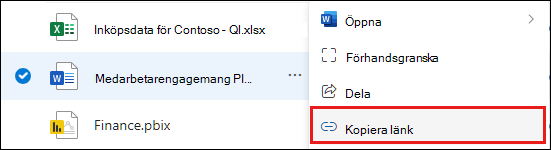
I dialogrutan Dela kan du välja "Alla utom externa användare". Om organisationen tillåter extern delning inkluderar delningen med "Alla" externa användare: personer utanför organisationen som tidigare har bjudits in att dela dokument som gäster, antingen av dig eller av någon annan i organisationen.
Om du har en delad med alla-mapp som har etablerats åt dig får alla behörighet att redigera dokument som du har lagt till i mappen Delas med alla, såvida du inte ändrar behörighetsinställningen eller om onedrive för arbete eller skola skapades före juni 2014. Om OneDrive för arbete eller skola skapades före det datumet började mappen Delas med alla med endast visningsbehörighet. Du kan ändra behörighetsinställningen när som helst genom att följa anvisningarna för delning av mapp tidigare i den här artikeln.
Hur kan andra hitta dokument som jag har delat med alla?
Dokument som du delar med alla visas inte i vyn Delas med mig i OneDrive för arbete eller skola. Varför inte? Tänk på att det kan finnas hundratals, kanske tusentals dokument som delas med alla, beroende på hur stor din organisation är. Du kanske inte heller vill skicka ett e-postmeddelande för att dela inbjudan till alla i din organisation.
I stället kan andra hitta dokumenten genom att:
Klicka på en länk som du skickar direkt till dem i ett e-postmeddelande.
Du kan generera eller hämta ett dokuments webb-URL genom att välja ellipsen (...) till höger om dokumentet och sedan välja Kopiera länk.
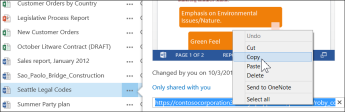
Kopiera och klistra in webbadressen i ett e-postmeddelande till personer du vill meddela.Använda sökrutan högst upp på sidan.
I det här exemplet söker Adele Vance på nyckelordet "Internationell marknadsföring" för att hitta relevanta dokument som delas med henne i hennes organisation.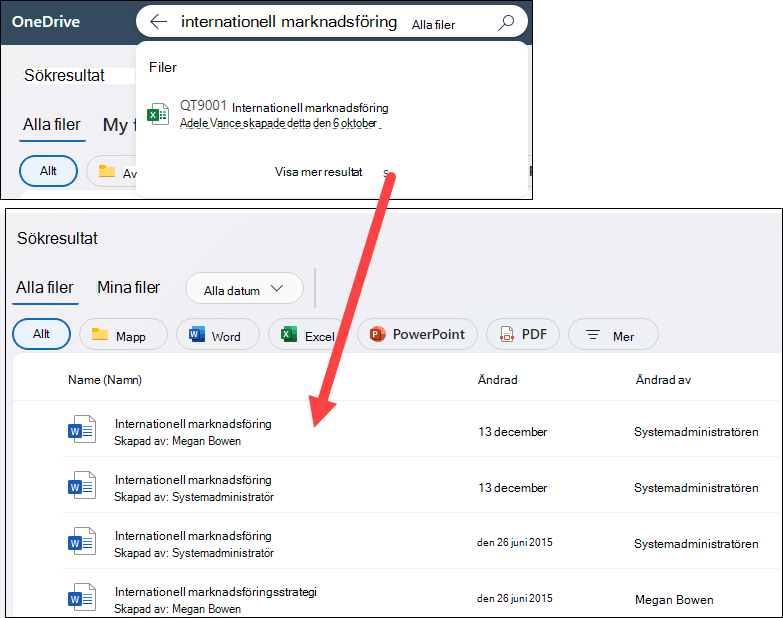
Hur gör jag för att se vem jag delar ett dokument med?
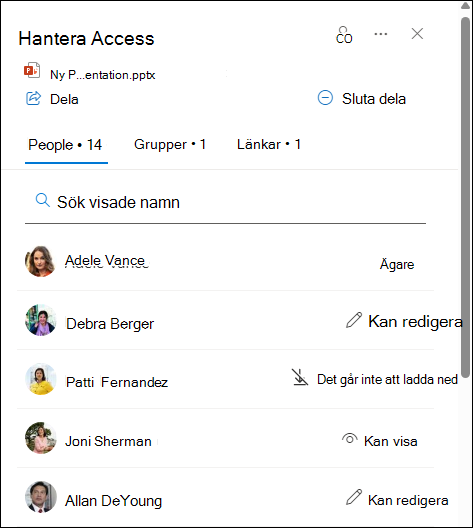
Välj ellipsen (...) bredvid dokumentet du är intresserad av och välj sedan Hantera åtkomst.
Namnen på de personer som du delar dokumentet med, antalet personer med åtkomst och deras behörigheter visas. Du kan bläddra i listan för att se alla namn eller använda sökfältet för att hitta en viss person.
Tips
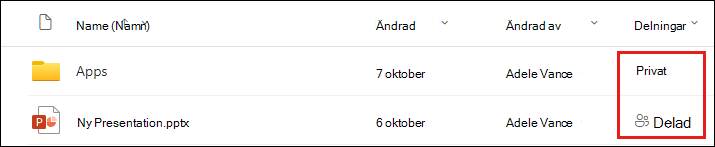
Om biblioteket du arbetar i har en kolumn för delning kan du markera texten för att öppna dialogrutan Hantera åtkomst .
Grupperna som du delar med visas under fliken Grupper. Välj fliken Grupper högst upp i listan om du vill se alla grupper i organisationen som har åtkomst till dokumentationen och deras behörigheter.
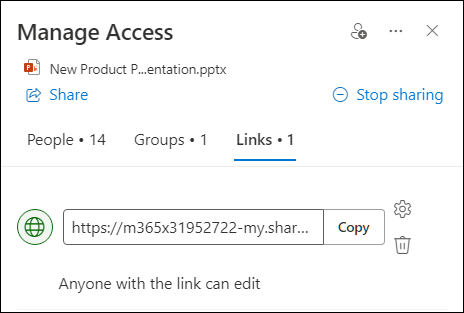
Om några delbara länkar har skapats för dokumentet visas de under fliken Länkar. Välj fliken Länkar högst upp i listan om du vill se alla länkar som genereras för dokumentet, vem som har åtkomst och behörighetsnivån.
Hur gör jag för att sluta dela ett dokument eller en mapp?
För att göra ett dokument eller en mapp privat igen kan du sluta dela den.
Så här slutar du dela med en person eller grupp:
Öppna dialogrutan Hantera åtkomst (Se Hur gör jag för att se vem jag delar ett dokument med för att få åtkomst).
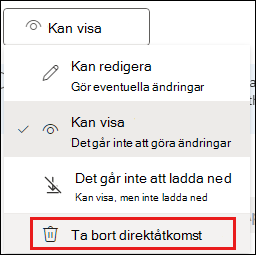
I dialogrutan Hantera åtkomst väljer du behörigheterna för den person som du vill sluta dela med.
Välj Ta bort direkt åtkomst från listan med behörigheter.
Så här inaktiverar du en delningslänk:
Öppna dialogrutan Hantera åtkomst (Se Hur gör jag för att se vem jag delar ett dokument med för att få åtkomst).
Välj fliken Länkar i dialogrutan Hantera åtkomst.
Välj ikonen Ta bort länk om du vill ta bort länken.
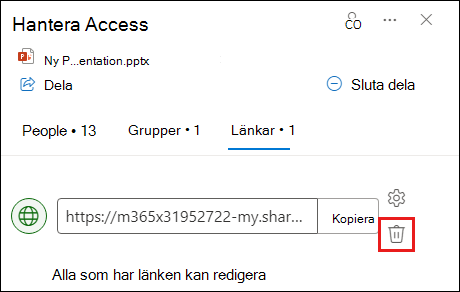
Välj Ta bort när du ombeds bekräfta.
Så här slutar du dela allt tillsammans:
Öppna dialogrutan Hantera åtkomst (Se Hur gör jag för att se vem jag delar ett dokument med för att få åtkomst).
Välj Sluta dela i dialogrutan Hantera åtkomst.
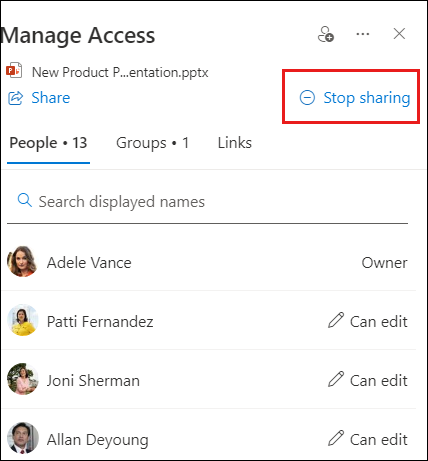
Välj Sluta dela när du ombeds bekräfta.
Obs
Om du väljer Sluta dela tas ALLA resurser bort till det valda dokumentet eller filen, inklusive till personer, grupper, och inaktiverar alla genererade delningslänkar.