
De filer du lagrar på en SharePoint-webbplats är vanligtvis tillgängliga för alla som har behörighet till webbplatsen, men du kanske vill dela specifika filer eller mappar med personer som annars inte har åtkomst till webbplatsen. När du delar filer och mappar kan du bestämma om du vill låta andra redigera eller bara visa dem. Du kan när som helst se vem en SharePoint-fil delas med och sluta dela SharePoint-filer eller -mappar, eller ändra behörigheter.
Obs
- Om du vill dela OneDrive-filer och -mappar kan du gå till Dela OneDrive-filer och -mappar.
- Du kan också dela hela webbplatsen.
- Delningsupplevelsen kan se lite annorlunda ut än stegen och skärmbilderna nedan, men informationen hjälper dig fortfarande att dela filer och mappar.
- Fil- eller mappdelning från modern upplevelse bryter arvet på list- eller biblioteksnivå.
Välj en fil eller mapp att dela
Gå till det bibliotek där du vill dela filer på SharePoint-webbplatsen.
Välj den fil eller mapp som du vill dela genom att välja dess cirkelikon.
Obs
Det går inte att dela flera objekt samtidigt. I stället kan du lägga till de saker du vill dela i en mapp och sedan dela mappen.
- Om du använder listvyn väljer du cirkeln till vänster om objekt.
- Om du använder Brickvy väljer du cirkeln i det övre högra hörnet av objekt.
Välj
 Dela högst upp på sidan.
Obs
- Om den valda filen eller mapp redan delas med någon, finns en lista Delad med längst ned. Varje bild är antingen profilbilden för en enskild person eller initialerna i en grupp som filen har delats med. Om du vill redigera åtkomstnivå för en individ eller grupp väljer du ett foto eller gruppinitialer för att öppna Hantera Åtkomst.
- Om den valda filen eller mappen för närvarande inte delas med någon kommer det inte att finnas någon Delas med lista.
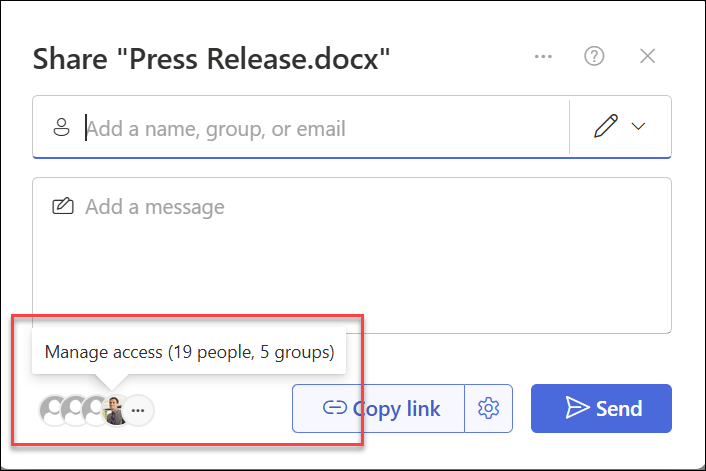
Därefter väljer du att antingen dela med vissa personer eller att dela med hjälp av "Kopiera länk".
Dela med specifika personer
Välj det här alternativet om du vill skicka en e-postinbjudan till personer eller grupper och hålla reda på vem du bjudit in. På så sätt kan du också ta bort behörighet för specifika personer eller grupper senare om du behöver.
Du kan dela med vissa personer genom att ange:
(A) dina mottagare
(B) deras behörigheter i förhållande till filen eller mappen
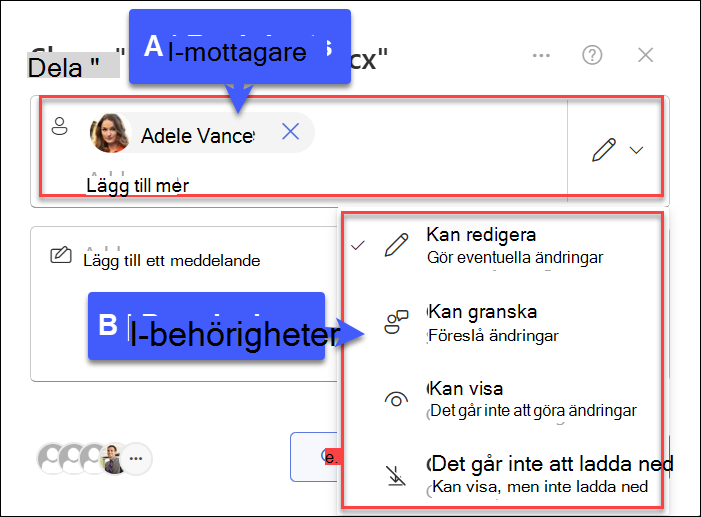
- Lägg till mottagare: I fältet Namn, grupp eller e-post börjar du skriva e-postadresserna eller kontaktnamnen för de mottagare som du vill dela filen eller mappen med. När du börjar skriva information i rutan kan du också välja en kontakt i listan som visas.
- Ange behörigheter: Använd pennikonen till höger om fältet Namn, grupp eller e-post för att ange behörigheter: Kan redigera, Kan visa eller Kan inte ladda ned. Följ sedan samma steg nedan för att dela med de specifika personer du listade. För Word dokument kan du använda alternativet Kan granska om du vill låta någon lägga till kommentarer och förslag men hindra dem från att göra ändringar.
- Inkludera ett meddelande under fält Namn, grupp eller e-postadress om du vill.
- Välj Skicka.
Obs
Vänligen respektera upphovsrätten och var försiktig med vad du delar online. Kopiering eller delning av obehörigt material strider mot Villkor för Microsoft-tjänster.
Dela med hjälp av "Kopiera länk"
Välj det här alternativet om du vill dela objekt med många personer som du kanske inte ens känner. Du kan till exempel använda dessa länkar för att göra inlägg på Facebook, Twitter eller LinkedIn, eller dela i ett e-postmeddelande eller meddelande. Alla som får länken kan visa eller redigera objekt, beroende på den behörighet som du anger. Användare med länken kan inte ladda upp nya objekt. Tänk på att länken kan vidarebefordras och att inloggning inte krävs.
Bredvid Kopiera länk väljer du kugghjulet för länkinställningar för att öppna länkinställningarna.
Obs
Beroende på inställningar som ställts in av administratör kan du ha andra standardinställningar. Den här knappen kan till exempel stå People i <Din organisation> kan redigera.
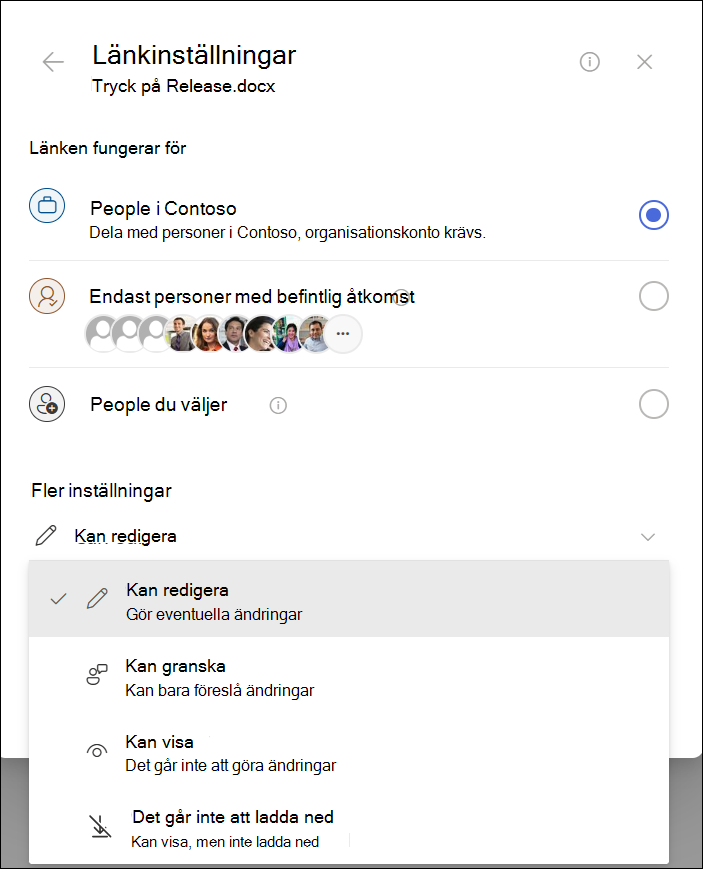
Om du vill ändra länkbehörigheterna väljer du ett alternativ som du vill ge åtkomst till länken:
Obs
Om ett delningsalternativ är gråtonat kan organisationens administratörer ha begränsat alternativet. De kan till exempel välja att ta bort alternativet Alla för att förhindra att användbara länkar vidarebefordras till andra utanför organisationen.
Alla ger åtkomst till alla som får den här länken, oavsett om du skickar den direkt eller om någon vidarebefordrar den. Detta kan inkludera personer utanför organisationen. Vi rekommenderar att du undviker det här alternativet om det inte är absolut nödvändigt.
People i <Din organisation> med länken ger alla i organisationen som har länkåtkomst till filen, oavsett om de får den direkt från dig eller vidarebefordras från någon annan.
Personer med befintlig åtkomst kan användas av personer som redan har åtkomst till dokumentet eller mappen. Inga behörigheter ändras och länken delas inte. Använd det här alternativet om du vill skicka en länk till någon som redan har åtkomst.
People du väljer ger åtkomst endast till de personer du anger, även om andra kanske redan har åtkomst. Om någon vidarebefordrar delningsinbjudan kan länken bara användas av de som redan har åtkomst till objektet.
Obs
För att spåra åtkomst och säkerställa säkerhet kan du bara dela med någon som finns i din organisation eller har ett Microsoft-konto.
Under Fler inställningar kan du ange något av följande alternativ:
Med Kan redigera kan personer som är inloggade med ett Microsoft-konto redigera de filer eller mappar som de har åtkomst till. Om du delar en mapp kan personer med redigeringsbehörighet kopiera, flytta, redigera, byta namn på, dela och ta bort allt i den mapp de har åtkomst till.
Obs
- Kan redigera är aktiverat som standard.
- Vissa länkar har begränsade alternativ och är bara anonyma länkar.
Kan granska begränsar användare till att lämna kommentarer och ge förslag på filen.
Obs
- Endast Word dokument har det här behörighetsalternativet.
- Om någon redan har redigeringsbehörighet för dokumentet hindrar inte alternativet att välja Kan granska . För dem öppnas dokumentet i redigeringsläge.
Kan visa innebär att andra kan visa, kopiera eller ladda ned dina objekt utan att logga in. De kan också vidarebefordra länken till andra. Men de kan inte göra ändringar i versionen på din SharePoint.
Det går inte att ladda ned hindrar användare från att ladda ned filer eller mappar som de har åtkomst till.
Ange förfallodatum låter dig ange ett datum för att länken ska upphöra att gälla. Efter det datum du anger fungerar inte länken längre och du måste skapa en ny länk för användare som behöver åtkomst till filen eller mappen. Ange förfallodatum finns bara på anonyma länkar.
Obs
Ange förfallodatum är bara tillgängligt om det är en länk för alla.
Ange lösenord låter dig ange ett lösenord för att komma åt filen. När en användare klickar på länken uppmanas användaren att ange ett lösenord innan de kan öppna filen. Du måste ange det här lösenordet separat för alla som du vill dela filen med. Ange lösenordsdatum finns bara på anonyma länkar.
Obs
Ange lösenordsdatum är bara tillgängligt om det är en länk för alla.
När du har angett alla länkinställningar och behörigheter väljer du Använd.
Välj Kopiera länk.
Klistra in länken och skicka den i ett e-postmeddelande, meddelande eller inlägg.
Jag har en annan fråga
Hittade du inte svaret här? Prova att ställa din fråga i Microsoft-communityn.