
Genom att dela OneDrive-filer, SharePoint-filer eller listor med andra personer kan du samarbeta säkert med personer utanför organisationen.
- Om du loggar in med ett arbets- eller skolkonto kan du skicka en länk till specifika personer, antingen inom eller utanför organisationen.
- Om du loggar in med ett personligt Microsoft-konto kan du bara välja personer som också har ett personligt Microsoft-konto.
Välj en flik nedan för hur du loggar in:
Om du vill skydda ditt innehåll och få en länk som bara fungerar för de personer du bjuder in väljer du Specifika personer i Länkinställningar när du skapar delningslänken.
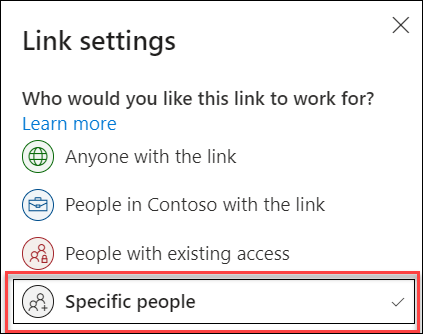
Mottagarnas upplevelse beror på vilka inställningar du väljer när du skapar delningslänken och på vilket konto de använder för att visa filen.
Mottagaren har inget Microsoft-konto
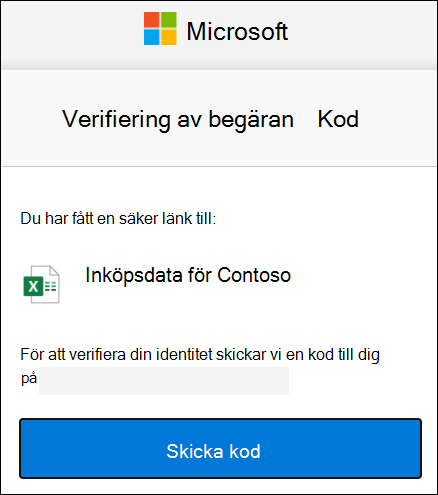
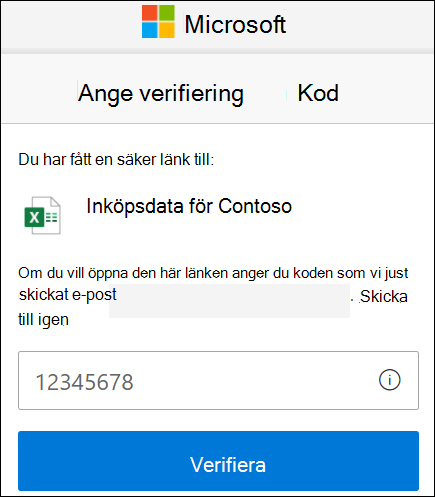
Mottagarna behöver inget Microsoft-konto. För att komma åt innehållet skickar OneDrive, SharePoint eller Listor ett engångslösenord till sin e-postadress för att verifiera sin identitet. När koden har mottagits anger de den på verifieringsskärmen för att öppna filen. Innehållet skyddas och länken fungerar inte om den vidarebefordras till andra – den fungerar bara för personer som du angav när du delade.
|
|
|---|
Mottagaren har ett Microsoft-konto
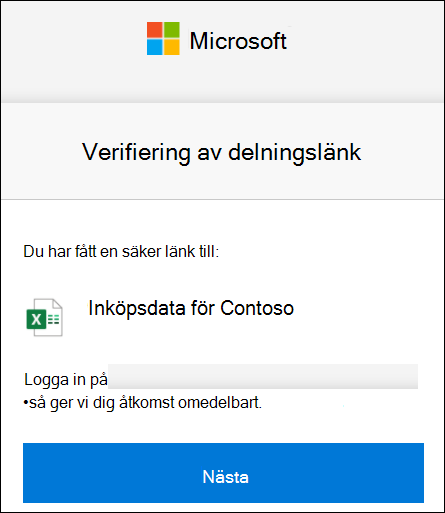
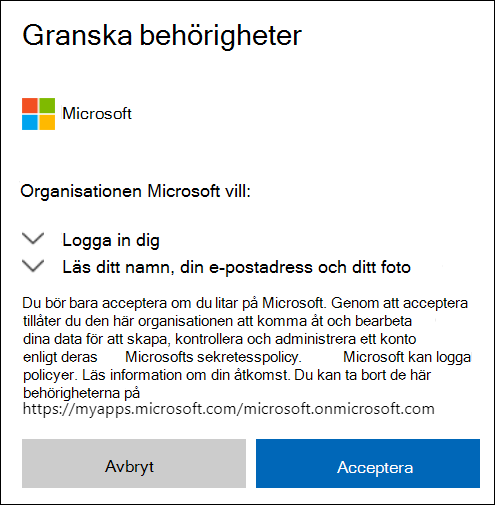
När någon som har ett Microsoft-konto vill komma åt innehållet ber OneDrive, SharePoint eller Listor personen att logga in på sitt konto och begär behörighet att visa namn, e-postadress och foto för att verifiera sin identitet.
Observera att mottagaren i vissa fall kan behöva följa stegen ovan och ange ett lösenord i stället för att logga in.
|
|
|---|
Tips
- När du har samarbetat klart eller när som helst kan du sluta dela och ta bort åtkomsten till dina filer. För OneDrive och SharePoint väljer du filen och sedan Information>Hantera åtkomst för att sluta dela. För Listor öppnar du listan och väljer informationsikonen
 i det övre högra hörnet och väljer sedan Hantera åtkomst.
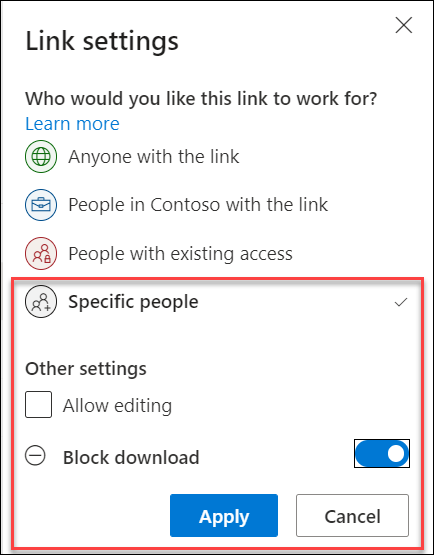
 - För ökad säkerhet för OneDrive- och SharePoint-filer kan du ta bort redigeringsbehörighet och aktivera Blockera nedladdning i länkinställningarna.

Läs mer
Dela filer och mappar med Microsoft 365
Dela SharePoint-filer eller -mappar
Dela en lista eller ett listobjekt
Sluta dela OneDrive-filer eller SharePoint-filer eller-mappar, eller ändra behörigheter