I den här artikeln finns information om hur du delar en lista eller ett listobjekt med personer i din organisation så att andra kan visa och redigera det.
Du kan hantera behörigheter för listor och listobjekt när som helst , precis som du kan med filer. Mer information om delning med personer utanför organisationen finns i Extern delning eller gästdelning i OneDrive, SharePoint och Listor.
Obs
- På en SharePoint-webbplats är listor och listobjekt vanligtvis tillgängliga för alla som har behörighet till webbplatsen. Men i vissa fall kanske du vill dela listan eller listobjekten med personer som annars inte har tillgång till din lista.
- Ser din skärm inte ut som i exemplen? Webbplatsen kanske är inställd på att använda det klassiska gränssnittet som standard, eller så kanske du använder en tidigare version av SharePoint. Om du är listägare, webbplatsägare eller administratör kan du läsa Växla standardgränssnitt för listor eller dokumentbibliotek från nytt eller klassiskt för anvisningar för hur du ställer in standardgränssnittet.
Dela en lista eller ett listobjekt med specifika personer
Gå till listan eller markera det listobjekt du vill dela och välj sedan Dela

- För listor kan du hitta knappen Dela i det övre menyfliksområdet.
- För listobjekt kan du hitta Dela höger om kolumnen Rubrik eller i det övre menyfliksområdet.
- För listor kan du hitta knappen Dela
Ange namnen på de personer eller grupper som du vill dela listan eller listobjektet med.
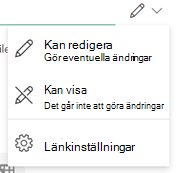
Välj pennikonen till höger för att ange deras nivååtkomst.
Om du delar en lista har du följande behörighetsalternativ:
- Med listan Kan redigeras kan personer redigera hela listan, inklusive att redigera, lägga till eller ta bort objekt, kolumner eller vyer.
- Med Kan redigera objekt kan personer bara redigera, lägga till eller ta bort objekt.
- Kan visa tillåter att personer bara visar listan. De kan inte redigera eller dela objekt eller listan.
Om du delar ett listobjekt har du följande behörighetsalternativ:
- Med Kan redigera kan personer göra ändringar i ett objekt. De kan inte redigera andra objekt eller listan.
- Kan visa tillåter att personer bara visar objektet. De kan inte visa några andra objekt eller listan.
Inkludera ett meddelande om du vill.
Välj Skicka.
Obs
- För att dela listor krävs behörigheten "hantera behörigheter" i SharePoint. Som standard innebär detta att endast webbplats- eller listägare kan dela listor.
- Om en medlem eller besökare (eller någon som inte är ägare) försöker dela listan skickar SharePoint en begäran om godkännande till webbplatsägarna om webbplatsen tillåter åtkomstbegäranden.
- Om webbplatsen har åtkomstförfrågningar inaktiverade får icke-ägare ett meddelande om att de inte har behörighet att dela.
- Företagsadministratören kan begränsa delningen till användare utanför organisationen.
- Om webbplatsadministratörerna inte begränsat delningen till webbplatsägare kan alla personer med redigeringsbehörighet dela listan eller listobjektet med andra genom att välja Dela eller Kopiera länk. People som inte har redigeringsbehörighet kan använda Kopiera länk för att få en länk som är tillgänglig för personer som redan har behörighet till listan eller listobjektet.
Dela en lista eller ett listobjekt med hjälp av "Kopiera länk"
Gå till listan och välj
Dela och välj sedan  Kopiera länk. Om du vill dela ett listobjekt markerar du det listobjekt som du vill dela och väljer sedan länk för att kopiera länk.
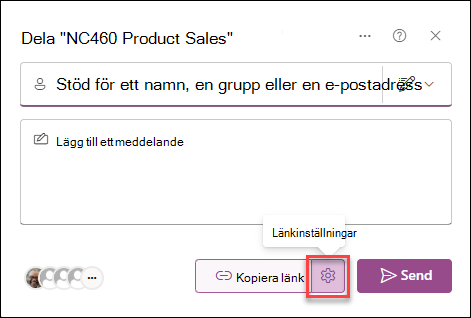
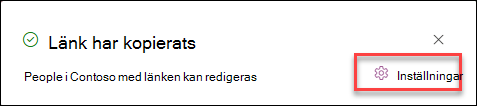
Använd alternativet Länkinställningar eller Inställningar för att ändra länkbehörigheterna.
För listor väljer duLänkinställningar bredvid Kopiera länk:
För listobjekt väljer du Inställningar:
Om du vill ändra länkbehörigheterna väljer du ett alternativ för vem du vill ge åtkomst till med länken:
Obs
Om ett delningsalternativ är gråtonat kan organisationens administratörer ha begränsat alternativet. De kan till exempel välja att inaktivera alternativet Alla för att förhindra att fungerande länkar vidarebefordras till andra utanför organisationen.
Alla ger åtkomst till alla som får länken, oavsett om de får den direkt av dig eller om någon annan vidarebefordrar den till dem. Det kan inkludera personer utanför organisationen.
Obs
- Det här alternativet är inte tillgängligt i SharePoint Server 2019.
- Om du inte använder SharePoint Server 2019 och inte ser det här alternativet innebär det att organisationen kan ha inaktiverat det här alternativet i hela organisationen.
People i <organisationen> ger alla i organisationen som har länkåtkomst, oavsett om de får den direkt från dig eller vidarebefordras från någon annan.
People med befintlig åtkomst kan användas av personer som redan har åtkomst. Använd det här alternativet om du vill skicka en länk till någon som redan har åtkomst.
People du väljer ger åtkomst endast till de personer du anger, även om andra användare kanske redan har åtkomst. Om någon vidarebefordrar delningsinbjudan kan länken bara användas av de som redan har åtkomst till objektet. Läs föregående avsnitt om du vill dela med specifika personer, Dela en lista eller ett listobjekt med specifika personer.
Välj något av följande alternativ under Fler inställningar.
Om du delar en lista har du följande behörighetsalternativ:
- Med listan Kan redigeras kan personer redigera hela listan, inklusive att redigera, lägga till eller ta bort objekt, kolumner eller vyer.
- Med Kan redigera objekt kan personer bara redigera, lägga till eller ta bort objekt.
- Kan visa tillåter att personer bara visar listan. De kan inte redigera eller dela objekt eller listan.
Om du delar ett listobjekt har du följande behörighetsalternativ:
- Med Kan redigera kan personer göra ändringar i ett objekt. De kan inte redigera andra objekt eller listan.
- Kan visa tillåter att personer bara visar objektet. De kan inte visa några andra objekt eller listan.
När du är klar trycker du på Verkställ .
När du är redo att skicka länken väljer du Kopiera och klistrar in länken där du vill skicka den.
Obs
- Listor som sparas och lagras på en SharePoint följer den SharePoint-webbplatsens administratörsbehörigheter för länkdelning. Listor som sparas i Mina listor följer profilens delningsbehörigheter för OneDrive. Du kan konfigurera båda dessa i administrationscentret för SharePoint.
- Den behörighet som beviljas via en delad länk varar bara så länge som länken finns. När en länk till exempel inaktiveras återkallas behörigheten (även om personer fortfarande kan ha åtkomst till listobjektet på andra sätt).
- När Tillåt redigering är markerat (och efter att en person har loggat in) kan personer i organisationen redigera kolumnvärdena för listobjekten. När Tillåt redigering inte är markerat kan personer i organisationen visa objektet och dess kolumnvärden, men de kan inte redigera dem.
- Webbplatsadministratörer kan begränsa delning så att endast ägare kan dela.
- Om webbplatsadministratörerna inte begränsat delningen till webbplatsägare kan alla personer med redigeringsbehörighet till ett listobjekt dela listobjektet med andra genom att välja Dela eller Kopiera länk. People som inte har redigeringsbehörighet kan använda Kopiera länk för att få en länk som är tillgänglig för personer som redan har behörighet till listobjektet.
Lämna en kommentar
Hade du nytta av den här informationen? I så fall får du gärna meddela oss längst ned på den här sidan. Om den inte var till hjälp, låt oss veta vad som är förvillande eller saknas. Vi använder din feedback för att dubbelkolla uppgifter, lägga till info och uppdatera artikeln.