

Ägare och administratörer av SharePoint-webbplatser kan enkelt ta bort moderna sidor från en SharePoint-webbplats.
Obs
- En del funktioner införs stegvis för organisationer som har registrerat sig för den riktade versionen. Det innebär att du kanske inte ser den här funktionen än eller att den ser annorlunda ut jämfört med beskrivningen i hjälpartiklarna.
- Du måste vara webbplatsägare eller SharePoint-administratör för att kunna ta bort sidor. Om du är webbplatsägare men inte kan ta bort en sida kanske administratören har inaktiverat möjligheten att göra det.
Ta bort sidan
Det finns två sätt att ta bort sidan:
- Ta bort sidan på själva sidan
- Ta bort sidan från webbplatssidbiblioteket
Ta bort sidan på sig själv
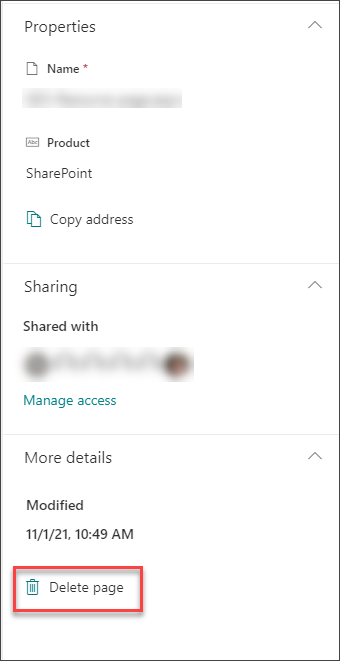
Du kan ta bort sidan i fönstret Sidinformation på själva sidan.
- Kontrollera att sidan är i redigeringsläge genom att välja Redigera längst upp till höger på sidan.
- I kommandofältet väljer du
 Sidinformation.
 - Välj Ta bort sida.
- Bekräfta eller avbryt borttagningen i bekräftelserutan som visas genom att välja Ta bort eller Avbryt.
Ta bort en sida från biblioteket Webbplatssidor
Du kan också ta bort sidan via SharePoint-webbplatsens sidbibliotek under Webbplatsinnehåll.
Gå till den SharePoint-webbplats där din sida finns.
Välj Webbplatsinnehåll i Inställningar
i det övre högra hörnet. Välj sedan Webbplatssidor.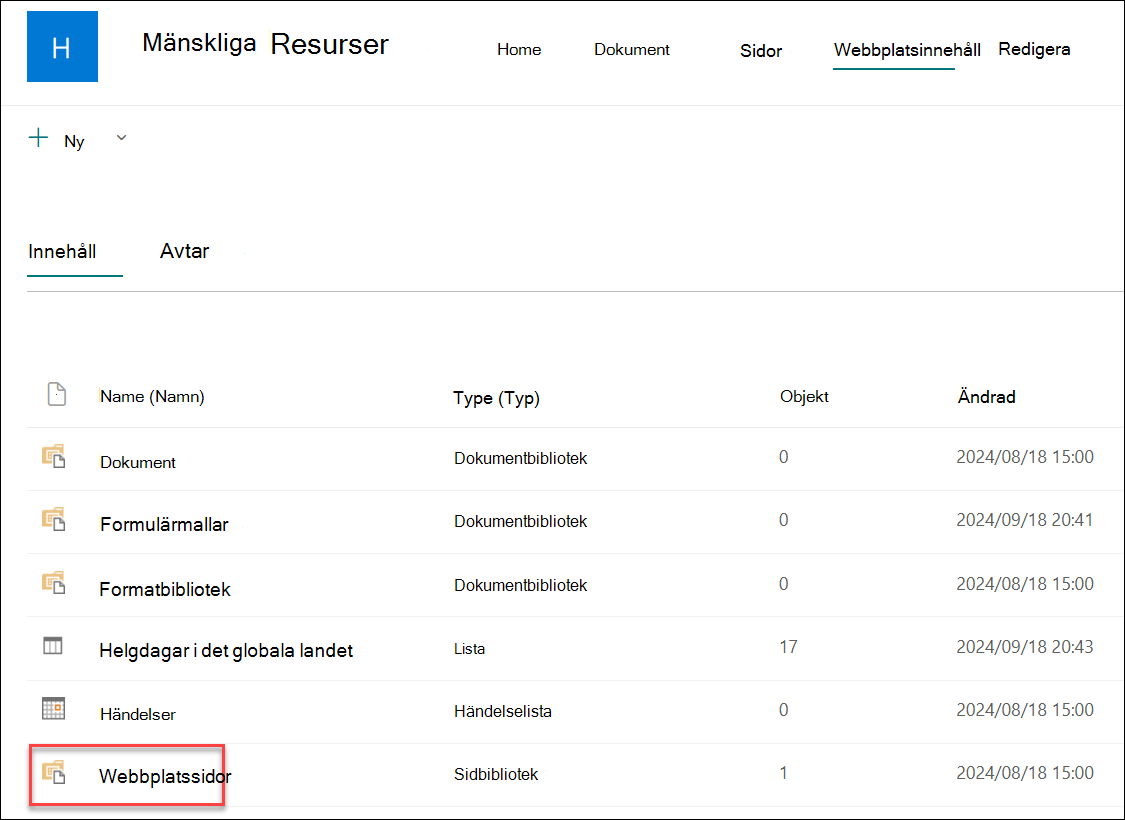
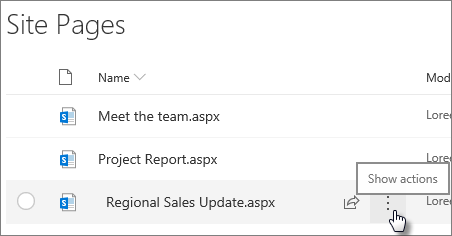
Markera sidan och välj sedan ellipsen (...) till höger om den markerade sidan.
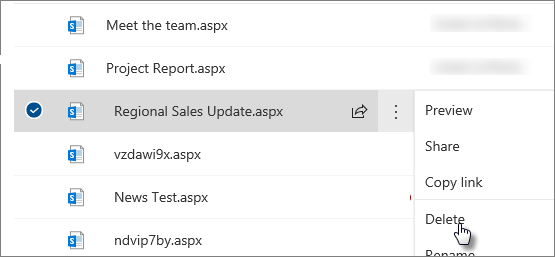
Välj Ta bort.
Obs
Om du tar bort en sida tas även all webbplatsnavigering bort (till exempel sidonavigering på webbplatsen). Det kommer dock inte automatiskt att ta bort några andra direktlänkar till sidan (t.ex. en inbäddad länk i en annan del av webbplatsen) - dessa måste tas bort manuellt.
Om du upptäcker att du behöver återställa sidan efter att du har tagit bort den kan du återställa den från papperskorgen.
Obs
Om du tar bort och sedan återställer en webbplatssida påverkas inte dess versionshistorik. Om du tar bort och sedan återställer en sida kan du fortfarande komma åt dess versionshistorik.
Mer information om hur du hanterar moderna SharePoint-sidor finns i Hantera och livscykeln för en modern SharePoint-sida.