

Flytta fokus till sidan och videon och gör den visuellt tilltalande med webbdelen Hero. Du kan visa upp till fem objekt i webbdelen Fokusbild och använda bilder, text och länkar för att dra uppmärksamheten till vart och ett. Webbdelen Fokusbild ingår som standard på Communication-webbplatser, men du kan även lägga till webbdelen Fokusbild på andra sidor.
Om videoklippen är konfigurerade i webbdelen Hero spelas de upp infogade medan du kan stanna kvar och bläddra igenom samma sida i stället för att tas till ett nytt fönster.
En del funktioner införs stegvis för organisationer som har registrerat sig för den riktade versionen. Det innebär att du kanske inte ser den här funktionen än eller att den ser annorlunda ut jämfört med beskrivningen i hjälpartiklarna.
Obs
Du måste ha redigeringsbehörighet för att kunna skapa sidor. Om du är ägare men inte kan lägga till en sida kan det hända att administratören har inaktiverat möjligheten att göra det.
Innehåll
- Webbdelen Hero på kommunikationswebbplatser: Ämne och Demonstration
- Ändra layout av webbdelen Hero
- Ändra bild, text och länkar för varje panel eller lager
- Ändra en bilds fokuspunkt
- Ändra ordningen på paneler eller lager
- Placera webbdelen Hero i en kolumn
- Lägga till en tom Hero-webbdel på en sida
- Bildskalning i webbdelen Hero
Webbdelen Hero på kommunikationswebbplatser: Ämne och Demonstration
När du skapar en kommunikationswebbplats kan du börja med en tom webbplats eller välja någon av de andra webbplatsmallarna, som alla har en standarduppsättning med webbdelar. Vissa av dessa kommunikationswebbplatsmallar levereras med webbdelen Hero, till exempel:
- Standardkommunikation: dela information som nyheter, händelser och annat innehåll.
- Showcase: Använd foton eller bilder för att visa upp en produkt, ett team eller ett evenemang.
I de här mallarna ingår webbdelen Hero på sidan som standard. Den är fylld med standardbilder, text och länkar som du ändrar för att visa upp dina egna bilder, text, sidor, länkar eller dokument.
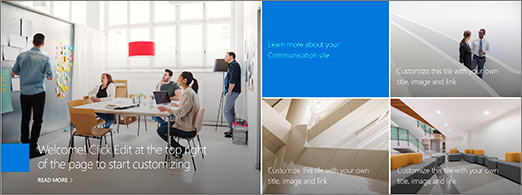
När du väljer mallen Standardkommunikation har standardversionen av Hero fem paneler sida vid sida (som du kan ändra från en till fem):
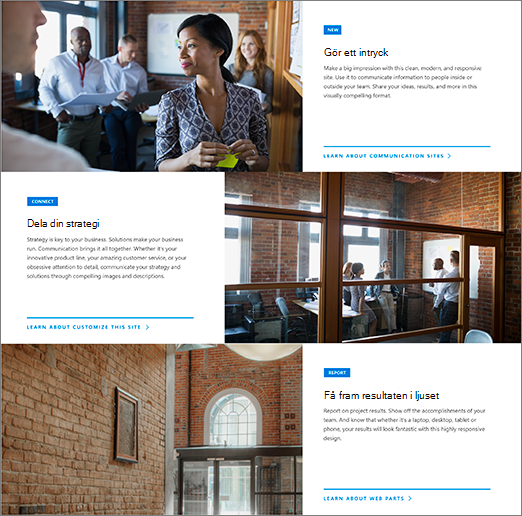
 När du väljer mallen Demonstration har standardfokuset en vertikal layout med tre lager (som du kan ändra från ett till fem):
 Du kan ändra layouten för webbdelen Hero från ett rutnät till lodräta lager eller karuseller med knappen (1) Redigera egenskaper (
 ) och du kan ändra länkar, bilder och text för varje panel eller lager med knappen (2) Redigera information ( ) för varje panel eller lager.
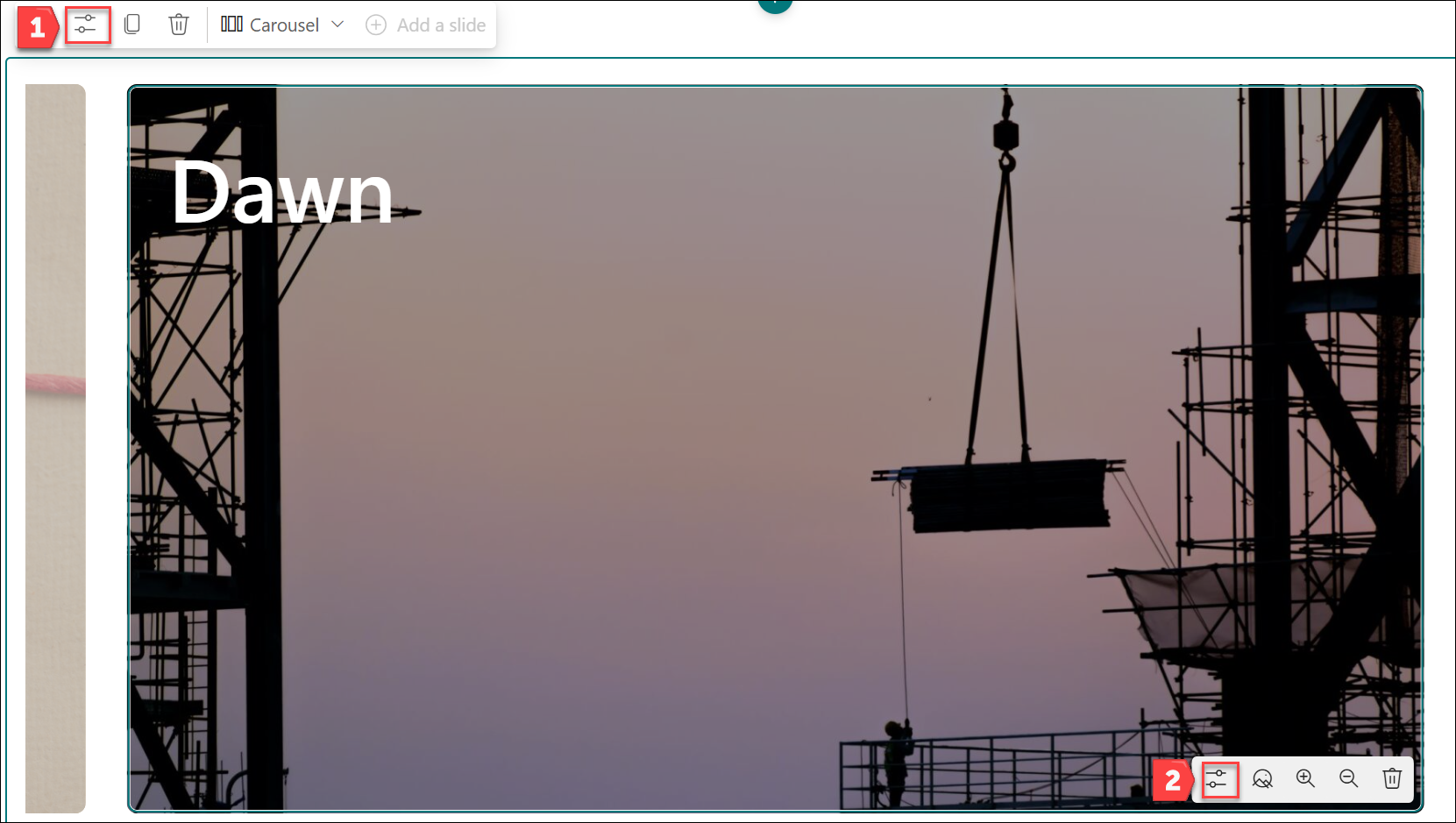 1. Knappen Redigera webbdel
2. veckor Knappen Redigera information
Ändra layout av webbdelen Hero
Om du inte redan är i redigeringsläge väljer du Redigera längst upp till höger på sidan.
Du kan välja en av de tre tillgängliga layouterna för webbdelen Hero: Karusell, Paneler och Lager. Du väljer layouten genom att antingen välja Redigera egenskaper (
) längst upp till vänster i webbdelen och väljer sedan layouten från listrutan layout: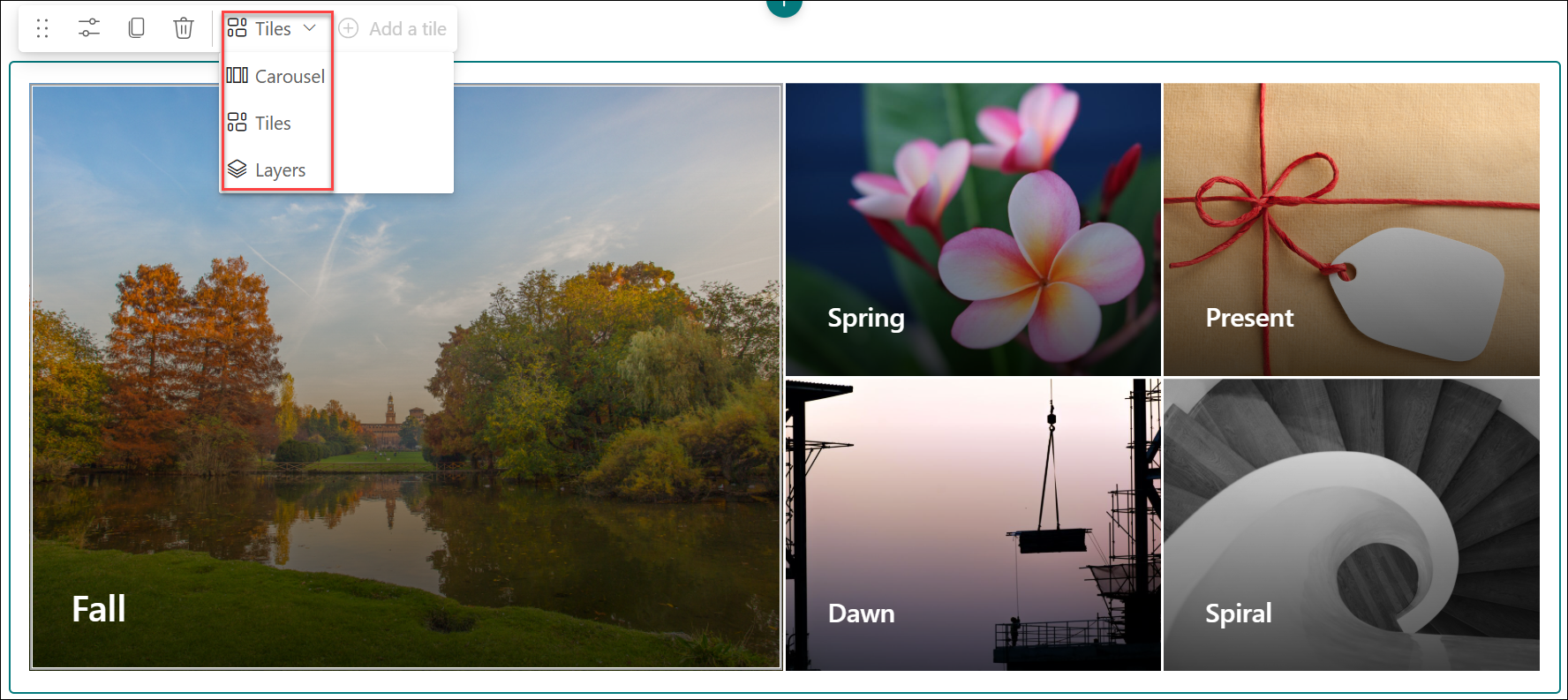
Du kan också välja vilken typ av layout du vill använda i webbdelens egenskapsfönster:
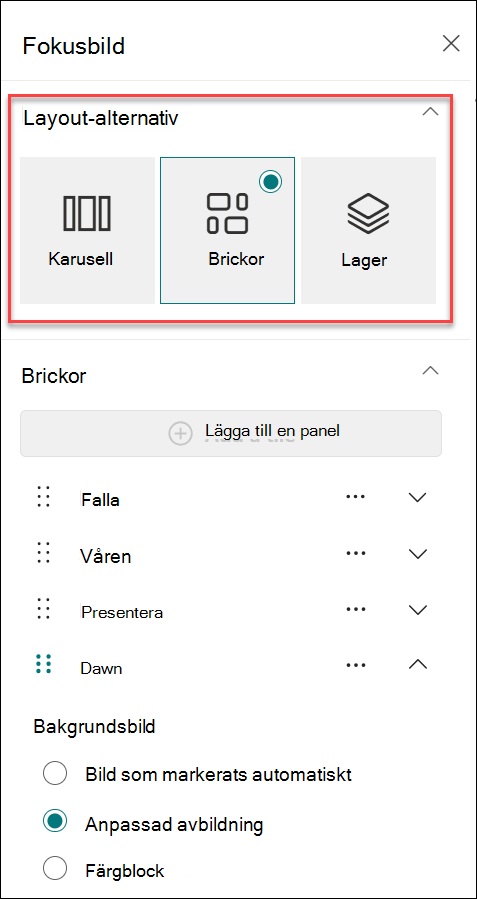
I webbdelens egenskapsfönster väljer du:
Lägga till en bild för layouten Karusell
Tips
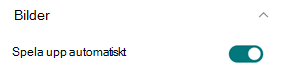
- Om du vill aktivera/inaktivera övergången med automatiska bilder för karuselllayouten kan du aktivera/inaktivera växlingsknappen för automatisk uppspelning.
-
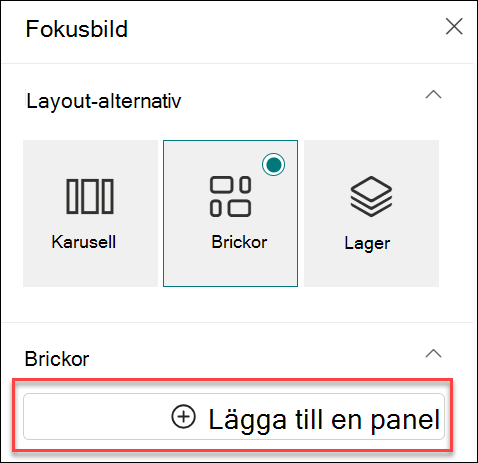
Lägga till en panel för panellayout
Lägga till ett lager för layouten Lager
-
Obs
Du kan välja upp till 5 paneler (som på en standardkommunikationswebbplats), upp till 5 lager (som på en Showcase-webbplats) eller upp till 5 bilder i karusellen.
Ändra bild, text och länkar för varje panel eller lager
Om du inte redan är i redigeringsläge väljer du Redigera längst upp till höger på sidan.
Välj Redigera information (
) längst ned till höger på panelen eller lagret som du vill ändra.I egenskapsfönstret väljer du Ändra och sedan en plats där länken hämtas:
Recent: Om du nyligen har öppnat bilder, sidor eller dokument hittar du dem här.
Stockbilder Stockbilder tillhandahålls av Microsoft. De är av hög kvalitet och har rätt storlek för din användning. Om du är SharePoint-administratör rekommenderar vi att du aktiverar ett nätverk för innehållsleverans (CDN) för att förbättra prestanda för att hämta bilder.
Webbsökning: Du kan hitta bilder från Bing som använder Creative Commons-licensen. Du ansvarar för att granska licensieringen för en bild innan du infogar den på sidan. SharePoint endast i Microsoft 365.
Din organisation: Om din organisation har angett en uppsättning godkända resurser kan du välja från den uppsättningen här. Om du är SharePoint Admin och vill lära dig hur du skapar ett resursbibliotek för din organisation kan du läsa Skapa ett bibliotek med organisationstillgångar.
OneDrive: Du kan välja en länk till ett dokument eller en bild som du har lagrat på OneDrive. SharePoint endast i Microsoft 365.
Site: Du kan välja en länk till ett dokument, en bild eller en sida på en webbplats.
Upload: Du kan ladda upp ett dokument eller en bild från en personlig enhet.
Från en länk: Ange en länk till sidan, dokumentet eller bilden från OneDrive eller SharePoint i Microsoft 365.
Obs
Länkar utanför din webbplats visar inte en bildförhandsgranskning i U.S. Government GCC High and DoD och Office 365 som drivs av 21Vianet.
Välj bild, sida eller dokument och välj Öppna.
I egenskapsfönstret, under Bakgrundsbild, väljer du Anpassad bild eller Endast färg (Endast färg är bara tillgängligt för layouten Paneler och färgen motsvarar färgen på ditt webbplatstema).
Med alternativet Auto-selected väljs en bild från sidan eller dokument som du länkar till, om någon är tillgänglig.Ange Sidhuvud för bilden.
Du kan visa en Call to action link genom att ställa reglaget till Ja. Lägg sedan till Call to action text (till exempel ”Läs mer”). Uppmaningen, Call to action link, är tillgänglig på alla lager i en lagerlayout, men bara på den största panelen i panellayout.
Obs
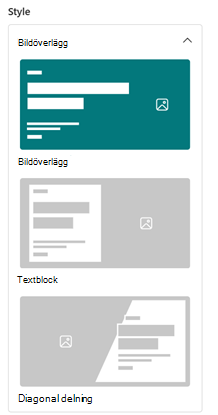
Karuselllayouten har tre nya format. Du kan ange olika format (bildöverlägg, textblock, diagonaldelning) för varje bild om du vill variera innehållspresentationen.
Ändra en bilds fokuspunkt
I SharePoint i Microsoft 365 kan du ändra fokuspunkten för en vald bild i webbdelen Fokusbild för att få den viktigaste delen av bilden i ramen.
Om du inte redan är i redigeringsläge väljer du Redigera längst upp till höger på sidan.
Välj Ställ in fokuspunkt
 i verktygsfältet längst ned i den Hero-bild som du vill ändra.
Dra fokuspunkten dit du vill ha den i bilden.

Ändra ordning på karusellbilder, paneler eller lager
Du kan ändra ordningen på karusellbilder, paneler eller lager genom att flytta dem till önskad plats.
- Om du inte redan är i redigeringsläge väljer du Redigera längst upp till höger på sidan.
- I egenskapsfönstret väljer du de tre punkterna (ellipsen) bredvid bilden, panelen eller lagret och väljer sedan Flytta upp eller Flytta ned för att ändra ordning. För paneler och lager kan du också bara markera bilden och sedan hålla och dra panelen eller lagret dit du vill.
Placera webbdelen Hero i en av två eller tre kolumner
Webbdelen Hero har utformats för att ta upp sidans fulla bredd. Om du vill inte vill att webbdelen Hero ska ta upp hela bredden kan du göra det genom att ändra avsnittets layout.
- Om du inte redan är i redigeringsläge väljer du Redigera längst upp till höger på sidan.
- Håll muspekaren precis ovanför webbdelen Hero och välj det inringade + :et till vänster om webbdelen
- Under Avsnittslayout väljer du Två kolumner eller Tre kolumner.
- Webbdelen Fokusbild finns nu i den vänstra kolumnen av de två eller tre kolumnerna i avsnittet.
- Om du vill flytta webbdelen Hero markerar du bilden och håller sedan och drar den till den kolumn där du vill att den ska vara.
Lägga till en tom Hero-webbdel på en sida
Du kan lägga till en Hero-webbdel på en sida på en gruppwebbplats eller en kommunikationswebbplats . Gör så här:
Om du inte redan är i redigeringsläge väljer du Redigera längst upp till höger på sidan. Leta reda på verktygslådan (
 ) till höger.
Välj Visa alla webbdelar och markera eller dra och släpp sedan Hero i listan med webbdelar.
Välj Redigera egenskaper (
) och välj vilken typ av layout du vill använda – ett rutnät med 1 till 5 paneler kan användas, eller 1 till 5 vertikala lager.Välj Välj länk för varje panel som du vill ändra.
För varje panel väljer du Välj i verktygslådan och väljer sedan en plats där du vill hämta länken:
I verktygslådan väljer du Ändra och väljer sedan en plats där länken ska hämtas:- Recent: Om du nyligen har öppnat bilder, sidor eller dokument hittar du dem här.
- Webbsökning: Du kan hitta bilder från Bing som använder Creative Commons-licensen. Du ansvarar för att granska licensieringen för en bild innan du infogar den på sidan. SharePoint endast i Microsoft 365.
- Din organisation: Om din organisation har angett en uppsättning godkända resurser kan du välja från den uppsättningen här. Om du är SharePoint Admin och vill lära dig hur du skapar ett resursbibliotek för din organisation kan du läsa Skapa ett bibliotek med organisationstillgångar.
- OneDrive: Du kan välja en länk till ett dokument eller en bild som du har lagrat på OneDrive. SharePoint endast i Microsoft 365.
- Site: Du kan välja en länk till ett dokument, en bild eller en sida på en webbplats.
- Upload: Du kan ladda upp ett dokument eller en bild från en personlig enhet.
- Från en länk: Ange en länk till sidan, dokumentet eller bilden från OneDrive för SharePoint i Microsoft 365.
Välj bild, sida eller dokument och klicka på Open.
Under Image i verktygslådan väljer du Custom image eller Color only. Med alternativet Auto-selected väljs en bild från sidan eller dokument som du länkar till, om någon är tillgänglig. Endast färg är bara tillgängligt för layouten Paneler och färgen motsvarar färgen på webbplatstemat.
Ange alternativ text för bilden.
Du kan visa en Call to action link genom att ställa reglaget till Ja. Lägg sedan till Call to action text (till exempel ”Läs mer”). Uppmaningen, Call to action link, är tillgänglig på alla lager i en lagerlayout, men bara på den största panelen i panellayout
Bildskalning i webbdelen Hero
Om du vill välja bilder i lämplig storlek för webbdelen Hero ska du tänka på följande:
- Webbdelen är utformad för att passa skärmens bredd i en layout med fullt utfall.
- I panellayouten skalas höjden på webbdelen till att följa proportionerna 8:3 och bilder inuti webbdelen skalas till proportionerna 4:3.
- I layouten Lager skalas ett enskilt lager till ett proportioner på 8:3 och bilder i varje lager skalas till ett proportioner nära 9:16.
Obs
Du kan lägga till en länk i ett videoklipp eller ladda upp ett videoklipp till webbdelen Fokus. Videor stöds nu i webbdelen Hero med integreringen av Stream.
När blir Karusell-layouten tillgänglig?
Allmän tillgänglighet (globalt, GCC, GCC High och DoD): Distributionen börjar i mitten av januari 2025 och slutförs i slutet av månaden.
Vad händer med de befintliga layouterna när Karusell-layouten har lagts till?
Som en del av uppdateringarna av webbdelen Hero har följande ändringar gjorts:
-
Artikelhantering Uppdateringar
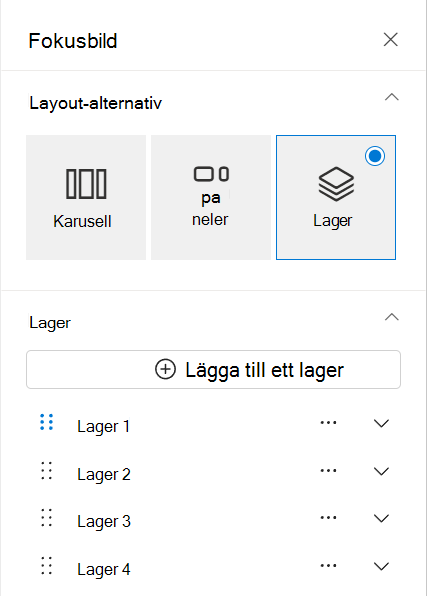
Sättet du hanterar objekt i webbdelen Hero har ändrats. I stället för att ange antalet objekt (1-5) kan du nu direkt lägga till eller ta bort objekt med hjälp av det nya intuitiva bildgränssnittet . Det gör det enklare att anpassa webbdelen Hero efter dina behov.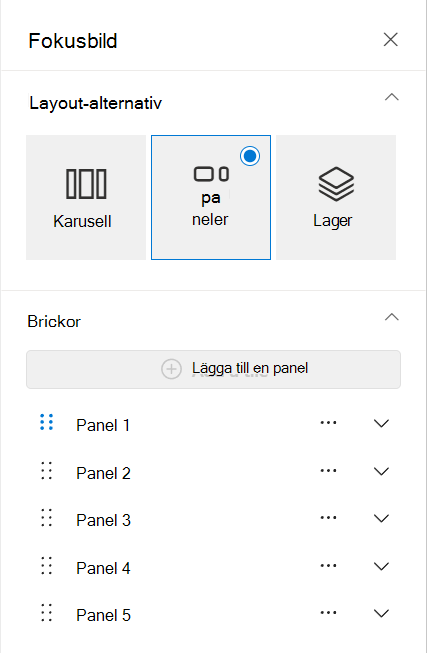
-
Justeringar av egenskapsfönster
Användargränssnittet i egenskapsfönstret för panel- och lagerlayouterna har uppdaterats för en modernare upplevelse, men funktionerna i dessa layouter har inte ändrats. -
Ingen påverkan på befintliga layouter
Om du för närvarande använder layouterna Paneler eller Lager kan du vara säker på att de förblir som de är. Det sker ingen automatisk konvertering till den nya Karusell-layouten , vilket säkerställer att dina befintliga sidor fortsätter att se ut och fungera som förväntat.