

Med en SharePoint-gruppwebbplats kan du och ditt team ansluta till delat innehåll och delade resurser. Använd gruppwebbplatser för att lagra och samarbeta i filer eller för att skapa och hantera listor med information samt:
- Spåra och håll dig uppdaterad om projektets status
- Organisera delat innehåll och använda samtidig redigering
- Ansluta till en Microsoft 365-grupp för att få åtkomst till teamresurser
Om du behöver en webbplats för att sända ut information till andra kan du använda en kommunikationswebbplats i stället.
Hur du identifierar en gruppwebbplats
Både gruppwebbplatser och kommunikationswebbplatser kan ha lodräta eller vågräta navigeringsfält. Men på gruppwebbplatser visas en Microsoft Teams-kanalikon bredvid webbplatsens namn. De anger också om webbplatsen är offentlig eller privat på höger sida om webbplatsens rubrik.

Följ stegen nedan för att skapa, anpassa och dela en gruppwebbplats.
Steg 1: Skapa en gruppwebbplats
Börja med att skapa en ny gruppwebbplats.
Om du vill bläddra bland och ändra gruppwebbplatsmallar väljer du Inställningar och sedan Använd en webbplatsmall för att visa och välja mallalternativ.
Obs
Undrar du när du ska använda OneDrive för arbete eller skola eller en SharePoint-gruppwebbplats? Mer information om vilken du ska använda finns i Ska jag spara mina filer på OneDrive eller SharePoint?
Steg 2: Granska gruppwebbplatsens innehåll
Webbplatsens sidhuvud
Högst upp på en gruppwebbplats ser du webbplatsens logotyp, namnet på webbplatsen, och om webbplatsen är privat (endast tillgänglig för godkända medlemmar) eller offentlig (tillgänglig för alla i organisationen).
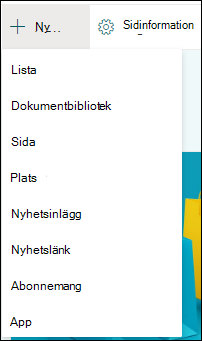
Om du har behörighet att redigera webbplatsen finns det även en länk högst upp på gruppwebbplatsen så att du kan lägga till en ny lista, ett dokumentbibliotek, en sida, ett nyhetsinlägg eller en länk till ett nyhetsinlägg, en Microsoft Planner tavla eller en SharePoint-app på webbplatsen.
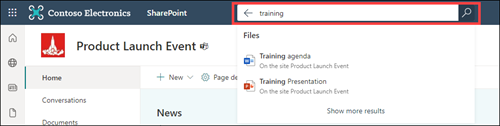
Sökruta
Ovanför sidhuvudet finns en sökruta där du kan söka efter filer på gruppwebbplatsen. Förslag visas allteftersom du skriver, baserat på filer du nyligen arbetat med eller visat. Tryck på Retur för att se en fullständig lista med sökresultat i en separat sida där du kan utöka visningen till resultat för alla SharePoint-webbplatser eller begränsa resultatet så endast vissa filtyper visas.
Navigeringsfönster
Navigeringsfönstret på SharePoint-gruppwebbplatser visas som standard till vänster på sidan. Här hittar du länkar till gruppens standarddokumentbibliotek, gruppens OneNote-anteckningsbok, webbplatssidor, webbplatsinnehåll och papperskorgen för webbplatsen. Om du har behörighet att redigera webbplatsen kan du lägga till ytterligare länkar eller ändra ordning på länkarna efter behov.
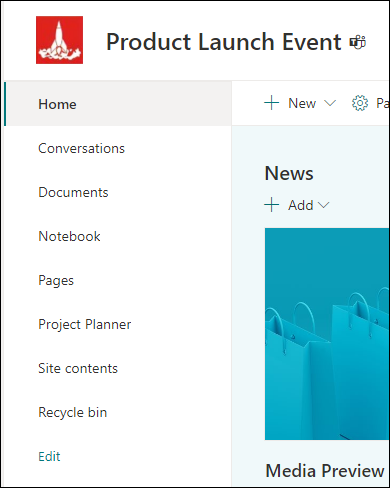
Om du har behörighet att redigera webbplatsen kan du även flytta navigeringsfönstret högst upp på webbplatsen.
Startsida
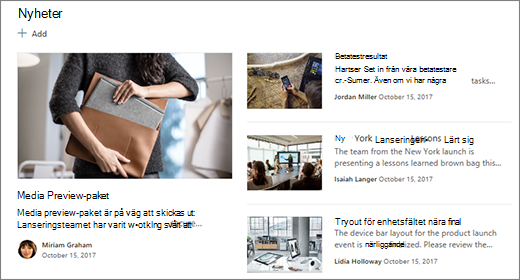
Gruppwebbplatsens startsida innehåller olika standardwebbdelar. Beroende på mallen kan det till exempel finnas ett nyhetsavsnitt där du kan skapa och visa inlägg om viktiga eller intressanta saker för din grupp. Välj bara +Lägg till, skapa din berättelse och välj sedan Publicera för att visa berättelsen högst upp på gruppwebbplatsens startsida. Om du vill visa hela artikeln markerar du rubriken.
Du kan hitta äldre nyhetsinlägg genom att välja Se alla i det övre högra hörnet i avsnittet Nyheter . Här kan du bläddra i alla nyhetsartiklar som publicerats av gruppen. Mer information om gruppnyheter finns i Hålla gruppen uppdaterad med nyheter på gruppwebbplatsen.
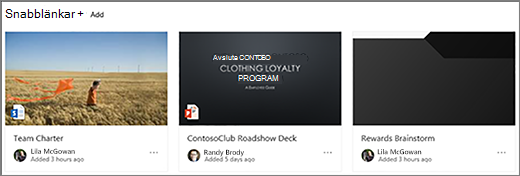
Avsnittet Snabblänkar kanske också finns längst upp på sidan där du kan lägga till en länk till filer eller webbsidor. Välj +Lägg till och ange antingen URL:en eller välj ett objekt i en lista med de senaste filerna eller webbsidorna. Mer information om den här webbdelen finns i Använda webbdelen Snabblänkar.
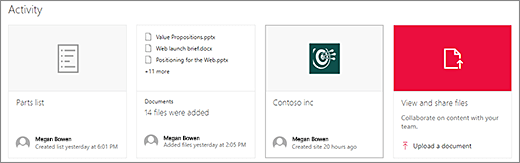
Startsidan innehåller även en aktivitetsfeed där du snabbt kan se när någon lägger till eller redigerar en fil, en sida eller en lista på din webbplats. Mer information om den här webbdelen finns i använda webbdelen Webbplatsaktivitet.
Det kan även finnas en webbdel för dokumentbibliotek som visar länkar till filer på gruppwebbplatsens startsida. Mer information finns i Använda webbdelen Dokumentbibliotek.

Redigera startsidan
Om du har behörighet att redigera, eller är webbplatsens ägare, kan du redigera startsidan genom att välja Redigera längst upp till höger på sidan och sedan göra ändringarna.
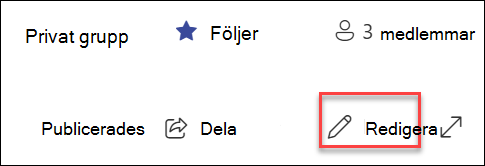
När du är klar kan du antingen välja Spara och stäng för att arbeta på sidan senare eller publicera igen om du är redo att låta användarna se ändringarna. Mer information om hur du redigerar startsidan på gruppwebbplatsen finns i Använda webbdelar på sidor.

Steg 3: Integrera med Microsoft 365-grupper
Microsoft 365-grupper är en kraftfull och produktiv plattform för SharePoint i Microsoft 365 användare som samlar konversationer och kalender från Outlook, information och filer från SharePoint i Microsoft 365, uppgifter från Planner och en delad OneNote-anteckningsbok i en enda samarbetsyta för din grupp. Om Microsoft 365-grupper är aktiverat får alla nya och befintliga Microsoft 365-grupper en gruppwebbplats.
Viktigt!
För närvarande är integrering med Microsoft 365-grupper endast tillgängligt med SharePoint i Microsoft 365 och endast om Microsoft 365-grupper har aktiverats av administratören. Om du är administratör läser du Hantera vem som kan skapa Microsoft 365-grupper för stegen för att aktivera Microsoft 365-grupper för din organisation. Utan Microsoft 365-grupper-integrering har du inte åtkomst till Microsoft 365-gruppresurser, till exempel en delad Outlook-inkorg eller en delad Outlook-kalender.
Om Microsoft 365-grupper är aktiverat skapas en Microsoft 365-grupp automatiskt när du skapar en gruppwebbplats. Alla användare som du lägger till på gruppwebbplatsen läggs automatiskt till i din Microsoft 365-grupp. När du skapar en Microsoft 365-grupp i Outlook skapas på samma sätt en SharePoint i Microsoft 365-gruppwebbplats automatiskt, och alla användare som du lägger till i din Microsoft 365-grupp läggs till i gruppwebbplatsen.
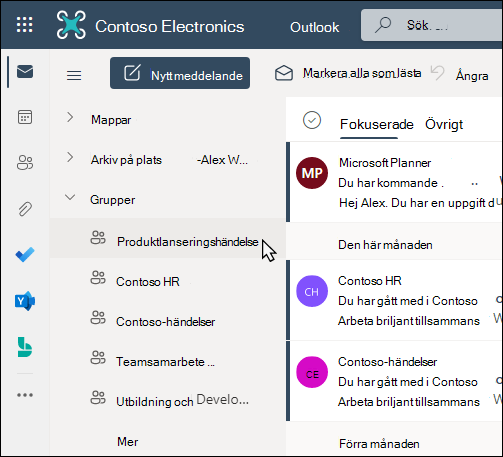
Alla medlemmar i Microsoft 365-gruppen har tillgång till gruppwebbplatsen, och alla medlemmar i gruppwebbplatsen har tillgång till Microsoft 365-gruppen. Medlemmar kan lägga till ytterligare dokumentbibliotek, listor och webbprogram efter behov. Du behöver inte skapa någon distributionslista eller SharePoint-grupp. Genom att välja webbplatsnamnet kan medlemmarna också komma åt ett gruppkort med mer information om Microsoft 365-gruppen, medlemskap, associerade appar osv.
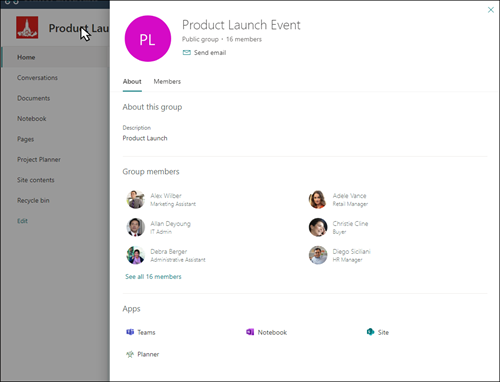
Mer information om Microsoft 365-grupper finns i Läs mer om Microsoft 365-grupper.
Steg 4: Anpassa utseendet och webbplatsnavigeringen
Anpassa webbplatsens utseende, webbplatsnavigering, webbdelar och innehåll efter tittarnas och organisationens behov. När du gör anpassningar kontrollerar du att webbplatsen är i redigeringsläge genom att välja Redigera längst upp till höger på webbplatsen. Medan du arbetar kan du spara som utkast eller publicera om ändringar så att ändringarna visas för tittarna.
- Skapa ett dokumentbibliotek där din grupp kan ladda upp resurser.
- Redigera och anpassa webbplatsnavigeringen.
- Ändra utseendet på din SharePoint-webbplats genom att anpassa tema, logotyp, navigeringsstil och layouter för sidhuvud och sidfot.
- Lägg till eller ta bort sidor på den här webbplatsen eller i webbplatsnavigeringen för att få plats med befintligt innehåll.
- Välj att associera den här webbplatsen med en navplats i din organisation eller lägg till den här webbplatsen i en befintlig navplatsnavigering genom att lägga till den som en länk i navplatsens navigeringsfält.
Steg 5: Dela webbplatsen med andra
Dela din webbplats med andra när du har anpassat webbplatsen, granskat den och publicerat det slutliga utkastet.
- Välj Inställningar och sedan Webbplatsbehörigheter.

- Välj Lägg till medlemmar och välj sedan Lägg till medlemmar i grupp.
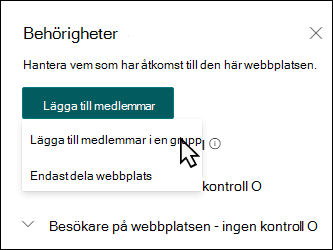
- Välj Lägg till medlemmar och ange sedan namnen på alla användare som du vill bevilja fullständig åtkomst till gruppwebbplatsens innehåll, delade resurser som gruppens Outlook-kalender och redigeringsrättigheter för webbplatsen.
- Välj Spara när du är klar med att lägga till medlemmar och ange behörigheter.

Mer information om hur du ska hantera inställningar för gruppwebbplatser, webbplatsinformation och behörigheter.
Steg 6: Underhåll din webbplats
När du har skapat och lanserat webbplatsen är nästa viktiga fas att underhålla webbplatsens innehåll. Se till att du har en plan för att hålla innehåll och webbdelar uppdaterade.
Metodtips för webbplatsunderhåll:
- Planera för webbplatsunderhåll – upprätta ett schema för att granska webbplatsinnehållet så ofta som behövs för att säkerställa att innehållet fortfarande är korrekt och relevant.
- Publicera nyheter regelbundet – Distribuera de senaste meddelandena, informationen och statusen i hela organisationen. Lär dig hur du lägger till ett nyhetsinlägg på en gruppwebbplats eller kommunikationswebbplats och visar andra som ska publicera meddelanden hur de kan använda SharePoint News.
- Kontrollera länkar och webbdelar – Håll länkar och webbdelar uppdaterade för att säkerställa att du utnyttjar det fulla värdet av din webbplats.
- Använd analyser för att förbättra engagemanget – Visa webbplatsanvändning med hjälp av den inbyggda användningsdatarapporten för att få information om populärt innehåll, webbplatsbesök med mera.
- Granska webbplatsinställningarna regelbundet – När du har skapat en webbplats i SharePoint kan du ändra inställningar, webbplatsinformation och behörigheter för webbplatsen.
Läs mer om gruppwebbplatser och SharePoint
Läs mer om att planera, skapa och underhålla SharePoint-webbplatser.
Anpassa din gruppwebbplats för fillagring och delning
Skapa, ladda upp och dela filer i ett dokumentbibliotek
Flytta eller kopiera objekt från ett SharePoint-dokumentbibliotek
Se fler SharePoint-webbplatsmallar.