Du kan lägga till media (till exempel video, ljud eller en bild) på en klassisk SharePoint-sida. Mediefilen kan komma från datorn, från SharePoint eller från en annan plats, till exempel en filresurs. Du kan bädda in en video från en webbplats för videodelning, till exempel YouTube, Vimeo eller Hulu.
Varning!
Om du laddar upp en ljudfil i . WAV-format kan du se ett meddelande som inte är korrekt för de flesta webbläsare. Meddelandet "Media Player-webbdelen kan inte spela upp filer i det här formatet". Det här är felaktigt för alla webbläsare som stöds utom Chrome. Ignorera meddelandet och fortsätt att ladda upp filen.
Viktigt!
Du måste ha behörighet att redigera sidor för att kunna följa den här proceduren.
Infoga video i en klassisk SharePoint-, 2016- eller 2013-sida
Gå till sidan där du vill lägga till media.
Välj fliken Sida. Klicka sedan på Redigera i menyfliksområdet.
Klicka inuti ett redigerbart område på sidan.
Välj fliken Infoga och klicka på Video och ljud i gruppen Media i menyfliksområdet.
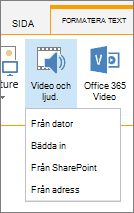
Följande alternativ visas:
- Från dator
- Bädda in
- Från SharePoint
- Från adress
Om du vill ha information om hur du infogar media med något av dessa alternativ klickar du på någon av följande länkar.
Ladda upp en fil från datorn
Gör så här om du vill ladda upp en fil från datorn:
- Klicka på Från dator.
- Bläddra till platsen för den önskade filen, markera filen och klicka på Öppna.
- Ange ett målbibliotek där du vill spara filen.
Vi rekommenderar att du anger ett resursbibliotek som mål. Ett resursbibliotek är särskilt utformat för media och innehåller automatiskt funktioner som förhandsgranskning av bilder och miniatyrer för videor. De här funktionerna gör det enklare för dig att arbeta med dina mediefiler.
Mer information om hur du konfigurerar ett resursbibliotek för mediefiler finns i Konfigurera ett resursbibliotek för lagring av bild-, ljud- eller videofiler. - Klicka på OK.
Bädda in en video från en webbplats för videodelning
Om du vill bädda in en video från en webbplats för videodelning, till exempel YouTube, Vimeo, Hulu eller liknande webbplatser, följer du de här grundläggande stegen.
Gör så här på videowebbplatsen:
- Ta fram den video du vill använda.
- Leta reda på och klicka på Dela för videon.
- Beroende på webbplatsen kan du behöva klicka på en Bädda in-länk , eller så kan den finnas där. Klicka på inbäddningskoden och tryck på CTRL+C för att kopiera, eller högerklicka och klicka på Kopiera på snabbmenyn.
Obs
Av säkerhetsskäl stöder SharePoint endast inbäddningskod med en <iframe-tagg> .
Gör så här på Din SharePoint-webbplats:
Klicka på Bädda in.
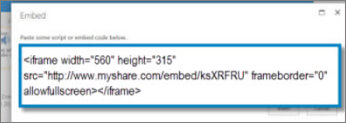
Klistra sedan in inbäddningskoden i dialogrutan.
Tips
Vanligtvis är det enkelt att hämta inbäddningskoden för en video från populära webbplatser för videodelning. Leta bara efter alternativet Bädda in eller Dela och följ sedan anvisningarna på skärmen för att visa inbäddningskoden. När inbäddningskoden visas kopierar du den och klistrar sedan in koden enligt föregående bild.
Klicka på Infoga.
Lägga till en video från en SharePoint-webbplats
Följ de här stegen om du vill lägga till en video från en plats på en SharePoint-webbplats.
- Klicka på Från SharePoint. Då öppnas Resursväljaren, som du kan bläddra efter den mapp eller det bibliotek du vill använda.
- Bläddra till en plats på webbplatsen, till exempel ett resursbibliotek, där video- och ljudfiler sparas.
- Markera den fil du vill använda och klicka på Infoga.
Lägga till en video från en annan plats
Följ de här stegen om du vill lägga till en video från en annan plats på webben.
- Klicka på Från adress.
- Skriv webbadressen för den fil du vill använda och klicka sedan på OK. URL-adressen måste peka direkt på en videofil. Till exempel: http://contoso.com/VideoFile.wmv.
Redigera medieegenskaper och webbdelen Media
När du lägger till video eller ljud på en sida infogar SharePoint en mediewebbdel. När du har lagt till media kan du anpassa webbdelen. Du kanske till exempel vill ändra dess storlek eller plats, redigera rubriken eller lägga till en kataloglogotyp.
När du lägger till en video på en sida ska du se till att ta med undertexter och ljudbeskrivningar av innehållet. Undertexter för videor gör att användare med nedsatt hörsel kan ta del av innehållet och underlättar för tittare med andra modersmål.
Om du vill ändra mediewebbdelen på en sida gör du så här:
- Gå till sidan som innehåller videon.
- Välj fliken Sida och klicka sedan på Redigera.
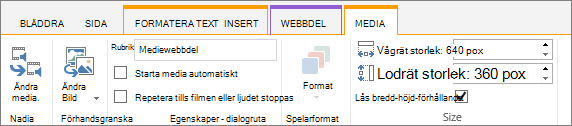
- När videon visas på sidan klickar du var som helst på videobilden för att öppna fliken Media och dess menyfliksområde.
- Peka på Ändra bild i gruppen Förhandsgranska i menyfliksområdet och välj den bildfil som du vill ska visas som en förhandsgranskning för ljud- eller videofilen. Om du inte uppdaterar förhandsgranskningsbilden visas standardavbildningen för filtypen.
- I gruppen Egenskaper kan du ange eller ändra rubriken som visas. Du kan också ange om du vill att filen ska spelas upp automatiskt när sidan läses in eller om den ska repeteras tills den stoppas.
- Peka på Formatmallar i gruppen Spelarformat i menyfliksområdet och välj det format du föredrar för spelaren.
- I gruppen Storlek i menyfliksområdet kan du också välja att ange eventuella ändringar som du vill göra i den vågräta och lodräta storleken på spelaren.
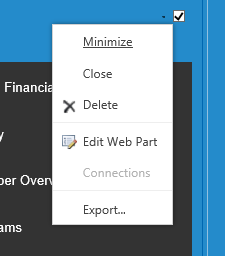
- Om du vill redigera mediewebbdelen håller du muspekaren över medierubriken och klickar sedan på pilen som visas för att öppna menyn Mediewebbdel.
- Välj Redigera webbdel för att öppna redigeringsfönstret på sidan av skärmen.
- I redigeringspanelen för webbdelen väljer du de egenskaper som du vill ändra. Klicka på Verkställ när du är klar med ändringarna.
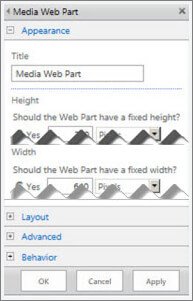
- Klicka på OK för att stänga redigeringsfönstret och gå tillbaka till sidan.
- När du är klar med ändringarna på sidan väljer du fliken Sida och klickar sedan på Spara. Om sidan är utcheckad till dig visas ett varningsmeddelande tillsammans med en länk så att du kan checka in den.
Bädda in en ljudfil på sidan med en transkription
Så här placerar du ett mycket mindre, smalare kontrollfält på en webbsida. Det här kontrollfältet fungerar bäst för ljudfiler, till exempel poddsändningar, för vilka en fullständig multimediewebbdel skulle vara för stor.
Ladda upp ljudfilen och transkriptionsfilen till mappen Webbplatstillgångar.
- Om du vill öppna menyn Inställningar väljer du Inställningar i det övre högra hörnet.
- Markera länken Webbplatsinnehåll.
- Gå till mappen Webbplatstillgångar.
- Dra ljud- och transkriptionsfilen till mappen.
- Hämta webbadresserna till filerna. Öppna filåtgärdsmenyn genom att markera ellipsen bredvid filnamnet. Kopiera och klistra in länken från åtgärdsmenyn till en annan fil. Du behöver den här länken senare för ljudinbäddningskoden.
Du öppnar menyfliken Redigering och väljer redigeringsläget genom att välja länken Redigera på den sida där du vill visa videon.
Placera fokus där du vill att videon ska visas.
Öppna dialogrutan Bädda in på fliken Infoga genom att öppna gruppen Video och ljud och välja Bädda in.
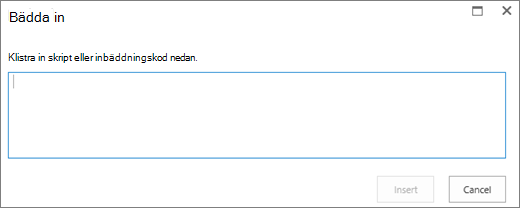
Klistra in inbäddningskoden i fältet med ljudfilens webbadress efter "src =" och mellan citattecknen.
<audio src="your-audio-file-URL-here.mp3"controls="controls"></audio>
Med den här koden placeras kontrollfältet för media på sidan. Via det här fältet kan användarna starta och stoppa uppspelningen.Tips
Om inbäddningskoden inte är rätt formaterad eller om den pekar mot en plats som inte finns aktiveras inte knappen Infoga.
När du är klar väljer du Infoga för att placera ljudkontrollen på sidan. Den inbäddade ljudkontrollen ser ut så här:
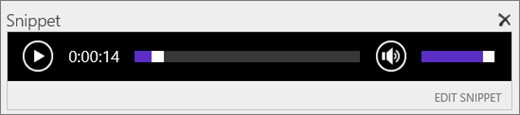
Placera fokus i slutet av kodstycket för ljudkontroll, gå till nästa rad och tryck på Retur.
Infoga en länk till ljudtranskriptionsfilen.
Öppna dialogrutan Välj en tillgång genom att öppna fliken Infoga och markera Länk och Från SharePoint.
Markera ljudtranskriptionsfilen och tryck på Infoga. En hyperlänk infogas med namnet på filen som länktext.
Placera fokus i länken, precis innan det sista tecknet i namnet. Ta bort alla förutom det första och sista tecknet i filnamnet genom att trycka på Backsteg.
Tips
Genom att göra det förblir länken intakt och du har markören exakt där den måste vara för att du ska kunna ändra länktexten.
Ange en länktext. För en ljudtranskription kan du till exempel skriva Visa ljudtranskription.
Ta bort de återstående tecknen i filnamnet.
När du är klar sparar du alla ändringar genom att klicka på Spara högst upp på sidan.
Microsoft 365 video eller Microsoft Stream video
Om du använder SharePoint Classic kan du lägga till Office 365 Video eller Microsoft Stream på sidan. Se Bädda in en video från Microsoft 365 Video eller Använda Stream webbdelen.
Lägga till en bild med alternativtext
När du använder foton, bilder, ClipArt eller ljud ansvarar du för att respektera upphovsrätten.
Du öppnar menyfliken Redigering och väljer redigeringsläget genom att välja länken Redigera på den sida du vill redigera.
Placera fokus där du vill att bilden ska visas.
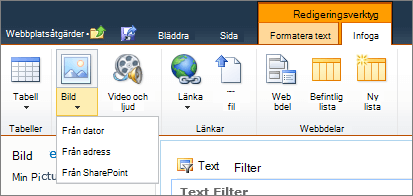
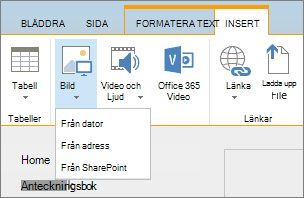
Öppna dialogrutan Ladda upp bild på fliken Infoga genom att öppna gruppen Bild och välja Från dator.
Tips
Om du vill infoga en bild från internet genom att klistra in en webbadress för en bild markerar du Från adress. Om du vill infoga en bild från din SharePoint-webbplats väljer du Från SharePoint.
Välj filen, välj en målmapp på SharePoint-webbplatsen (standardalternativet är mappen Webbplatstillgångar ) och lägg till eventuella anteckningar om den andra bildversionen.
Om du vill infoga bilden och aktivera fliken Bild väljer du OK.
Tips
Fliken Bild visas bara när du har markerat en bild.
Gå till rutan Alternativ text på fliken Bild och ange en alternativ text för bilden.
Klicka på Spara när du är klar.
Tips om Hjälpmedel
- Alternativ text ska vara kort och beskrivande.
- Bra alternativ text anger för lyssnaren varför bilden är viktig.
Mer information om alternativtext, inklusive exempel och länkar till mer information, finns på sidan WebAIM Alternative Text .
Lägga till mediewebbdelen på en sida
Du kan använda webbdelen Media för att spela upp ljud- eller videoklipp på en sida. Information om de specifika video- och ljudformat som stöds av mediewebbdelen finns i Medieformat och protokoll som stöds i Silverlight.
Du måste ha behörighet att redigera sidor för att kunna följa den här proceduren.
Gå till sidan som du vill uppdatera.
Klicka på Redigera på fliken Sida i menyfliksområdet.
Gör något av följande:
- Om du redigerar en wiki-sida eller en publiceringssida klickar du på en redigerbar plats på sidan där du vill lägga till mediewebbdelen, klickar på fliken Infoga under Redigeringsverktyg i menyfliksområdet och klickar sedan på Video och ljud.
- Om du redigerar en webbdelssida klickar du på Lägg till en webbdel i kolumnen eller zonen där du vill bädda in media. Klicka på Media och innehåll under Kategorier. Under Webbdelar klickar du på Mediewebbdel och sedan på Lägg till.
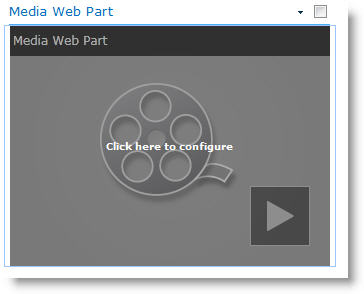
När mediewebbdelen visas på sidan klickar du på texten som anger Klicka här för att konfigurera.
Klicka på fliken Mediealternativ i menyfliksområdet.
Om du vill konfigurera mediewebbdelen så att den visar en viss ljud- eller videofil pekar du på Ändra media och väljer sedan något av följande:
Om du vill ladda upp en fil från datorn klickar du på Från dator, bläddrar till platsen för den fil du vill använda och klickar sedan på OK.
Om du vill bädda in en video som redan har sparats på en SharePoint-webbplats klickar du på Från SharePoint och bläddrar sedan till en plats på webbplatsen, till exempel ett resursbibliotek, där video- och ljudfiler sparas. Markera den fil du vill använda och klicka sedan på OK.
Om du vill bädda in en video från en webbplats för videodelning klickar du på Från adress och skriver url:en för filen du vill använda och klickar sedan på OK.
Mediewebbdelen stöder uppspelning av filer från URL-adresser som pekar direkt på en videofil. Till exempel: http://contoso.com/VideoFile.wmv. Om du använder inbäddningskod eller delningslänkar för sidor som är värd för video fungerar de inte. Information om hur du bäddar in videor med inbäddningskod finns i Bädda in en video på en sida med inbäddningskod.
När du har markerat den fil du vill använda klickar du på OK.
Peka på Ändra bild i gruppen Förhandsgranska och välj den bildfil som du vill visa som en förhandsgranskning av ljud- eller videofilen. Om du inte uppdaterar förhandsgranskningsbilden visas standardavbildningen för filtypen.
I gruppen Egenskaper anger du den rubrik du vill visa för webbdelen. Du kan också ange om du vill att filen ska spelas upp automatiskt när sidan läses in eller om den ska repeteras tills den stoppas.
Peka på Formatmallar i gruppen Spelarformat i menyfliksområdet och välj det format du föredrar för spelaren.
I gruppen Storlek i menyfliksområdet kan du ange eventuella ändringar du vill göra i den vågräta och lodräta storleken på spelaren.
Konfigurera webbdelen Innehållsfråga så att video visas
Du kan använda webbdelen Innehållsfråga för att lägga till en dynamisk visning av video- eller ljudfiler på en sida. Det här är användbart om du vill lägga till ett avsnitt på sidan med videor med toppklassificerade videor eller alla videor med en specifik metadatatagg.
När du lägger till en webbdel för innehållsfråga på en sida kan du konfigurera den för att fråga efter alla innehållsobjekt på en webbplats som uppfyller specifika villkor. Sedan visas resultatet av frågan på sidan. Om nytt innehåll läggs till på webbplatsen och det uppfyller villkoren för frågan visas det också i webbdelen. Webbdelen Innehållsfråga kan returnera innehåll från en enskild lista eller ett enskilt bibliotek eller från flera listor och bibliotek i en webbplatssamling.
Du måste ha behörighet att redigera sidor för att kunna följa den här proceduren.
Den här proceduren förutsätter att du vill visa videor, men det fungerar också för ljud- eller bildfiler.
Gå till sidan som du vill uppdatera.
Klicka på Redigera på sidfliken i menyfliksområdet. Gör något av följande:
- Om du redigerar en wiki-sida eller en publiceringssida klickar du på ett redigerbart område på sidan där du vill lägga till webbdelen Innehållsfråga. Klicka på fliken Infoga i menyfliksområdet Redigeringsverktyg och klicka sedan på Webbdel. Klicka på Samlad innehållsuppdatering under Kategorier. Klicka på Innehållsfråga under Webbdelar och klicka sedan på Lägg till.
- Om du redigerar en webbdelssida klickar du på Lägg till en webbdel i kolumnen eller zonen där du vill lägga till webbdelen Innehållsfråga. Klicka på Samlad innehållsuppdatering under Kategorier. Klicka på Innehållsfråga under Webbdelar och klicka sedan på Lägg till.
Klicka på pilen i webbdelen Innehållsfråga och klicka sedan på Redigera webbdel.
Klicka på länken öppna verktygsfönstret .
I verktygsfönstret Innehållsfråga klickar du för att expandera Frågan.
Under Källa anger du platsen för de objekt som du vill visa. Om det behövs bläddrar du till platsen för den specifika webbplatsen, underwebbplatsen eller listan.
Om du begränsade frågan till webbplatsen anger du vilken typ av lista du vill visa objekt från under Listtyp. Om du valde en specifik lista eller ett specifikt bibliotek i steg 6 fylls det här fältet i automatiskt.
Under Innehållstyp under Visa objekt i den här innehållstypsgruppen väljer du Innehållstyper för digitala tillgångar.
Under Visa objekt av den här innehållstypen väljer du Video. Om din organisation har skapat anpassade versioner av innehållstyperna för digitala tillgångar kanske du också vill markera kryssrutan Inkludera underordnade innehållstyper .
Du kan också välja att använda målgruppsfiltrering under Målgruppsanpassning, som visar vissa objekt för vissa målgrupper, beroende på hur målgruppsanpassning har konfigurerats för webbplatsen.
Under Ytterligare filter kan du använda objektmetadata för att filtrera det som visas. Om du till exempel vill visa videor som har taggats med ett visst nyckelord väljer du Företagsnyckelordmed operatorn och skriver sedan de värden du vill använda.
Om du vill lägga till fler filter klickar du på Och eller Eller och anger ytterligare filter.
Expandera Presentation, gör önskade anpassningar under Gruppering och sortering, format och fält som ska visas. Under Formatmallar är det bra att kontrollera att kryssrutan Spela upp medielänkar i webbläsaren är markerad om du vill att webbplatsbesökare ska kunna spela upp medieklipp direkt i webbläsaren.
När du först konfigurerar webbdelen Innehållsfråga kanske du inte vet hur du vill konfigurera objekten underPresentation. Det kan vara bra att först förhandsgranska frågan i webbdelen och sedan redigera den igen för att göra anpassningar av informationens utseende.
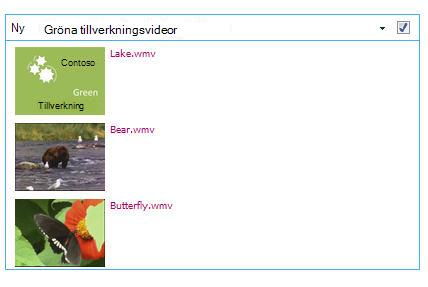
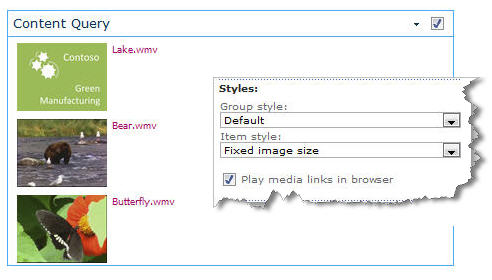
Om du till exempel inte anpassar någon av inställningarna under Presentation kan videor visas med en stor förhandsgranskningsbild, vilket kanske inte fungerar med sidans design. I så fall kanske du vill välja Fast bildstorlek under Format | Objektformat för att ge besökare små förhandsgranskningsbilder som de kan klicka på för att spela upp videor. I följande exempel visas en webbdel för innehållsfråga som visar tre videor. Den har konfigurerats med en fast avbildningsstorlek.
Klicka på OK.
Spara ändringarna på sidan.
Mer information om webbdelen Innehållsfråga finns i Visa en dynamisk vy av innehåll på en sida genom att lägga till webbdelen Innehållsfråga.
Bädda in en video på en sida med inbäddningskod
Om du vill använda inbäddningskod från en videodelningswebbplats från tredje part för att lägga till en video på en sida kan du göra det genom att lägga till inbäddningskoden i webbdelen Innehållsredigeraren.
Du måste ha Designer behörighet för att följa den här proceduren.
Leta reda på videon som du vill bädda in på sidan och kopiera inbäddningskoden.
Gå till sidan som du vill uppdatera.
Klicka på Redigera på fliken Sida i menyfliksområdet. Gör något av följande:
- Om du redigerar en wiki-sida klickar du på en plats på sidan där du vill lägga till webbdelen Innehållsredigeraren, klickar på fliken Infoga i menyfliksområdet Redigeringsverktyg och klickar sedan på Webbdel. Klicka på Media och innehåll under Kategorier. Klicka på Innehållsredigeraren under Webbdelar och klicka sedan på Lägg till.
- Om du redigerar en webbdelssida klickar du på Lägg till en webbdel i kolumnen eller zonen där du vill bädda in media. Klicka på Media och innehåll under Kategorier. Klicka på Innehållsredigeraren under Webbdelar och klicka sedan på Lägg till.
Peka på pilen i webbdelen Innehållsredigeraren och klicka på Redigera webbdel.
I webbdelen Innehållsredigeraren skriver du den text du vill visa för att presentera videon.
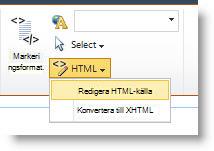
Klicka på HTML i gruppen Markering på fliken Formatera text i menyfliksområdet Redigeringsverktyg och klicka sedan på Redigera HTML-källa.
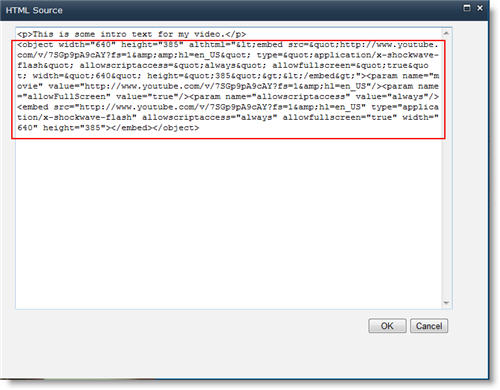
Klistra in inbäddningskoden i dialogrutan HTML-källa och klicka sedan på OK.
Spara sidan (eller spara och checka in om utcheckning krävs för sidor på webbplatsen).
Klicka på uppspelningsknappen på den inbäddade videospelaren för att spela upp videon.
Lägga till bilder med alternativtext
Följ dessa riktlinjer för att göra innehållet tillgängligt för alla användare.
Lägga till en bild med alternativtext
När du använder foton, bilder, ClipArt eller ljud ansvarar du för att respektera upphovsrätten.
Du öppnar menyfliken Redigering och väljer redigeringsläget genom att välja länken Redigera på den sida du vill redigera.
Placera fokus där du vill att bilden ska visas.
Om du vill lägga till en bild öppnar du gruppen Bild på fliken Infoga och väljer Från dator.
Tips
Om du vill infoga en bild från internet genom att klistra in en webbadress för en bild markerar du Från adress. Om du vill infoga en bild från din SharePoint-webbplats väljer du Från SharePoint.
Välj filen, välj en målmapp på SharePoint-webbplatsen (standardalternativet är mappen Webbplatstillgångar ) och lägg till eventuella anteckningar om den andra bildversionen.
Om du vill infoga bilden och aktivera fliken Bildverktyg väljer du OK.
Tips
Fliken Bildverktyg visas bara när en bild är markerad.
Gå till rutan Alternativ text på fliken Bild och ange en alternativ text för bilden.
Klicka på Spara när du är klar.
Tips om Hjälpmedel
- Alternativ text ska vara kort och beskrivande.
- Bra alternativ text anger för lyssnaren varför bilden är viktig.
Mer information om alternativtext, inklusive exempel och länkar till mer information, finns på sidan WebAIM Alternative Text .
Videoformat som stöds
Mediewebbdelen använder HTML5-video och har stöd för videoformaten .asf, .avi, .mpg, .mp3, .mp4, .ogg, .ogv, .webm, .wma och .wmv.
Den klassiska Silverlight Media-webbdelen har stöd för .asf, .mp3, .mp4, .wma och .wmv.
Observera: Alla format ovan stöds, men alla är inte tillgängliga (till exempel .wmv). Använd det .mp4 formatet för den mest tillgängliga lösningen.