
Obs
Den här artikeln innehåller endast information för SharePoint Server (lokalt). Använder du inte SharePoint Server? Lär dig hur du skapar en blogg i moderna SharePoint.
En blogg är en webbplats där du eller din organisation snabbt kan dela idéer och information. Bloggar innehåller inlägg som är daterade och listade i omvänd kronologisk ordning. People kan kommentera dina inlägg, samt ge länkar till intressanta webbplatser, foton och relaterade bloggar.
Blogginlägg kan skapas snabbt, och de har ofta en informell ton eller ger ett unikt perspektiv. Även om bloggar ofta används för kommentarer på Internet, kan de användas på flera sätt i en företagsmiljö.
Information om hur du skapar bloggar i SharePoint 2013 och 2016 finns i Video: Skapa och hantera en blogg för att dela information
Den här artikeln innehåller följande avsnitt
Översikt
En SharePoint-blogg är en webbplats som innehåller listor och bibliotek, till exempel en lista med blogginlägg, en lista över andra bloggar och ett bibliotek för foton. När du har skapat en blogg kan du konfigurera kategorier och sedan anpassa blogginställningarna.
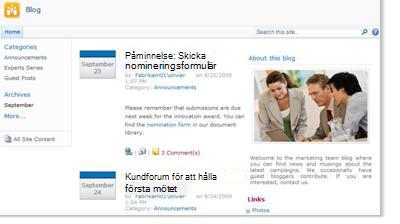
I den här artikeln får du en översikt över några enkla anpassningar som du kan göra snabbt.
Obs
Om du vill skapa eller anpassa en blogg måste du ha behörighet att skapa en webbplats.
När du skapar en blogg måste du bestämma om du vill att bloggen ska ärva behörigheter från den överordnade webbplatsen eller konfigurera unika behörigheter manuellt. I de flesta fall bör du konfigurera unika behörigheter för bloggen för att säkerställa att du kan hantera webbplatsinställningar, listor och bibliotek oberoende av dess överordnade webbplats. Du kanske till exempel vill ge mindre restriktiva behörigheter på bloggen än på den överordnade webbplatsen, till exempel att alla autentiserade användare på intranätet ska kunna läsa och kommentera bloggen.
Du kan också skapa och anpassa en blogg med hjälp av en webbdesign eller ett redigeringsprogram, till exempel Microsoft SharePoint Designer 2010.
Innan du börjar lägga till innehåll i bloggen bör du se till att webbplatsen, listorna och biblioteken är konfigurerade som du vill. Du kanske till exempel vill redigera beskrivningen av en lista för att hjälpa läsarna att förstå dess syfte, ändra behörigheter för bloggen eller listan Inlägg eller spåra versioner av dina blogginlägg så att du kan återställa en tidigare version av ett inlägg om det behövs.
När du har anpassat inställningarna för bloggen kan du konfigurera kategorier som hjälper dig att organisera dina inlägg. Kategorier är särskilt användbara om du skapar blogginlägg om olika ämnen eller för olika ändamål, till exempel aktuella händelser, brainstorming för ett särskilt projekt eller en teknik eller hobby. När inlägg är ordnade efter kategorier kan personer lättare hitta inlägg som passar deras intressen genom att klicka på lämplig kategori i listan Kategorier .
Skapa en blogg
Om du vill skapa en blogg måste du ha behörighet att skapa webbplatser. Mer information finns i webbplatsägaren eller administratören.
Klicka på Webbplatsåtgärder
 och sedan på Ny webbplats.
Klicka på mallen Bloggwebbplats i dialogrutan Skapa.
Skriv ett namn på bloggwebbplatsen i rutan Rubrik .
Rubriken visas i navigeringen för varje sida på webbplatsen, till exempel det övre länkfältet.Skriv den sista delen av webbadressen som du vill använda för bloggwebbplatsen i rutan URL-namn .
Gör något av följande:
Om du snabbt vill skapa bloggen enligt standardinställningarna, inklusive samma behörigheter som den överordnade webbplatsen, klickar du på Skapa.
Om du vill anpassa vissa av webbplatsinställningarna, till exempel ange unika behörigheter eller ändra om webbplatsen ska visas i Snabbstart eller det övre länkfältet, väljer du Fler alternativ.
Gör något av följande i avsnittet Behörigheter :
- Om du vill använda samma behörighet och grupper som den överordnade webbplatsen klickar du på Använd samma behörigheter som överordnad webbplats.
- Om du vill konfigurera unik behörighet för bloggen klickar du på Använd unika behörigheter. Om du väljer unika behörigheter har du möjlighet att konfigurera behörigheter när du har angett inställningarna på den aktuella sidan.
Om du vill visa det övre länkfältet från den överordnade webbplatsen på sidor i bloggen klickar du på Ja i avsnittet Navigeringsarv .
Klicka på Skapa.
Om sidan Konfigurera grupper för den här webbplatsen visas konfigurerar du besökare, medlemmar och ägare av webbplatsen.
Konfigurera kategorier
Om du planerar att skapa flera blogginlägg eller inlägg om olika ämnen är det en bra idé att konfigurera kategorier. Dina läsare kan klicka på den kategori de vill läsa, vilket gör det enkelt för dem att hitta inlägg som de är intresserade av.
Du kan lägga till fler kategorier eller redigera kategorinamnen senare. Om du inte vill använda kategorier kan du välja Ingen för kategorin när du skapar ett inlägg.
- Klicka på Allt webbplatsinnehåll.
- Klicka på Kategorier under Listor.
Listan Kategorier visas. Om du inte har konfigurerat kategorier på bloggen tidigare innehåller listan kategoriplatshållare, till exempel Kategori 1 och Kategori 2. - I listan Kategorier klickar du på knappen Redigera
 till höger om den kategoriplatshållare som du vill ändra.
 - Markera platshållartexten, skriv den nya texten du vill använda och klicka sedan på Spara
- Upprepa steg 3 och 4 för att ersätta de befintliga platshållarkategorierna med dina egna kategorier.
- Om du vill lägga till fler kategorier klickar du på Lägg till nytt objekt precis under listan med kategorier och skriver sedan ett namn för kategorin i rutan Rubrik .
- Om du vill ta bort en kategori pekar du på dess namn, markerar kryssrutan som visas bredvid kategorinamnet och klickar sedan på Ta bort objekt i menyfliksområdet.
Ändra bild och beskrivning
Du kan ändra bilden och beskrivningen som visas under Om den här bloggen genom att ändra webbdelen som innehåller den här informationen.
- På startsidan för bloggen pekar du på Om den här bloggen, klickar på pilen som visas bredvid den och klickar sedan på Redigera webbdel.
- Om du vill ändra standardbilden klickar du på den, infogar en annan bild i stället och ändrar storlek på den om det behövs genom att klicka och dra i en av rutans storleksändringsrutor runt bildens omkrets.
- Om du vill ändra beskrivningen markerar du standardtexten och tar bort eller skriver över den efter behov.
- När du är klar med att ändra innehållet i webbdelen klickar du på OK i åtgärdsfönstret Webbdel till sidan av webbdelen.
Överst på sidan
Anpassa andra blogginställningar
När du har skapat den kanske du vill anpassa inställningarna för bloggen eller dess listor och bibliotek. Bloggen innehåller en lista med länkar för anpassning för att snabbt kunna anpassa och hantera inställningar.
Följande procedur innehåller allmänna steg för att anpassa bloggen.
Om du vill anpassa en lista eller ett bibliotek på bloggen gör du något av följande:
- Om du vill anpassa listan Inlägg klickar du på Hantera inlägg under Bloggverktyg.
- Om du vill anpassa listan Kommentarer klickar du på Hantera kommentarer under Bloggverktyg.
- Om du vill anpassa andra listor eller bibliotek i bloggen, till exempel listan Länkar eller bildbiblioteket Foton , klickar du på Allt webbplatsinnehåll och sedan på listan som du vill ändra.
Så här ändrar du andra inställningar på bloggen:
Klicka på Webbplatsåtgärder
och sedan på Webbplatsinställningar.Klicka på den typ av inställning som du vill ändra, till exempel Webbplatstema eller Webbplatsbehörigheter, och gör sedan rätt ändringar.
Upprepa proceduren för alla andra inställningar, listor eller bibliotek som du vill ändra.