

När du inte längre behöver en Microsoft SharePoint-webbplats – t.ex. en webbplats som skapats för ett visst projekt – bör du ta bort den för att säkerställa att endast relevant innehåll hittas.
Du måste vara webbplatsadministratör eller SharePoint-administratör för att kunna ta bort webbplatser. Om du är webbplatsadministratör men inte kan ta bort en webbplats kan det bero på att administratören har inaktiverat möjligheten att göra det.
Obs!
- Om du vill ta bort en kommunikationswebbplats eller gruppwebbplats måste du vara webbplatsadministratör. (För gruppwebbplatser är gruppägare automatiskt webbplatsadministratörer.)
- När du tar bort en kommunikationswebbplats eller gruppwebbplats tar du även bort alla sidor, allt innehåll och all användarinformation som dokument, dokumentbibliotek och listor.
- Webbplatser som är kopplade till ett nav kan tas bort precis som andra webbplatser.
- När du tar bort en gruppansluten gruppwebbplats kan det ta en stund innan webbplatsen tas bort från SharePoint.
Ta bort en kommunikationswebbplats eller gruppwebbplats
När du tar bort en grupp- eller kommunikationswebbplats tar du även bort alla underwebbplatser, allt innehåll och all användarinformation som ingår i webbplatsen, inklusive dokument, dokumentbibliotek, listor och listdata.
Navigera till den gruppwebbplats eller kommunikationswebbplats som du vill ta bort.
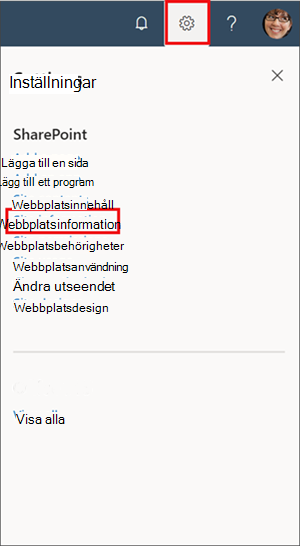
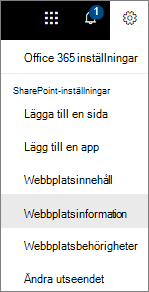
Välj InställningarOffice
 högst upp på webbplatsen och välj sedan Webbplatsinformation.
Obs
Om du inte ser webbplatsinformation på panelen Inställningar kan du kontakta SharePoint-administratören för att få åtkomst.
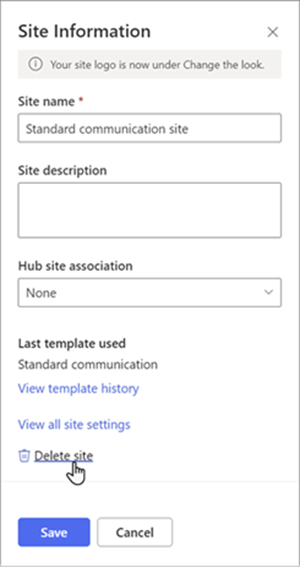
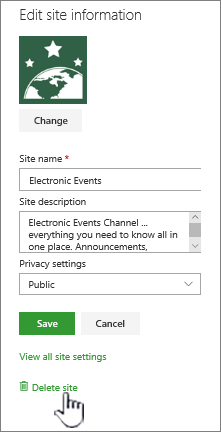
Längst ned på panelen Webbplatsinformation väljer du Ta bort webbplats.
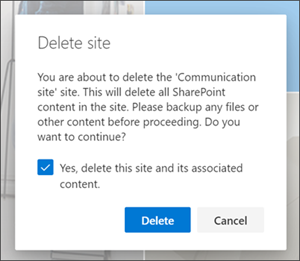
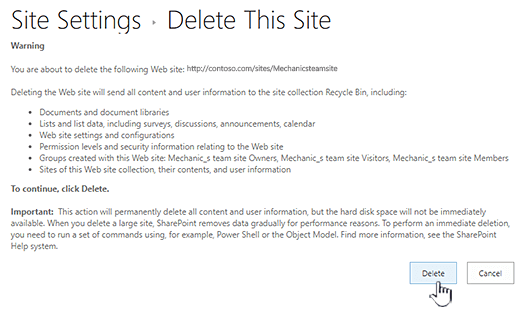
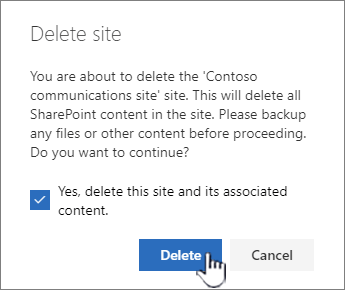
Markera bekräftelserutan och välj sedan Ta bort.
Bekräftelse för kommunikationswebbplatser
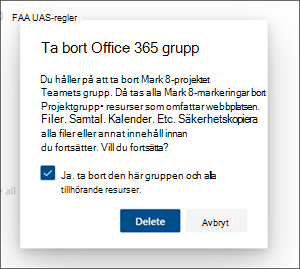
Bekräftelse för gruppwebbplatser

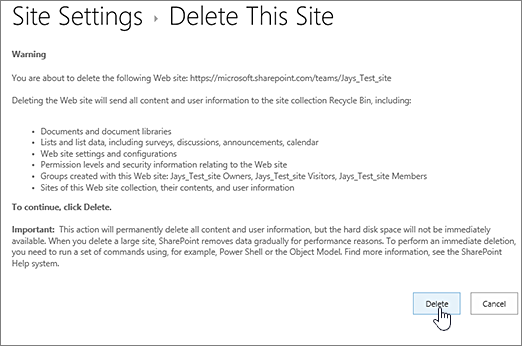
Snabbsteg för att ta bort en webbplats eller underwebbplats
Om du har erfarenhet av SharePoint gör du så här för att ta bort en webbplats eller underwebbplats i valfri version.
- SharePoint på Microsoft 365-gruppwebbplats: InställningarKnappen>Webbplatsinformation>Ta bort webbplats> Markera kryssrutan för att ta bort gruppen > Välj Ta bort
- SharePoint i Microsoft 365 eller SharePoint Server 2019 kommunikationswebbplats: InställningarKnappen>Webbplatsinformation>Ta bort webbplats> Markera kryssrutan för att ta bort webbplatsen > Välj Ta bort
- SharePoint Server 2019-gruppwebbplats: Inställningar
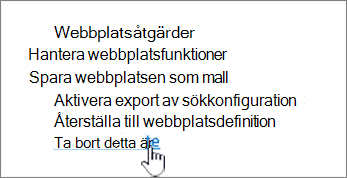
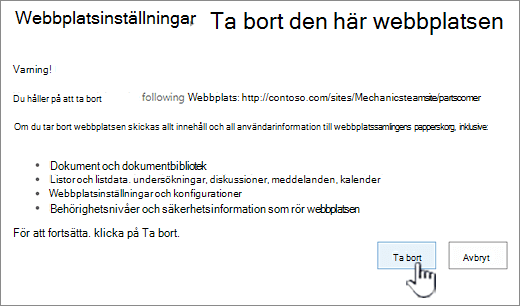
 >Information om> webbplatsenVisa alla webbplatsinställningar>Webbplatsåtgärder>Ta bort den här webbplatsen> Välj Ta bort
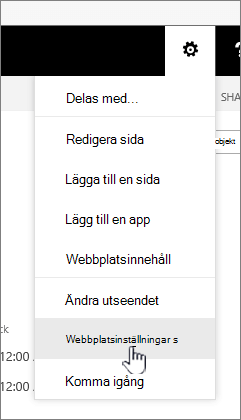
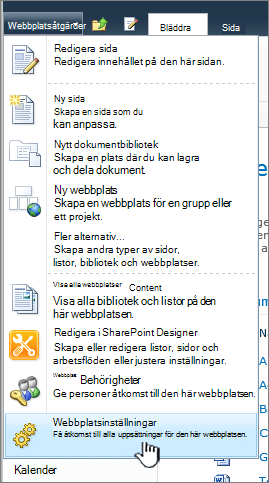
 - Klassisk SharePoint-upplevelse eller tidigare versioner av SharePoint i Microsoft 365: Inställningar>Webbplatsinställningar>Webbplatsåtgärder>Ta bort den här webbplatsen> Välj Ta bort
- SharePoint Server 2016: Inställningar>Webbplatsinställningar>Webbplatsåtgärder>Ta bort den här webbplatsen> Välj Ta bort
Har du tagit bort en webbplats av misstag?
Om du tar bort en webbplats av misstag i SharePoint kan en administratör normalt återställa den från papperskorgen för webbplatssamlingen. Se Återställa borttagna objekt från webbplatssamlingens papperskorg.
Behöver du ta bort en sida?
Ägare och administratörer av SharePoint-webbplatser kan ta bort moderna sidor från en SharePoint-webbplats. Se Ta bort en sida från en SharePoint-webbplats.
Behöver du lägga till eller ta bort medlemmar från din webbplats?
Om du är webbplatsägare kan du ge andra personer åtkomst till webbplatsen genom att lägga till dem som ägare, medlemmar eller besökare. Se Dela en webbplats.