

Obs
En ny upptäckts - och publiceringsupplevelse kommer att ersätta SharePoint-start i framtiden. IT-administratören kan aktivera de nya funktionerna för din organisation.
På SharePoint-startsidan kan du enkelt hitta och öppna SharePoint-webbplatser och -portaler inom organisationen. Du hittar även nyheter från de webbplatser du följer, föreslagna webbplatser och, om du använder SharePoint i Microsoft 365, nyheter från webbplatser du besöker ofta och andra nyheter som rekommenderas av Microsoft Graph. Läs mer om ofta besökta webbplatser, föreslagna webbplatser, nyheter från webbplatser och andra funktioner på SharePoint-startsidan genom att titta på den här videon eller läsa avsnittet Det här visas på startsidan för SharePoint Microsoft 365 nedan.
Obs
- Utseendet på SharePoint-startsidan har nyligen ändrats.
- SharePoint-startsidan har bytt namn till SharePoint-startsida i SharePoint i Microsoft 365.
Om administratören har aktiverat det kan du skapa en grupp- eller kommunikationswebbplats (video). från SharePoint-startsidan. Om du använder SharePoint Online kan du också skapa ett nyhetsinlägg. Använd sökfunktionen för att hitta webbplatser, filer och personer i organisationen.
Så här visar du startsidan för SharePoint i Microsoft 365 i Microsoft 365:
Logga in på Microsoft 365. Mer information finns i Så här loggar du in i Microsoft 365.
Välj ikonen för startprogrammet längst upp
 och välj sedan SharePoint.
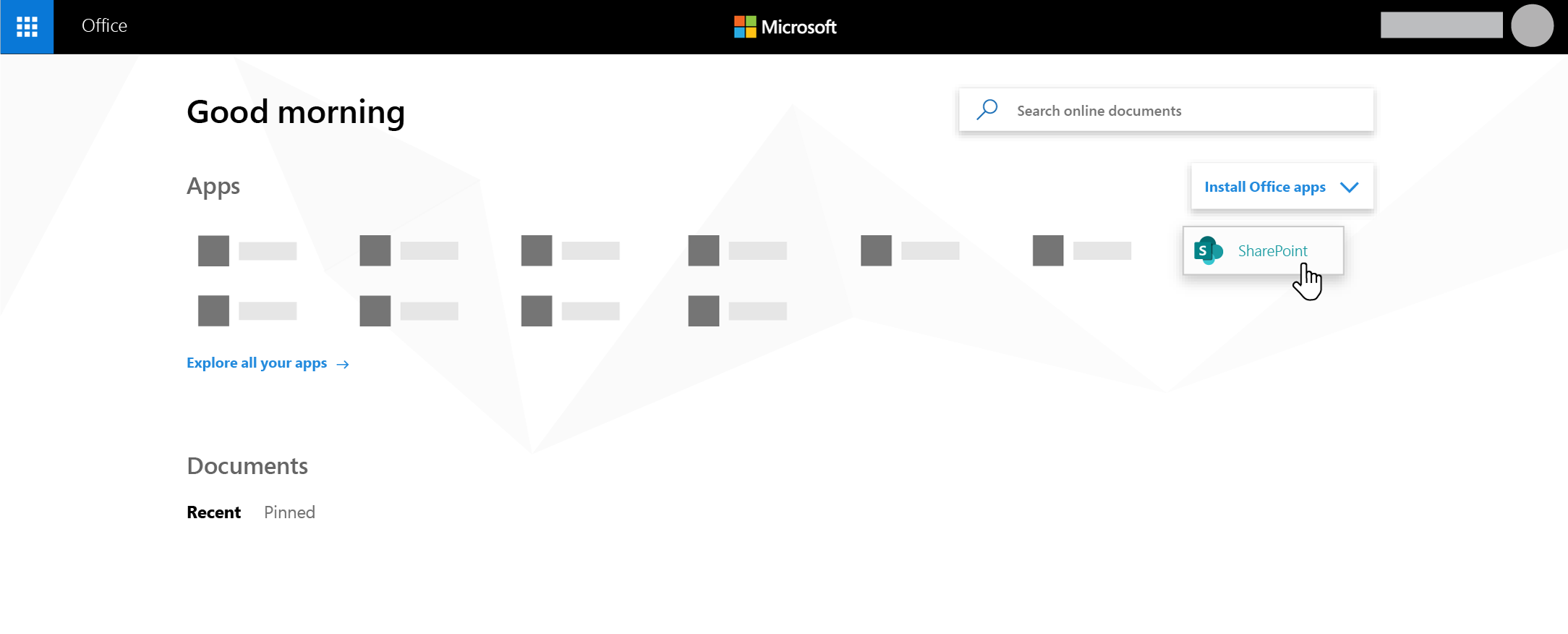
Hittar du inte appen du söker? I appfönstret väljer du Fler appar för att se en alfabetisk lista över de Microsoft 365 appar som är tillgängliga för dig. Därifrån kan du söka efter en specifik app.
Det här visas på startsidan för SharePoint i Microsoft 365
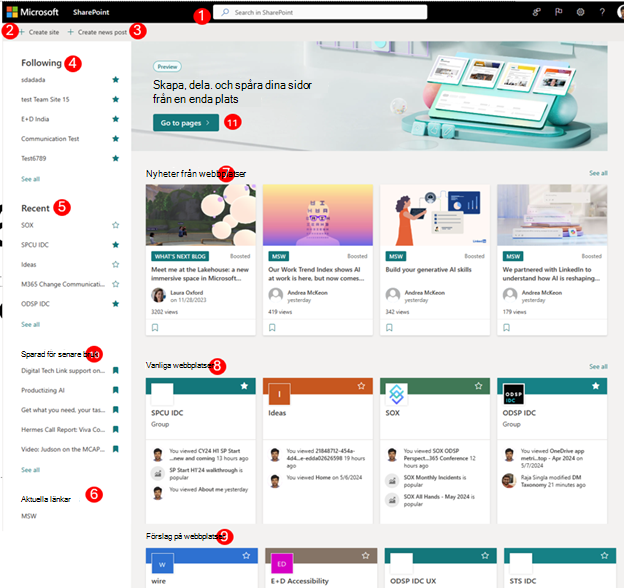
Sök - En sökruta där du kan söka efter webbplatser du nyligen har besökt eller filer du nyligen har visat eller redigerat. Du kan också söka efter andra webbplatser, filer och personer i organisationen.
Skapa en webbplats - Möjligheten att skapa en ny webbplats om administratören har aktiverat det. Mer information finns i Skapa en ny gruppwebbplats eller Skapa en kommunikationswebbplats i SharePoint Online .
Skapa ett nytt inlägg - Möjligheten att skapa nyhetsinlägg.
Följande -SharePoint-webbplatser du följer.
Senaste - SharePoint-webbplatser du besökt nyligen. Om du klickar på Visa alla öppnas en sida med alla SharePoint-webbplatser du har besökt på senast.
Utvalda länkar - Länkar till SharePoint-webbplatser och -portaler som presenteras av organisationen.
Obs
Om du är Microsoft 365-administratör kan du ange vilka länkar som ska visas i det här avsnittet. Mer information finns i Ändra listan Länkar på SharePoint-startsidan.
Nyheter från webbplatser - Ett nyhetsavsnitt som visar senaste nyheter från de webbplatser du följer, webbplatser du besöker ofta och andra nyheter som föreslås av Office Graph. Klicka på Visa alla om du vill se en lista med de 100 senaste artiklarna.
Vanliga webbplatser - SharePoint-webbplatser du besöker ofta. Förutom webbplatsens namn och länk visas också den senaste aktivitetsinformation om webbplatsen, till exempel om något på webbplatsen har uppdaterats nyligen. Om 12 eller fler webbplatser visas i det här avsnittet visas länken Visa alla som när du klickar på den leder dig till en sida med en lista över alla SharePoint-webbplatser du besöker ofta.
Obs
Listan med vanliga webbplatser hanteras av Microsoft Graph. Det kan inte väljas, uppdateras eller tas bort av användare eller administratörer.
Förslag på webbplatser - Förslag på SharePoint-webbplatser som genereras av Office Graph.
Spara till senare - Nyhetsinlägg som sparats till senare visas här.
Nya SharePoint Start – en plats för att skapa och spåra personliga sidor i SharePoint. Användare kan skapa personliga sidor med hjälp av tillgängliga mallar och publicera dem antingen till sig själva eller till en målwebbplats efter behov, och sedan spåra alla sidor på ett och samma ställe.
Obs
Listan över rekommenderade SharePoint-webbplatser som genereras av Office Graph i avsnittet Förslag kan begränsas om Office Graph är inaktiverat eller inte tillgängligt. Administratörer kan aktivera Office Graph genom att tillåta åtkomst till Office Graph i administrationscentret för Microsoft 365. Du kan inte inaktivera Office Graph om administratören har aktiverat det, men du kan aktivera eller inaktivera användningen av dokumenten med Delve. Från din profilsida (klicka på ditt namn eller din bild uppe till höger) väljer du Min profil. När du är på  din profilsida går du till ikonen Inställningar> för inställningar Funktionsinställningar och under Dokument i Delve väljer du På.
Spara ett nyhetsinlägg för senare användning
Du kan spara alla nyhetsinlägg i avsnittet Nyheter för att läsa dem vid ett senare tillfälle. Varje nyhetsinlägg har en länk längst ned på kortet som du använder för att spara det till senare.
Obs
Spara det här objektet för senare stöds inte för gästanvändare. De kanske kan välja Spara det här objektet till senare, men objektet sparas inte.
För att spara till senare
Leta upp nyhetsinlägget som du vill spara och klicka på länken längst ned på kortet.
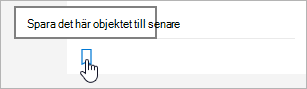
Om du vill visa nyhetsinlägg som du redan har sparat klickar du på Sparad för senare längst ned i ett objekt som du har sparat.
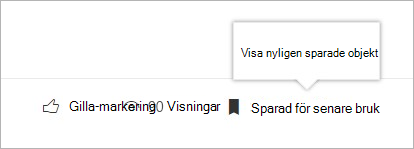
En panel visas med snabb åtkomst till de senast sparade objekten. Om det sparade objektet inte visas i den här listan klickar du på Visa alla sparade objekt längst ned på panelen för att se allt du har sparat.
Följa en webbplats
Du kan följa en SharePoint i Microsoft 365 webbplats så läggs en länk till webbplatsen till i avsnittet Följer på startsidan för SharePoint i Microsoft 365. Webbplatser listas i den ordning som de följdes, med den senast följda webbplatsen först i listan.
Så här följer du en webbplats
Leta upp SharePoint i Microsoft 365-webbplatsen som du vill följa. Du kan hitta en webbplats genom att antingen söka efter den i sökrutan högst upp på startsidan för SharePoint i Microsoft 365 eller genom att söka efter den i något av avsnitten på startsidan för SharePoint i Microsoft 365.
Om du är på startsidan för SharePoint i Microsoft 365 gör du något av följande:
Klicka på stjärnan bredvid webbplatsens namn i det vänstra navigeringsfältet om du vill följa webbplatsen. Stjärnan kommer att lysa fast för att visa att du följer webbplatsen.
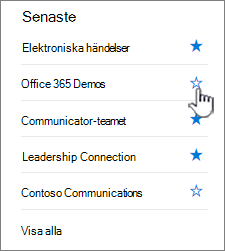
Om du är på webbplatsen du vill följa klickar du på
 som finns på höger sida av menyraden för att lägga till den i listan med webbplatser du följer.
En länk till webbplatsen läggs till i listan med webbplatser som du följer i det vänstra fönstret på startsidan för SharePoint i Microsoft 365.
Sluta följa en webbplats
Du kan sluta följa en SharePoint-webbplats. När du gör det tas länken till den aktuella webbplatsen bort från avsnittet Följer på SharePoint-startsidan.
Så här slutar du följa en webbplats
Leta upp webbplatsen du vill sluta följa på startsidan för SharePoint i Microsoft 365 i avsnittet Följer .
Gör något av följande:
- Klicka på stjärnan bredvid webbplatsens namn i det vänstra navigeringsfältet. Stjärnan blir ihålig och länken till webbplatsen visas inte längre i listan med webbplatser du följer.
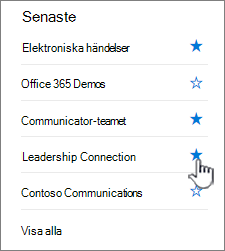
- Om du är på webbplatsen du vill följa klickar du på
 som finns på höger sida av menyraden för att sluta följa en webbplats.
- Klicka på stjärnan bredvid webbplatsens namn i det vänstra navigeringsfältet. Stjärnan blir ihålig och länken till webbplatsen visas inte längre i listan med webbplatser du följer.
Obs
Om en webbplats du följer har tagits bort kan du inte sluta följa den.
Använda sökning på startsidan för SharePoint i Microsoft 365 för att hitta webbplatser, filer och personer i organisationen
Startsidan för SharePoint i Microsoft 365 innehåller en smart sökruta som gör att du snabbt kan hitta webbplatser, filer och personer du söker efter. Sökningen är personlig. Redan innan du börjar skriva visas resultat baserat på din föregående aktivitet i SharePoint. Resultaten uppdateras när du börjar skriva. Läs mer om sökning.
Ny SharePoint-start
En plats för att skapa och spåra personliga sidor i SharePoint. Användare kan skapa personliga sidor med hjälp av tillgängliga mallar och publicera dem antingen till sig själva eller till en målwebbplats efter behov, och sedan spåra alla sidor på ett och samma ställe.
Skapa en sida på SharePoint
- Klicka på någon av mallarna i karusellen
Skapa en sida
- Använd den tillgängliga uppsättningen webbdelar och skapa innehållet
Publicera sida
- Författaren kan välja att publicera sig själv och dela med andra personer om det behövs
- Författaren kan välja att publicera på en målwebbplats för riktad distribution och hantering av sidan
Spåra sidor
- Spåra sidor som publiceras i SharePoint
- Spåra sidor som är i utkasttillstånd för sidor som skapats via mallarna från Ny SharePoint-start
Vanliga frågor och svar på ny SharePoint-start
Vilka artefakter stöds vid ny SharePoint-start?
- Du kan skapa webbplatser och sidor när nya SharePoint startar.
Var kommer dessa sidor att lagras?
- Sidorna lagras i ditt SharePoint-sidbibliotek i OneDrive.
Kan vi dela dessa sidor med andra användare?
- Ja, skaparen kan dela sidorna med rätt målgrupp.
Vilka blir följderna av att inaktivera skapandet av webbplatser på den nya SharePoint-starten?
- Om du inaktiverar skapandet av webbplatser inaktiveras även skapandet av webbplatser vid den nya SharePoint-starten. Om du redan har inaktiverat skapandet av webbplatser för slutanvändare tillämpas den inställningen även i Ny SharePoint-start.