

Skapa en SharePoint-gruppwebbplats för att tillhandahålla en plats där du och din grupp kan arbeta med projekt och dela information från var som helst på valfri enhet. En gruppwebbplats innehåller en grupp av relaterade webbsidor, ett standarddokumentbibliotek för filer, listor för datahantering och webbdelar som du kan anpassa efter dina behov.
Bör jag skapa en gruppwebbplats eller en kommunikationswebbplats?
Skapa en gruppwebbplats om du vill samarbeta med andra medlemmar i ditt team eller med andra medarbetare på ett projekt. Med gruppwebbplatser kan vanligtvis alla eller de flesta medlemmarna bidra med innehåll till webbplatsen, och informationen är begränsad till endast team- eller projektmedlemmarna eller specifika intressenter. Om avsikten är att skicka ut informationen till en bred målgrupp är en kommunikationswebbplats ett bättre val. Med en kommunikationswebbplats kan vanligtvis en liten del av medlemmarna bidra med innehåll som når ut till en större målgrupp. Lär dig hur du skapar en kommunikationswebbplats här.
Steg för att skapa en gruppwebbplats (för förhandsgranskning)
Med SharePoint-versioner är det enkelt för alla – oavsett om du är nybörjare eller erfaren användare – att skapa en webbplats för samarbete, kommunikation eller innehållshantering. Kom igång genom att följa dessa steg:
Gör något av följande:
Logga in om du använder Microsoft 365. Mer information finns i Så här loggar du in i Microsoft 365.
Välj ikonen för startprogrammet i det övre vänstra hörnet på sidan och välj sedan SharePoint-panelen . Om du inte ser SharePoint-panelen klickar du på panelen Fler program eller anger SharePoint i sökfältet högst upp i fönstret.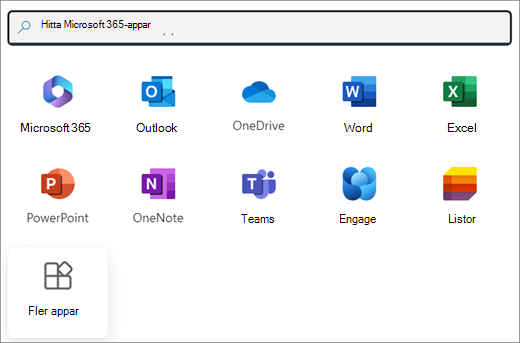
Obs
Om du inte ser panelen SharePoint eller panelen Webbplatser kanske din Microsoft 365-prenumeration inte innehåller SharePoint i Microsoft 365. Kontakta administratören för Microsoft 365 i din organisation. Om du är administratör för din Microsoft 365-klientorganisation kan du läsa Byta till ett annat Microsoft 365 för företag-abonnemang för att lägga till SharePoint i Microsoft 365 i din prenumeration.
Om du använder SharePoint Server 2019 loggar du in på SharePoint.
Till vänster på startsidan för SharePoint klickar du på byggnoden i appfältet.
På startsidan för SharePoint-versionen letar du upp avsnittet Börja skapa . Klicka på webbplatskortet för att börja skapa en ny webbplats.
Obs
- Om du tänker koppla den nya gruppwebbplatsen till en SharePoint-navplats kan du förenkla processen genom att först gå till navplatsen och där klicka på länken Skapa webbplats i det över högra hörnet. Den nya gruppwebbplatsen kopplas automatiskt till den navplatsen.
- Om webbplatskortet är nedtonat i avsnittet Börja skapa kan standardsidan för att skapa webbplatser vara inaktiverad i SharePoint. Kontakta administratören för SharePoint i din organisation om du vill skapa en gruppwebbplats. Om du är innehavaradministratör kan du läsa Hantera skapande av webbplatser i SharePoint för att aktivera självbetjäning för att skapa webbplatser för din organisation eller Hantera webbplatser i SharePoint administrationscenter för att skapa en webbplats från SharePoint i Administrationscenter för Microsoft 365. För närvarande går det inte att skapa webbplatser i mobilappen för SharePoint.
I popup-fönstret väljer du Gruppwebbplats som typ. Bläddra sedan bland tillgängliga mallar.
Välj en mall, granska dess information och dess visuella förhandsgranskning. Kontrollera avsnittet Webbplatsfunktioner för att förstå vad som ingår. Klicka på Använd mall när du är klar. Om du vill skapa en allmän gruppwebbplats väljer du standardgruppmallen .
Ge den nya gruppwebbplatsen ett namn. Om du inte använder SharePoint Server 2019 genereras automatiskt Microsoft 365-gruppens e-postadress med samma namn som gruppwebbplatsen. När du skriver ser du om namnet du har valt är tillgängligt eller inte.
Obs
Om Microsoft 365-grupper är inaktiverade i SharePoint i Microsoft 365 visas inte adressfältet Email.
I rutan Beskrivning av webbplatsen kan du lägga till text som förklarar syftet med webbplatsen.
Välj en känslighetsetikett för webbplatsen. Använd installationsriktlinjerna till höger för att få tips och råd.
Om du ges möjlighet, väljer du i avsnittet Sekretessinställningar antingen Offentlig – alla i organisationen kan komma åt den här webbplatsen eller Privat – endast medlemmar kan komma åt den här webbplatsen för att kontrollera vem som ska ha åtkomst till webbplatsen.
Om administratören har aktiverat funktionen för webbplatsklassificering kan du välja en webbplatsklassificering i avsnittet för klassificering för gruppwebbplatser. Alternativen som visas kan handla om hur känslig informationen är eller livscykeln för informationen på webbplatsen.
Om du använder SharePoint Server 2019 väljer du Slutför, då är du klar! Fortsätt annars.
Välj ett språk för din webbplats och välj Skapa webbplats.
Varning!
När du valt ett standardspråk för webbplatsen och skapat webbplatsen kan du inte ändra språket till något annat senare. Du kan dock lägga till alternativa språk som stöds.
I SharePoint i Microsoft 365 kan du, medan webbplatsen etableras, lägga till namnet eller e-postadressen för alla som du vill ska vara medlem eller ägare av din webbplats. Medlemmar/ägare som läggs till i den Microsoft 365-grupp som är kopplad till webbplatsen, läggs automatiskt till i gruppen Medlemmar/ägare.
När din webbplats är klar och överensstämmer med organisationens policy för ägarskap kan du klicka på Gå till webbplats.Obs
Den som har skapat webbplatsen är automatiskt medlem i gruppen med webbplatsägare.
Om du har valt en anpassad webbplatsmall visas en banderoll högst upp på webbplatsen med konfigurationsstatus för den nya webbplatsen. Om du vill se vilka inställningar som tillämpats av webbplatsmallen klickar du på Inställningar
 > .
> .
När webbplatsen har skapats visas den bland de webbplatser som du följer. Webbplatsen ärver inte behörighetsinställningar eller navigering från andra webbplatser. Se avsnittet Hantera webbplatsbehörigheter i Hantera din SharePoint-gruppwebbplats, webbplatsinställningar för mer information.
Steg för att skapa en gruppwebbplats
Gör något av följande:
Logga in om du använder Microsoft 365. Mer information finns i Så här loggar du in i Microsoft 365.
Välj ikonen för startprogrammet i det övre vänstra hörnet på sidan och välj sedan SharePoint-panelen . Om du inte ser SharePoint-panelen klickar du på panelen Fler program eller anger SharePoint i sökfältet högst upp i fönstret.
Obs
Om du inte ser panelen SharePoint eller panelen Webbplatser kanske din Microsoft 365-prenumeration inte innehåller SharePoint i Microsoft 365. Kontakta administratören för Microsoft 365 i din organisation. Om du är administratör för din Microsoft 365-klientorganisation kan du läsa Byta till ett annat Microsoft 365 för företag-abonnemang för att lägga till SharePoint i Microsoft 365 i din prenumeration.
Om du använder SharePoint Server 2019 loggar du in på SharePoint.
Överst på SharePoint-sidan väljer du + Skapa webbplats och väljer alternativet Gruppwebbplats .
Obs
- Om du tänker koppla den nya gruppwebbplatsen till en SharePoint-navplats kan du förenkla processen genom att först gå till navplatsen och där klicka på länken Skapa webbplats i det över högra hörnet. Den nya gruppwebbplatsen kopplas automatiskt till den navplatsen.
- Om du inte ser länken + Skapa webbplats är standardsidan för att skapa webbplatser kanske inaktiverad i SharePoint. Kontakta administratören för SharePoint i din organisation om du vill skapa en gruppwebbplats. Om du är innehavaradministratör kan du läsa Hantera skapande av webbplatser i SharePoint för att aktivera självbetjäning för att skapa webbplatser för din organisation eller Hantera webbplatser i SharePoint administrationscenter för att skapa en webbplats från SharePoint i Administrationscenter för Microsoft 365. För närvarande går det inte att skapa webbplatser i mobilappen för SharePoint.

Välj en mall för gruppwebbplatser som är förifylld med innehåll för att hantera ett specifikt scenario. Om du vill skapa en allmän gruppwebbplats väljer du standardgruppmallen .
Ge den nya gruppwebbplatsen ett namn. Om du inte använder SharePoint Server 2019 genereras automatiskt Microsoft 365-gruppens e-postadress med samma namn som gruppwebbplatsen. När du skriver ser du om namnet du har valt är tillgängligt eller inte.
Obs
Om Microsoft 365-grupper är inaktiverade i SharePoint i Microsoft 365 visas inte adressfältet Email.
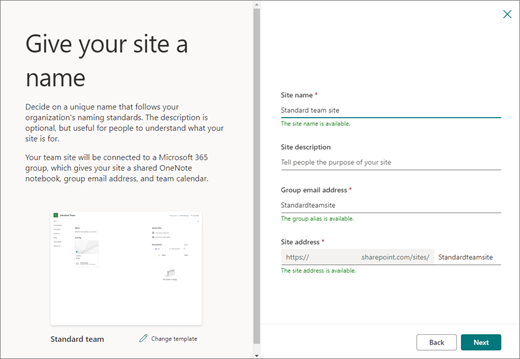
I rutan Beskrivning av webbplatsen kan du lägga till text som förklarar syftet med webbplatsen.
Om du ges möjlighet, väljer du i avsnittet Sekretessinställningar antingen Offentlig – alla i organisationen kan komma åt den här webbplatsen eller Privat – endast medlemmar kan komma åt den här webbplatsen för att kontrollera vem som ska ha åtkomst till webbplatsen.
Om administratören har aktiverat funktionen för webbplatsklassificering kan du välja en webbplatsklassificering i avsnittet för klassificering för gruppwebbplatser. Alternativen som visas kan handla om hur känslig informationen är eller livscykeln för informationen på webbplatsen.
Om du använder SharePoint Server 2019 väljer du Slutför, då är du klar! Fortsätt annars.
Välj ett språk för din webbplats och välj Skapa webbplats.
Varning!
När du valt ett standardspråk för webbplatsen och skapat webbplatsen kan du inte ändra språket till något annat senare. Du kan dock lägga till alternativa språk som stöds.
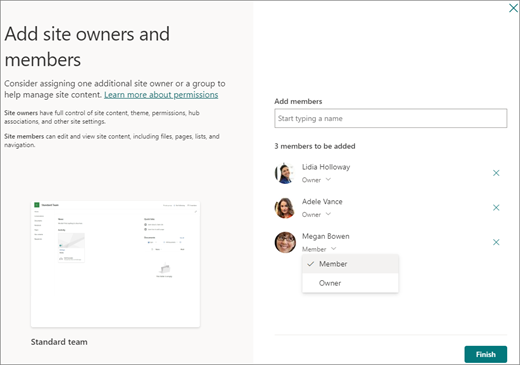
I SharePoint i Microsoft 365 lägger du till namnen eller e-postadresserna för alla som du vill ska vara medlemmar på webbplatsen i rutan Lägg till medlemmar och klickar sedan på Slutför. Medlemmar som läggs till i den Microsoft 365-grupp som är kopplad till webbplatsen, läggs automatiskt till i gruppen med webbplatsmedlemmar.
Om du vill vänta med att lägga till fler ägare, medlemmar eller besökare till ett senare tillfälle klickar du på Slutför.Obs
Den som har skapat webbplatsen är automatiskt medlem i gruppen med webbplatsägare.
Om du har valt en anpassad webbplatsmall visas en banderoll högst upp på webbplatsen med konfigurationsstatus för den nya webbplatsen. Om du vill se vilka inställningar som tillämpats av webbplatsmallen klickar du på Inställningar> .
När webbplatsen har skapats visas den bland de webbplatser som du följer. Webbplatsen ärver inte behörighetsinställningar eller navigering från andra webbplatser. Se avsnittet Hantera webbplatsbehörigheter i Hantera din SharePoint-gruppwebbplats, webbplatsinställningar för mer information.
Skapa en klassisk webbplats
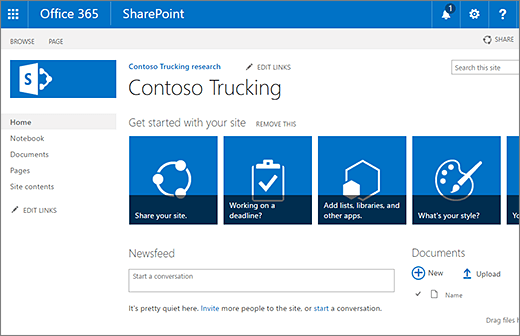
Om skärmen inte ser ut som på bilderna ovan betyder det att administratören har angett den klassiska versionen för skapande av webbplatser. I det här fallet skapas ingen motsvarande Microsoft 365-grupp.
Klicka på + Skapa webbplats.
Ange ett namn för din webbplats, och klicka sedan på Skapa.
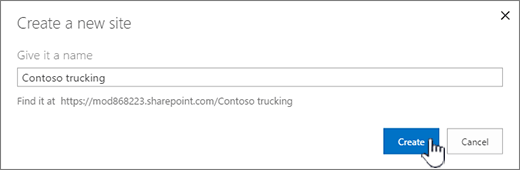
Webbplatsen kommer att skapas på den plats din administratör har fördefinierat och visas bland de webbplatser du följer. Webbplatsen ärver inte behörighetsinställningar eller navigering från andra webbplatser.
Nästa steg
Nu när du har skapat en webbplats kan du lära dig hur du kan anpassa och få ut mesta möjliga av den:
- Anpassa din SharePoint-webbplats
- Ändra utseende på SharePoint-webbplatsen
- Ändra SharePoint-webbplatsens rubrik, beskrivning och logotyp
- Anpassa navigeringen på din SharePoint-webbplats
- Anpassa det moderna gränssnittet i SharePoint Online
- Skapa och dela nyheter på dina SharePoint-webbplatser
- Skapa och använda moderna sidor på en SharePoint-webbplats
- Använda webbdelar på SharePoint-sidor
- Överföra, visa och ta bort projektfiler eller dokument
- Skapa ett dokumentbibliotek i SharePoint
- Skapa en lista
- Ändra inställningar för titel, beskrivning, logotyp och webbplatsinformation för en webbplats
- Ta bort en SharePoint-webbplats eller -underwebbplats