
SharePoint-huvudsidorna har samma gränssnitt och övergripande layout som sidorna på en SharePoint-webbplats. De gemensamma elementen på en sida – sidhuvud, navigeringslänkar, menyn Webbplatsåtgärder och så vidare – placeras i samma områden oavsett vilken sida du visar. Det gör det lättare för användarna att känna igen var de befinner sig och hjälper dem att enkelt navigera på webbplatsen. Den här kontinuiteten i utseendet och känslan uppnås med hjälp av huvudsidor.
Innehåll som ändras från en sida till en annan – till exempel när du går från startsidan till en uppgiftslista – finns på en innehållssida. När du visar en SharePoint-sida i en webbläsare slås innehållssidan och huvudsidan ihop för att återges som en enda sida.
En huvudsida fungerar som en behållare för alla delar av en innehållssida, och den innehåller också den kod som krävs för att återge SharePoint-gränssnittet. Du ändrar användargränssnittet eller varumärket för en SharePoint-webbplats genom att anpassa huvudsidan. Du kan anpassa den inbyggda huvudsidan eller skapa en ny huvudsida från grunden.
Den här artikeln innehåller en översikt över huvudsidor och hur du hanterar, anpassar och distribuerar dem i organisationen.
Om du använder huvudsidor blir det svårt att göra uppgraderingar. Vi rekommenderar att du använder
Mer information om hur du skapar en gemensam miljö och använder huvudsidor i SharePoint 2016 och 2013 finns i:
Vad är en huvudsida?
Huvudsidor definierar den gemensamma layouten och gränssnittet för SharePoint-sidor. Huvudsidan visar de fortlöpande element som du förväntar dig att se när du navigerar från sida till sida på en webbplats. Dessa element kan innehålla en företagslogotyp, rubrik, navigeringsmeny, sökruta och färger eller grafik som är kopplade till företaget eller organisationen. På en SharePoint-webbplats kan du också förvänta dig att se en beständig inloggningslänk, menyn Webbplatsåtgärder och kommandona i menyfliksområdet. Alla dessa element lagras på en huvudsida.
De enskilda sidorna på en SharePoint-webbplats – startsidan, en wiki-sida, en listvy – hanteras alla som innehållssidor på webbplatsen. När dessa sidor visas i en webbläsare kombineras de med huvudsidan för att skapa en enda kontinuerlig webbsida. Huvudsidan visar fortlöpande element och layout, medan innehållssidorna visar det unika, sidspecifika innehållet.
Huvudsidor och innehållssidor
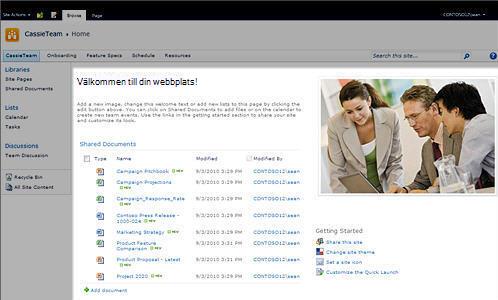
I följande bild visas de allmänna områdena på en sida som styrs av huvudsidan och de områden som styrs av innehållssidan.

På en vanlig SharePoint-gruppwebbplats (baserat på en av webbplatsmallarna som ingår i SharePoint) ser du att de övre och vänstra områdena kommer från huvudsidan, medan mitten- och högerområdena kommer från innehållssidan, i det här fallet startsidan.
Obs
De här illustrationerna innehåller förenklade exempel på huvudsidan – relationen till innehållssidan. I verkligheten finns det flera regioner på en innehållssida, t.ex. rubrik- och beskrivningsområdena, som finns i samma områden som huvudsidans innehåll.
Även om huvud- och innehållssidorna är separata sammanfogas de vid körningen för att visas som en enda webbsida i webbläsaren. Båda sidorna är ASP.NET sidor, men huvudsidorna har filnamnstillägget .master och de innehåller den ASP-kod och de innehållsområden som krävs för att återge båda sidorna på en SharePoint-webbplats.
Om du vill se huvudsidan eller innehållssidan separat från varandra måste du öppna dem i en sidredigerare som stöds, till exempel SharePoint Designer 2010, som innehåller stöd för designtid för redigering av innehåll och huvudsidor.
Platshållare för innehållet på huvudsidan
Huvudsidor och innehållssidor fungerar tillsammans med hjälp av en uppsättning utbytbara områden eller innehållsplatshållarkontroller. Varje innehållsplatshållare (som visas som ContentPlaceHolder i sidkoden) representerar innehåll som kan åsidosättas på huvudsidan. Alla sidor på webbplatsen kan ersätta det som finns i innehållsplatshållaren genom att tillhandahålla en matchande innehållskontroll. Innehållskontrollen kan till och med vara tom, vilket skulle ta bort elementet helt från den renderade sidan.
På sidan v4.master i SharePoint 2010 finns det ungefär 33 innehållsplatshållare som används för att visa innehåll och funktioner på en SharePoint-webbplats. Du kan se de här kontrollerna när du öppnar huvudsidan direkt. I SharePoint Designer 2010 kan du använda funktionen Hantera innehållsregioner för att hitta varje innehållsplatshållarkontroll på sidan. Du kan visa kontrollen i både kodvyn och WYSIWYG-redigeraren. I exemplet nedan visas kontrollen PlaceHolderSiteName som används för att visa webbplatsens namn.

En annan innehållsplatshållare som är särskilt viktig är PlaceHolderMain eftersom det är det som ersätts av varje innehållssida när sidan visas i en webbläsare.
Du kan ändra layouten för innehåll på en SharePoint-webbplats genom att ändra plats för innehållsplatshållarkontrollerna. Du kan till exempel välja att lägga till mer innehåll till höger på sidan. Det kan du göra genom att lägga till den till höger på huvudsidan.
Viktigt!
Undvik att ta bort platshållare för innehåll när du anpassar huvudsidor. Om du gör det kan vissa sidor och även webbplatser som är kopplade till huvudsidan brytas. Det är en bra idé att dölja dem i stället för att ta bort de här kontrollerna.
Fördelar med att använda huvudsidor
Om du någonsin har anpassat en stor företagswebbplats vet du att det kan vara en utmaning att skapa och distribuera en professionell, funktionell och konsekvent design. Du behöver ett sätt att skapa ett utseende som förstärker organisationens varumärke och samtidigt gör det enkelt att navigera och använda av besökare på webbplatsen, inklusive kunder, partners och anställda.
Att få designen rätt är den första delen av utmaningen. Att implementera och underhålla designen i en hel organisation kan vara en ännu större utmaning av flera skäl. Du måste behålla varumärket för olika typer av webbplatser och sidor. Samtidigt måste du tillåta ett komplett utbud av interaktivitet och funktioner på webbplatsen. Och du måste kunna framtvinga varumärket även på nya webbplatser och sidor. SharePoint-webbplatser i synnerhet kan vara utmanande på grund av utbudet av webbplatser, dynamiskt innehåll, omfattande programliknande funktioner och naturligtvis hur enkelt användare kan lägga till nya webbplatser, sidor, listor och till och med integrering med andra webbplatser.
För att hjälpa dig att hantera detta använder du en SharePoint-huvudsida för att lagra webbplatsens struktur, gemensamma element och design. När du har implementerat designen här visar varje innehållssida som är kopplad till huvudsidan omedelbart det nya utseendet. Detta omfattar webbplatssidor, wiki-sidor och administrativa sidor.
Obs
Det finns några sidor som är kopplade till olika huvudsidor, bland annat sidor i ett sökcenter och sidor på en publiceringsaktiverad webbplats. För dessa sidor kan du implementera samma varumärke eller komma på en variant av ditt varumärke.
När alla innehållssidor visar designen från huvudsidan är webbplatserna enklare att använda och navigera för slutanvändare. Din organisation kan fortsätta att växa och expandera sina webbplatser och sidor utan att förvirra användare och skicka dem till fel plats.
Obs
Om du behöver flera huvudsidor i organisationen kan du använda dem genom att aktivera redigering av huvudsidor för vissa användare på webbprogram- eller webbplatssamlingsnivå och sedan tillåta flera uppsättningar huvudsidor i organisationen.
Tillgängliga huvudsidor i SharePoint 2010
SharePoint 2010 innehåller en ny uppsättning huvudsidor som stöder det nya utseendet och känslan och de nya funktionerna i produkten. Den nya primära huvudsidan som används på SharePoint-sidor kallas v4.master. Dessutom används andra huvudsidor för särskilda ändamål, till exempel publiceringsaktiverade webbplatser, sidor med helskärmsprogram, sidor eller webbplatser som nyligen uppgraderats från en tidigare version av SharePoint och så vidare.
Huvudsidorna som är tillgängliga i SharePoint 2010 beskrivs här.
| Namn/standardfilnamn | Beskrivning | Använda s på en SharePoint-webbplats |
|---|---|---|
| Primär huvudsida v4.master |
Används för innehålls- och administrationssidor. Tillhandahåller gränssnittet och layouten för SharePoint 2010. | Gruppwebbplatsens startsida, list- och bibliotekssidor samt sidan webbplatsinställningar. |
| Minimal huvudsida minimal.master |
Innehåller minimalt SharePoint-innehåll som används för helskärmsfunktioner eller inbäddade program. | Start- och sökresultatsidorna på ett sökcenter, sidor som är värd för Word eller Excel-webbprogram. |
| Publiceringshuvudsida nightandday.master |
Används för sidor på en SharePoint Server-publiceringsaktiverad webbplats. | Startsidan, om oss eller pressmeddelandesidan på ett publicerings intranät, extranät eller en Internetbaserad webbplats. |
| Standardhuvudsida för 2007 Default.master |
Används för att stödja äldre SharePoint-webbplatser som inte har uppgraderats visuellt till SharePoint 2010. | Startsida, webbplatssidor och listsidor på en SharePoint 2007-webbplats före visuell uppgradering. |
Obs
Det finns ytterligare en huvudsida, simplev4.master, som används för SharePoint-specifika skärmar, till exempel Login.aspx, Error.aspx och Confirmation.aspx. Den här huvudsidan finns dock på servern och kan inte anpassas i SharePoint Designer 2010.
Obs
Förutom dessa huvudsidor kan du ladda ned starthuvudsidan från MSDN. Den här huvudsidan innehåller de komponenter, skript och platshållare som krävs för att återge en sida i SharePoint. Du kan använda den här huvudsidan för att skapa en helt ny design från grunden. Sidan har ett liknande syfte som sidan "minimal.master" som var tillgänglig i SharePoint 2007.
Nyheter med huvudsidor i SharePoint 2010
Det har gjorts ett antal förbättringar av huvudsidor i SharePoint 2010. Det finns till exempel nya huvudsidor med det nya utseendet och de nya funktionerna i SharePoint 2010, det finns fler SharePoint-sidor kopplade till den primära huvudsidan som standard och det finns nya funktioner i SharePoint Designer 2010 som gör det mycket enklare att skapa och redigera huvudsidor. Här är några av de största skillnaderna på Huvudsidor i SharePoint 2010.
Nya huvudsidor i SharePoint 2010 – En uppsättning nya huvudsidor introduceras i SharePoint 2010 enligt beskrivningen i föregående avsnitt. V4.master-sidan är den nya primära huvudsidan i SharePoint 2010. Det ger SharePoint 2010 utseende, gränssnitt och funktioner, inklusive menyfliksområdet – ett nytt gränssnitt med menyer, knappar och kommandon som liknar Microsoft Office-program. Andra huvudsidor innehåller sidan minimal.master för helskärmsprogram och funktioner. default.master-sidan för äldre SharePoint 2007-webbplatser. och sidan dayandnight.master för publiceringsaktiverade webbplatser i SharePoint Server 2010.
Primär huvudsida som används för webbplats- och programsidor – Den primära huvudsidan används nu för både innehållssidor och programsidor i SharePoint 2010. Det innebär att den anpassade huvudsidan inte bara visas på webbplatsens startsida, list- och bibliotekssidor och användargenererade sidor – den visas också på sidan Webbplatsinställningar, sidan Redigera vy och de flesta administrationssidor från _layouts-katalogen på servern. Därför skapar du designen en gång och användarna ser den på hela webbplatsen.
Layouten för huvudsidor använder DIV-taggar – Den primära huvudsidan i SharePoint 2010 använder DIV-taggar för att definiera blockradselement och avsnitt på sidan. DIV-taggar har ett antal fördelar jämfört med tabelltaggar, som användes i tidigare versioner. Till att börja med finns det mer flexibilitet i hur du formaterar sidan med CSS, mindre markeringar, snabbare nedladdningar, förbättrad sökmotoroptimering, förbättrat hjälpmedelsstöd och förbättrat webbläsarstöd. HTML-tabeller används fortfarande, till exempel när du eller användarna infogar webbdelar och annat SharePoint-innehåll på sidan. Men för att designa och profilera huvudsidor kan du främst arbeta med DIV-taggarna för att strukturera innehållet.
Huvudsidesfunktioner i SharePoint Designer 2010 – Det finns flera funktioner i SharePoint Designer 2010 som gör det enklare att skapa och anpassa huvudsidor. Navigeringsmenyn innehåller nu en kategori för huvudsidor som tar dig direkt till galleriet för huvudsidor på webbplatsen. När du redigerar huvudsidor kan du använda nya verktyg för sidredigering för att infoga och hantera lager, eller placera DIV-taggar. och du kan snabbt hitta dessa lager och andra element med alternativet Snedställ klickning. När du skapar nya webbplats- och webbdelssidor i SharePoint Designer 2010 associeras de nu automatiskt med den primära huvudsidan så att du inte behöver koppla dem manuellt varje gång.
Begränsa åtkomsten till huvudsidor – Om du vill begränsa anpassningen av huvudsidor med hjälp av SharePoint Designer 2010 kan du göra det med den nya sidan för SharePoint Designer Inställningar. Den här sidan är tillgänglig på sidan Webbplatsinställningar för webbplatssamlingen och i Central administration. Du kan dölja huvudsidor och sidlayouter, förhindra att webbplatssidor kopplas från och dölja URL-webbplatshierarkin i SharePoint Designer 2010 eller helt inaktivera SharePoint Designer 2010, enligt beskrivningen nedan.
Begränsa åtkomsten till SharePoint-huvudsidor
Huvudsidor är ett kraftfullt sätt att utforma och profilera SharePoint-webbplatser, så du kanske inte vill att alla i organisationen ska kunna anpassa filerna. Till att börja med kan de eventuellt bryta flera SharePoint-sidor eller SharePoint-webbplatser om de tar bort en innehållsplatshållarkontroll eller ett skript från en huvudsida (i stället för att dölja den). De kan anpassa sina webbplatsers huvudsidor så att de inte längre kan identifieras som tillhörande företagets intranät, vilket kan påverka användarens upplevelse när de besöker webbplatsen. Eller så kanske du helt enkelt vill förhindra att användare skapar nya huvudsidor eftersom dessa sidor måste underhållas och uppdateras, vilket bidrar till de totala underhållskostnaderna för SharePoint-implementeringen.
Som standard kan endast administratörer för webbplatssamlingar, medlemmar i gruppen Designers och medlemmar i gruppen Webbplatsägare öppna en SharePoint-webbplats med SharePoint Designer 2010 och, om de vill, anpassa standardhuvudsidorna. För att ytterligare begränsa vem som kan anpassa huvudsidor i SharePoint Designer 2010 använder du sidan SharePoint Designer Inställningar som finns på sidan Webbplatsinställningar för webbplatssamlingen samt i Central administration.
Det finns två sidor så att du kan ange vilken nivå (webbprogram eller webbplatssamling) och vilka typer av användare (administratörer för webbplatssamlingar eller designers och ägare) som ska begränsas i SharePoint Designer 2010, så som visas här.
| Sidan Inställningar för SharePoint Designer | Typer av webbplatser och användare som påverkas |
|---|---|
| Central Administration | Begränsar SharePoint Designer 2010 för administratörer för webbplatssamlingar på webbprogramsnivå, vilket omfattar alla webbplatssamlingar och webbplatser i det webbprogrammet. |
| Administration av webbplatssamling | Begränsar SharePoint Designer 2010 för alla webbplatsägare och designers på webbplatssamlingsnivå, vilket omfattar alla webbplatser i samlingen. Observera: De här inställningarna är beroende av att SharePoint Designer 2010 först aktiveras i Central administration. |
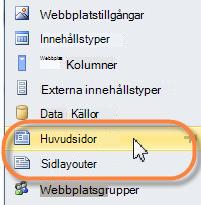
Om du vill hindra användare från att anpassa huvudsidor på SharePoint-webbplatser kan du avmarkera Aktivera anpassning av huvudsidor och layoutsidor på en eller båda sidorna i SharePoint-Designer Inställningar. När det här alternativet är inaktiverat ser användarna inte längre länkarna Huvudsidor eller Sidlayouter i navigeringsfönstret i SharePoint Designer.
Obs
Sidlayouter visas bara för publiceringsaktiverade sidor i SharePoint Designer 2010.
Förutom att inaktivera huvudsidor och sidlayouter kan du använda sidan SharePoint Designer Inställningar för att inaktivera webbplats-URL-hierarkin, vilket döljer alternativet Alla Files i navigeringsfönstret. Du kan också förhindra att sidor tas bort från webbplatsdefinitionen genom att inaktivera Redigera fil i avancerat läge för alla webbplatssidor. Slutligen kan du helt inaktivera SharePoint Designer 2010 så att det inte går att öppna och anpassa Dina SharePoint-webbplatser eller delar av webbplatserna.
Sammanfattningsvis använder du sidan SharePoint Designer Inställningar för att styra vem som kan skapa och anpassa standardhuvudsidorna i SharePoint 2010 för att på bästa sätt stödja företagets design och varumärke.
Anpassa huvudsidor
Huvudsidor styr utseendet och känslan på SharePoint-webbplatser. Det finns ett antal huvudsidor för olika ändamål, som publiceringswebbplatser och sökcenterwebbplatser, men den primära huvudsidan är v4.master. Den här sidan ger det övergripande utseendet och känslan i SharePoint 2010, inklusive placeringen av webbplatsens rubrik, logotyp, navigeringsmenyer, huvudtextområdet och menyfliksområdet i SharePoint. Den primära huvudsidan gör detta för alla innehållssidor, till exempel startsidan eller användargenererade vyer, och administrationssidor, till exempel sidan Webbplatsinställningar eller Visa allt webbplatsinnehåll.
Färger, grafik, textformatering och andra layoutegenskaper anges i en eller flera SAMMANHÄNGANDE formatmallar (CSS) som medföljer huvudsidan. De flesta av de formatmallar som används på standardhuvudsidan kommer från den centrala SharePoint CSS-filen corev4.css. Om du vill formatera innehållet på en huvudsida åsidosätter du dessa formatmallar och introducerar nya formatmallar i dina egna formatmallar. Sammanfattningsvis innebär design och varumärke för en SharePoint-webbplats vanligtvis att anpassa både standardhuvudsidan och de format som är kopplade till den huvudsidan.
Så här hanteras anpassade huvudsidor i SharePoint 2010
Innan du börjar anpassa huvudsidor är det bra att förstå hur standardhuvudsidor lagras och hanteras i SharePoint 2010 eftersom det kan påverka serverns prestanda och framtida administration. Standardhuvudsidan, v4.master, är en del av en webbplatsdefinition som lagras på servern som kör SharePoint 2010 (den faktiska platsen är %ProgramFiles%\Common Files\Microsoft Shared\web server extensions\14\TEMPLATE\GLOBAL\directory). Webbplatsdefinitionsfilerna cachelagrades i minnet på servern när de användes vid körningen och informationen i varje fil hämtas från cachen för varje efterföljande begäran. Det gör att sidan kan återanvändas på flera webbplatser och minskar onödig lagring och hämtning av sidan. Allt detta förbättrar prestanda och skalbarhet för SharePoint. Läs mer i MSDN-artikeln Webbplatsdefinitioner och konfigurationer.
När en huvudsida anpassas för första gången lagras en ny redigerad kopia av sidan i SharePoints innehållsdatabas i stället för serverns filsystem. Det är därför du ser ett meddelande första gången du anpassar en huvudsida i SharePoint Designer 2010 och varnar för att du håller på att anpassa en sida och att den inte längre baseras på webbplatsdefinitionen. När du fortsätter skapar du den redigerade versionen i innehållsdatabasen som kommer att användas för dina webbplatssidor i stället för den ursprungliga huvudsidan. Det här påverkar inte andra SharePoint-webbplatser som fortfarande använder den ursprungliga huvudsidan. Om du när som helst vill återgå till den ursprungliga huvudsidan och inte längre använda den anpassade huvudsidan kan du återställa huvudsidan till dess webbplatsdefinition. Då återgår webbplatsen till sitt ursprungliga tillstånd och skapar samtidigt en kopia av den anpassade huvudsidan och placerar den i galleriet för huvudsidor om du vill använda den igen.
Olika metoder för att anpassa huvudsidor
Om du vill anpassa den primära huvudsidan i SharePoint 2010 kan du använda v4.master-sidan som utgångspunkt genom att anpassa en kopia av den, eller så kan du skapa en ny anpassad huvudsida från grunden och göra den till webbplatsens primära huvudsida. Det finns för- och nackdelar med båda metoderna såsom beskrivs här.
Genom att anpassa en kopia av v4.master använder du det befintliga Utseendet och känslan i SharePoint med dess funktioner, varumärke och designelement och anpassar den efter dina behov. Det kan vara svårt när du försöker förstå hur allt fungerar på v4.master-sidan, men den här metoden är användbar för minimal anpassning, till exempel för att ändra sidhuvudet på dina SharePoint-sidor.
Genom att skapa en tom anpassad huvudsida eller genom att använda starthuvudsidan (förklaras tidigare) som grund för sidan skapar du hela designen från grunden. Den här metoden kan vara utmanande eftersom du behöver veta hur du implementerar en design i SharePoint, men den är också mer flexibel när du vet vilken design du försöker skapa och arbetar med befintliga planer och prototyper. Den mestadels tomma sidan fungerar som en arbetsyta där du först kan skapa din design och sedan lägga till nödvändiga SharePoint-komponenter.
Anpassa huvudsidor i SharePoint Designer 2010
Om du vill anpassa huvudsidor i SharePoint Designer 2010 öppnar du först SharePoint Designer 2010 från själva webbplatsen eller från Start-menyn. När webbplatsen är öppen i SharePoint Designer 2010 klickar du på Huvudsidor i navigeringsfönstret. Om huvudsidorna inte visas i navigeringsfönstret kontrollerar du att de är aktiverade på webbplatsen (som beskrivs tidigare).
För de flesta webbplatser visas tre huvudsidor, v4.master, minimal.master och default.master, i galleriet för huvudsidor som visas här.

Om du vill visa innehållet på den primära huvudsidan klickar du på v4.master eller gör först en kopia av den och öppnar sedan kopian. Då öppnas huvudsidan i helskärmsredigeraren i SharePoint Designer 2010 där du kan redigera sidan i designvyn, delad vy eller kodvyn. Med stöd för designtid kan du se hur huvudsidan ser ut när du anpassar den. Det finns också verktyg som du kan använda för att navigera i och anpassa taggar, format, skript och innehållsområden som visas här.

När du anpassar en huvudsida kan du lägga till nytt innehåll och nya funktioner, ändra placeringen av objekt på sidan, ändra storlek på webbdelszoner och så vidare. För det mesta ändrar du layout och placering av element på sidan. Om du vill anpassa färger, grafik, textformatering och andra formatattribut kan du skapa egna anpassade format och lägga till dem på huvudsidan direkt eller placera dem i externa CSS-formatmallar som du bifogar till huvudsidan.
När du är klar med anpassningen av den primära huvudsidan bör du överväga huvudsidorna som används för sökwebbplatser och publiceringswebbplatser (som beskrivits tidigare) och om du ska implementera en liknande design eller en helt ny design.
När du anpassar huvudsidor bör du tänka på det utbud av innehåll och typer av funktioner som visas på webbplatsen, till exempel startsidor, dokumentbibliotek, kalendervyer och administrationssidor. Webbplatser är också dynamiska, vilket gör att användare kan lägga till eget innehåll, webbdelar, inbäddade program och till och med underwebbplatser. Den anpassade huvudsidan måste kunna återge det här innehållet och funktionerna samtidigt som den ger en bra användarupplevelse.
Distribuera en anpassad huvudsida
När du är klar med anpassningen av en huvudsida är nästa steg att distribuera den till SharePoint. Ett alternativ är att spara och återanvända huvudsidan genom att tillämpa den på enskilda webbplatser från SharePoint Designer 2010, eller om du kör SharePoint Server 2010 kan du använda den på webbplatssamlingen från sidan Inställningar för webbplatshuvudsida.
En mer robust och skalbar metod är att distribuera huvudsidan som ett lösningspaket och sedan aktivera den som en SharePoint-funktion. När du sedan vill installera eller avinstallera huvudsidan aktiverar eller inaktiverar du den funktionen. Den här metoden kräver att du använder Microsoft Visual Studio 2010 för att skapa nödvändiga moduler, XML för distribution och händelsemottagare för funktionen.
Med den här metoden kan du uppdatera och hantera huvudsidor på en eller flera SharePoint-webbplatser och webbplatssamlingar. Läs mer i MSDN-artikeln Så här etablerar du en fil.