När du lägger till en modern sida på en webbplatskan du lägga till och anpassa webbdelar. Webbdelar är byggblocken för din sida.
I den här artikeln beskrivs webbdelen Anrop till åtgärd, som gör att du kan skapa en knapp med en uppmaning till användare.
Obs
- En del funktioner införs stegvis för organisationer som har registrerat sig för den riktade versionen. Det innebär att du kanske inte ser den här funktionen än eller att den ser annorlunda ut jämfört med beskrivningen i hjälpartiklarna.
- Uppmaning till åtgärd är inte tillgänglig i SharePoint Server 2019.
Gå till sidan där du vill lägga till webbdelen.
Om din sida inte redan är i redigeringsläge klickar du på Redigera längst upp till höger på sidan.
Håll musen över eller under en befintlig webbdel så visas en rad med ett + i en cirkel, så här:

Klicka på + och välj sedan Anrop till åtgärd i listan med webbdelar.
Börja skriva i fältet Lägg till din uppmaning här .
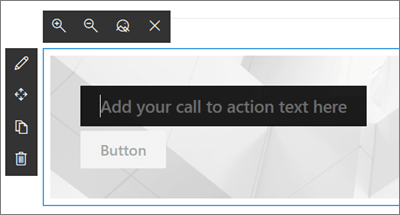
Klicka på ikonen Redigera webbdel
 att komma åt verktygslådan för anrop till åtgärd.
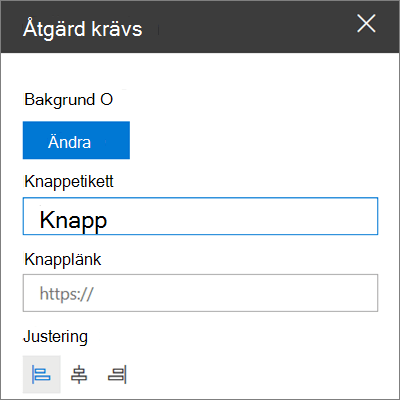
Bakgrund – Den bild som du vill visa i bakgrunden för webbdelen Anrop till åtgärd. Klicka på Ändra för att välja den bild du vill använda som bakgrund. (Då öppnas ett nytt fönster där du kan välja var du vill hämta bilden (till exempel från dina SharePoint-filer, ladda upp från datorn och så vidare). Klicka på Öppna när du är klar.)
Tips
För bästa resultat bör du försöka se till att bilden är 1 204 pixlar bred.
Knappetikett – Texten för knappen (till exempel "Klicka här för mer information!", "Information" eller vad som passar bäst). Skriv den text du vill använda.
Knapplänk – URL:en som du vill att Call to action-knappen ska länka till. Kontrollera att webbadressen börjar med http://, https:// eller mailto: Om webbadressen läggs till utan något av dessa protokoll läggs https:// till automatiskt.
Justering - Justeringen av texten och knappen i Call to action. Detta ställs in som standard på Vänster.