Använd sidor för att dela idéer via bilder, Excel, Word och PowerPoint-dokument, video med mera. Sidor fungerar på olika enheter.
Du kan lägga till och anpassa webbdelar innan du publicerar en sida.
Obs
- En del funktioner införs stegvis för organisationer som har registrerat sig för den riktade versionen. Den här funktionen kanske inte är tillgänglig för dig ännu, eller så kan den se annorlunda ut jämfört med beskrivningen i hjälpartiklarna.
- Om du är en webbplatsmedlem med redigeringsbehörighet kan du lägga till sidor. Om du inte kan lägga till en sida kan det bero på att administratören har inaktiverat den här funktionen.
- Den här artikeln gäller moderna sidor i SharePoint i Microsoft 365, Prenumerationsversion av SharePoint Server eller SharePoint Server 2019. Om du använder klassiska sidor eller en tidigare version av SharePoint kan du läsa Skapa och redigera klassiska SharePoint-sidor.
- Du kan bara skapa moderna sidor i biblioteket Webbplatssidor. Du kan inte heller ändra webbadressen till en sida.
Vad vill du göra?
- Lägga till och publicera en sida
- Lägga till webbdelar
- Anpassa rubrikområdet
- Hjälp andra att hitta din sida
- Redigera sidan och kontrollera stavning och grammatik med Editor
- Använda sidankare (bokmärken)
- Läs mer om kommentarer, gilla-markeringar och vyer
- Använda avancerad läsare i sidor
- Dölja eller visa sidhuvudet och navigering
- Spara till senare
- Dela din sida
- Ta reda på var sidor lagras
- Ta bort sidan
Lägga till och publicera en sida
Skapa en sida i SharePoint Publish
- Gå till publiceringsgränssnittet i SharePoint-programfältet för att skapa en sida.
- I Publicera väljer du +Skapa och sedan Sida.
Skapa en sida på en SharePoint-webbplats
Gå till webbplatsen där du vill lägga till en sida.
Gå till webbplatsens startsida.
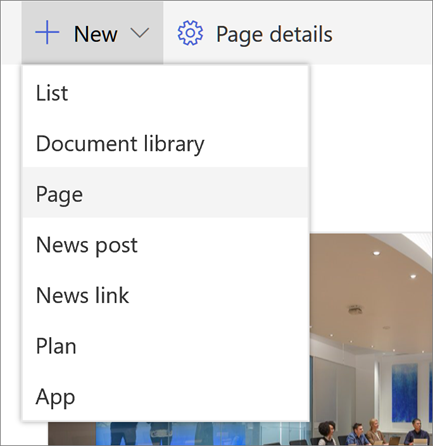
Välj + Nytt och välj sedan Sida.
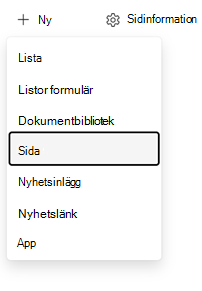
Du kan också skapa en sida från en befintlig sida eller från appfältet i SharePoint:
- På en befintlig sida väljer du + Ny>sida.
- Om du vill återanvända webbdelarna och innehållet från en befintlig sida väljer du Kopia av den här sidan.
- Välj Skapasida i appfältet i> SharePoint.
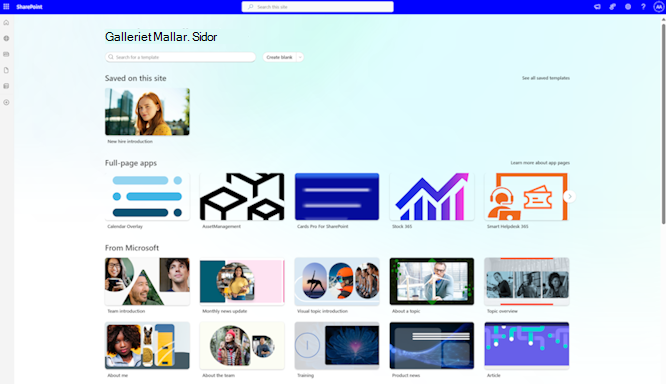
Välj en sidmall att börja med. I det här exemplet använder du mallen Tom. Välj sedan Skapa sida.
Obs
Om du vill skapa ett privat utkast väljer du Skapa som ett privat utkast. Privata utkast visas bara för dig och de personer du delar dem med.
Lägg till en sidrubrik längst upp där det står Lägg till en rubrik. Du måste ha en sidrubrik för att kunna spara sidan. Mer information finns i Anpassa rubrikområdet.
Lägga till webbdelar
Webbdelar är de byggblock som utgör en sida. Mer information om olika typer av webbdelar och hur du använder dem finns i Använda webbdelar på sidor.
Använd någon av följande metoder, beroende på om innehållsfönstret är aktiverat:
-
Innehållsfönstret aktiverat: Välj
 till höger för att lägga till innehåll som text, dokument, video med mera.

-
Innehållsfönstret är inte aktiverat: Håll muspekaren under rubrikområdet. När en rad med ett inringat plustecken visas väljer du + att lägga till innehåll som text, dokument, video med mera.

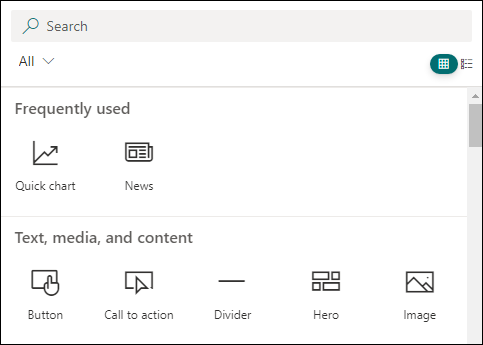
Mer information om hur du hittar och använder webbdelar finns i Använda webbdelar.
-
Innehållsfönstret aktiverat: Välj
Du kan också lägga till avsnitt och kolumner på en sida. Mer information finns i Lägga till avsnitt eller kolumner på en sida.
När du är klar med redigeringen väljer du Spara som utkast för att spara ändringarna och stänga redigeringsläget. Målgruppen kan inte se eller läsa sidan förrän du publicerar den. Endast personer med redigeringsbehörighet på din webbplats kan komma åt den.
Obs
I stället för Spara som utkast kan det visas Spara och Avsluta i kommandofältet. Den här ändringen innebär att organisationen har funktioner för samtidig redigering av sidor där du kan bjuda in andra författare att redigera samma sida eller nyhetsinlägg samtidigt. Mer information finns i Samarbeta på SharePoint-sidor och nyheter med samtidig redigering.
När du är redo att visa och läsa sidan för målgruppen väljer du Publicera.
Mer information om publicering och livscykeln för en sida finns i Hantera och livscykeln för en modern SharePoint-sida.
Anpassa rubrikområdet
Du kan anpassa rubrikområdet med en bild, sex layouter, text ovanför titeln, en annan visad författare eller publiceringsdatumet. Du kan också ta bort rubrikområdet.
Ta bort rubrikområdet
Om du vill ta bort rubrikområdet väljer du Ta bort webbdel i det vänstra verktygsfältet.Obs
När du har tagit bort rubrikområdet väljer du Ångra eller lägg till en banderollwebbdel för att återställa den.
Lägg till en bild
Om du vill lägga till en bild väljer du knappen Lägg till bild det vänstra verktygsfältet.
Obs
Om du vill ersätta en bild väljer du Ändra bild i det vänstra verktygsfältet.
Välj en nytagen bild eller hämta en bild från arkivbilder som tillhandahålls av Microsoft, från en webbsökning, din webbplats, din dator eller en länk. Om din organisation har angett en uppsättning godkända bilder kan du välja en från den uppsättningen under Din organisation.
Obs
- Vid webbsökningar används Bing-bilder som använder Creative Commons-licensen. Du ansvarar för att granska licensieringen för en bild innan du infogar den på sidan.
- Bilder ser bäst ut när de är liggande eller 16:9 eller större i bredd–höjd-förhållande och när de är minst 1 MB stora. Mer information om bildstorlek finns i Bildstorlek och skalning på moderna SharePoint-sidor.
- Om du är SharePoint-administratör och vill lära dig hur du skapar ett resursbibliotek för din organisation kan du läsa Skapa ett bibliotek med organisationstillgångar.
- Om du är SharePoint-administratör rekommenderar vi att du aktiverar ett nätverk för innehållsleverans (CDN) för att förbättra prestanda för att hämta bilder. Läs mer om CDN.
Ange en fokuspunkt
Ställ in en fokuspunkt för att behålla den viktigaste delen av bilden i ramen. Välj Ställ in fokuspunkt
 i verktygsfältet till vänster och dra sedan fokuspunkten i bilden.

Lägga till eller ändra visad sidförfattare
I rubrikområdet lägger du till ett namn, en del av ett namn eller ett e-postnamn i redigeringsrutan. Namnet söks mot organisationens profiler och du ser föreslagna personer. Välj det du vill använda. Om du inte anger ett namn visas inte författarens byline.

Välj en layout
Välj knappen Redigera webbdel ,
 . Om innehållsfönstret är aktiverat väljer du knappen Redigera egenskaper
 i stället. Välj sedan en layout i verktygslådan till höger.

Ställa in justering
Om verktygslådan inte visas väljer du knappen Redigera webbdel och i verktygslådan till höger väljer du Vänster eller Mitten.Obs
Justering är inte tillgängligt för layouterna Tona eller Författare .
Lägg till text ovanför rubriken
Lägg till text i ett färgat block ovanför rubriken för att ge kontext eller uppmärksamma information på sidan. I följande exempelNEWvisas ovanför rubriken. Blockfärgen baseras på ditt webbplatstema.
Om du vill lägga till texten ovanför rubriken väljer du knappen Redigera webbdel och skriver in text på upp till 40 tecken i rutan Text ovanför rubriken i verktygslådan till höger. Ändra sedan växlingsknappen Visa textblock ovanför rubriken till Ja.Visa eller dölja publiceringsdatum
Markera rubrikområdet, välj knappen Redigera webbdel och använd sedan växlingsknappen Visa publiceringsdatum . När den är aktiverad visas datumet när sidan senast publicerades i rubrikområdet.Lägga till sidans rubrik
I webbdelen Banderoll högst upp på sidan (tidigare rubrikområdet) eller i namnrutan i kommandofältet kan du ange upp till 255 tecken.
Obs
Du måste ha en sidrubrik innan du kan spara och avsluta eller publicera sidan.
Ändra sidans namn
Sidnamnet genereras automatiskt i SharePoint när du skriver in en sidrubrik första gången. Om du vill ändra sidans namn går du till redigeringsläget , väljer Sidinformation i kommandofältet och gör ändringarna.
Hjälp andra att hitta din sida
När du publicerar din sida för första gången uppmanar portalen dig att hjälpa andra att hitta din sida. Om du vill göra det här senare väljer du Amplify om organisationen har en licens för Microsoft Viva Employee Communities & Communications. Annars väljer du Höj upp. De här alternativen visas högst upp på sidan när du har publicerat den.
Använd ett eller flera av följande alternativ:
- Nyheter: Konverterar den här sidan till ett nyhetsinlägg på din webbplats. Mer information om nyheter finns i Hålla gruppen uppdaterad med nyheter på gruppwebbplatsen.
- Email: Skicka ett e-postmeddelande med en förhandsgranskning av sidan och ett valfritt meddelande till valda mottagare.
- Viva Engage: Om du vill använda Engage konverterar du först sidan till ett nyhetsinlägg. Du kan sedan publicera sidan via organisationens Viva Engage kanaler, med fullständig återgivning och synkroniserade kommentarer mellan SharePoint och Viva Engage.
Redigera sidan och hantera stavningskontroll och grammatik med Editor
Följ de här stegen för att göra ändringar på sidan:
Välj Redigera längst upp till höger.
När du väljer Redigera anger du redigeringsläget för sidan. På de flesta moderna SharePoint-webbplatser är samtidig redigering aktiverad som standard, vilket gör att flera personer kan redigera samma sida samtidigt. Närvaroindikatorer visas som visar att andra redigerare arbetar på sidan.
På webbplatser där samtidig redigering inte är aktiverad är sidan utcheckad till dig och "låst" så att ingen annan kan redigera den förrän du sparar, ångrar ändringar eller sidan överskrider tidsgränsen efter 5 minuters inaktivitet.Gör ändringarna. Mer information om sidlayouter och webbdelar finns i Lägga till avsnitt och kolumner på en sida och Använda webbdelar på SharePoint-sidor.
När du är klar med ändringarna väljer du Spara och avsluta för att spara ändringarna och stänga redigeringsläget.
Obs
På moderna SharePoint-webbplatser visar Spara och stäng i kommandofältet att samtidig redigering är aktiverat. På så sätt kan du bjuda in andra författare att redigera samma sida eller nyhetsinlägg samtidigt. På webbplatser utan samtidig redigering visas i stället Spara som utkast . Mer information finns i Samarbeta på SharePoint-sidor och nyheter med samtidig redigering.
Om du är redo att låta användarna visa och läsa ändringarna väljer du Publicera om. Mer information om publicering och livscykeln för en sida finns i Hantera och livscykeln för en modern SharePoint-sida.
Tips
Om du vill publicera ändringarna direkt utan att spara ett utkast väljer du Publicera om.
Så här kontrollerar du stavning och grammatik med Editor i textwebbdelar på sidan:
- Välj Redigera längst upp till höger.
- Välj Sidinformation högst upp på en sida som du redan har publicerat.
- I fönstret med sidinformation ändrar du växlingsknappen under Använd redigeraren för att kontrollera stavning, grammatik med mera till På eller Av.

Ta reda på mer om hur du hanterar sidinformation.
Obs
- Du behöver särskilda behörigheter för att redigera och byta namn på sidor. Om du inte kan byta namn på en sida kontaktar du webbplatsadministratören och kontrollerar att du har behörigheten Ta bort objekt . Om du inte kan redigera en sida kontrollerar du att du har behörigheten Visa användarinformation .
- Om du är van att arbeta med anpassade sidor och webbplatsdefinitioner ska du veta att den här typen av sida inte är kopplad till en webbplatsdefinition. Därför kan den inte återställas till en webbplatsdefinition.
Du kan ångra och göra om ändringar medan du arbetar. Välj Ångra och sedan Ångra eller Gör om på menyn. Du kan också använda Ctrl+Z respektive Ctrl+Y.
Använda sidankare (bokmärken)
I SharePoint läggs sidankare (kallas även bokmärken) automatiskt till i formatmallarna Rubrik 1, Rubrik 2 och Rubrik 3 i textwebbdelar. På en publicerad sida hovrar du över eller tabbtangenten till en rubrik för att visa länksymbolen.

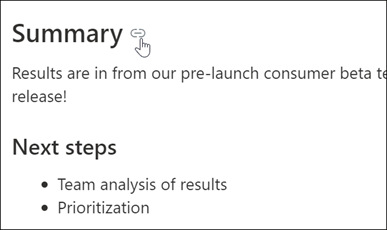
Högerklicka på en fästpunkt på sidan och välj Kopiera länk. Du kan sedan klistra in fästpunkten i ett e-postmeddelande, meddelande eller på en annan plats.
Om du vill länka till Rubrik 1 från någon annanstans på sidan lägger du till en hyperlänk i texten som du vill länka från och klistrar sedan in URL:en för länken i Rubrik 1, som i det här exemplet:

Kommentarer, gilla-markeringar och visningar
Läsare kan lämna kommentarer och gilla-markeringar längst ned på sidan. Du kan också se hur många visningar sidan har. Hovra över Gillar för att se några av de personer som gillade sidan, eller välj Gillar för att se hela listan.

När någon gillar eller kommenterar en sida eller ett nyhetsinlägg som du har skapat, eller omnämner dig med hjälp av @, meddelas du via e-post.
Obs
Kommentarer, gilla-markeringar och vyer är inte tillgängliga på webbplatsens startsidor.
Spara till senare
Läsarna kan välja Spara till senare längst ned på sidan för att hitta den igen. När de har valt alternativet ändras det till Sparat till senare och den associerade ikonen fylls i.

Obs
Spara till senare stöds inte för gästanvändare. De kanske kan välja Spara till senare, men objektet sparas inte.
När du väljer Sparad till senare visas listan Senast sparade objekt . Välj Visa alla sparade objekt för att visa hela listan.

Använda avancerad läsare i sidor
Avancerad läsare hjälper din publik att fokusera på webbplatsinnehåll. Den innehåller inbyggd text-till-tal- och ord-i-rad-markering.
Användare kan justera uppläsningshastighet, röst och textutseende. Avancerad läsare kan också översätta sidinnehåll till många språk.

Så här använder du avancerad läsare:
- Välj alternativet Avancerad läsare i Aktivitetsfältet.
- När sidan Avancerad läsare visas justerar du textinställningarna, knappen Grammatikalternativ

 Grammatikalternativ och knappen Läsinställningar för läsinställningar
 .
- När du har valt inställningar för avancerad läsare väljer du Spela upp längst ned på skärmen.
Obs
Funktionen Avancerad läsare är inte tillgänglig på startsidan.
Dölja eller visa sidhuvud och navigering
Dölj sidhuvudet och navigeringen för att minska distraktioner och fokusera på sidinnehållet.

Välj ikonen Dölj sidhuvud och navigering i aktivitetsfältet på webbplatssidan.
Om du vill återställa sidhuvudet och navigeringen väljer du skärmbild av ikonen Visa sidhuvud och navigering .
Dela din sida
Delning av en SharePoint-sida eller nyhetsinlägg fungerar på samma sätt som delning av Word-, Excel- och PowerPoint-filer. Sidredigeraren eller webbplatsägaren kan bevilja åtkomst till vissa användare eller hela organisationen utan att dela hela webbplatsen.
Obs
Den här funktionen för siddelning är endast tillgänglig för startsidor, nyhetsinlägg och sidor för moderna SharePoint-webbplatser. Den här delningsupplevelsen respekterar alla fildelningsinställningar på webbplats- och organisationsnivå.
Om du vill dela en sida väljer du knappen Dela högst upp på sidan.

Välj Dela sida i menyn Dela för att öppna dialogrutan för delning. Du kan sedan skicka en länk till sidan via e-post.
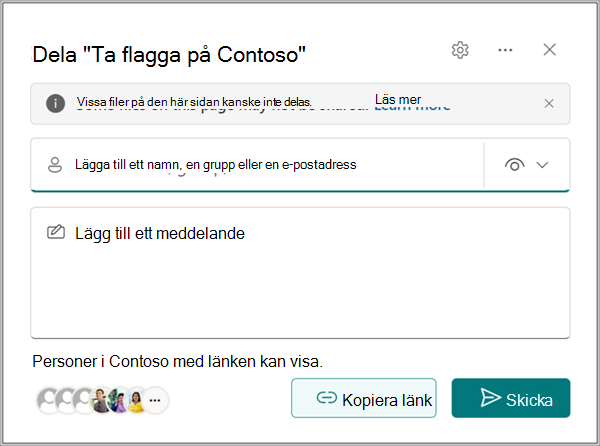
Obs
Kommandot Dela sida delar endast sidan och objekt som du laddat upp direkt till den, till exempel bilder och filer. Om du ser en varningsbanderoll innehåller sidan innehåll som lagras på en annan OneDrive- eller SharePoint-plats, till exempel inbäddade dokument, videor eller SharePoint-listor. Kontrollera att det här innehållet har rätt behörigheter innan du delar sidan.
Välj Kopiera för att skapa en delningslänk som du kan klistra in i en Teams-chatt eller ett annat dokument.
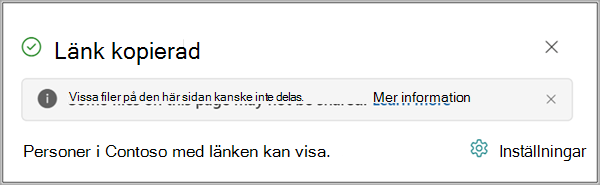
Välj Dela sida eller Kopiera länk till sida om du vill låta andra bidra med innehåll eller läsa sidan. Delningslänken som skapas kan ge åtkomst till mottagare som inte redan har den.
Välj Skicka till e-post om du vill skicka en länk, miniatyr, beskrivning och ett valfritt meddelande till en eller flera mottagare, inklusive distributionsgrupper eller listor. Den här e-postlänken beviljar inte åtkomst och fungerar bara för personer som redan har åtkomst till webbplatsen.

Var lagras sidorna?
I sidbiblioteket för webbplatsen lagras sidorna som du skapar, sparar eller publicerar. Så här kommer du åt biblioteket Sidor:
Gå till webbplatsen där din sida finns.
Välj Sidor i navigeringsfältet högst upp eller till vänster.
Obs
Om Sidor inte visas till vänster på SharePoint-webbplatsen väljer du Inställningar>Webbplatsinnehåll uppe till höger. Välj sedan Sidor till vänster.
Webbplatsägaren kan ange en mapp i sidbiblioteket för sidan.
Ta bort sidan
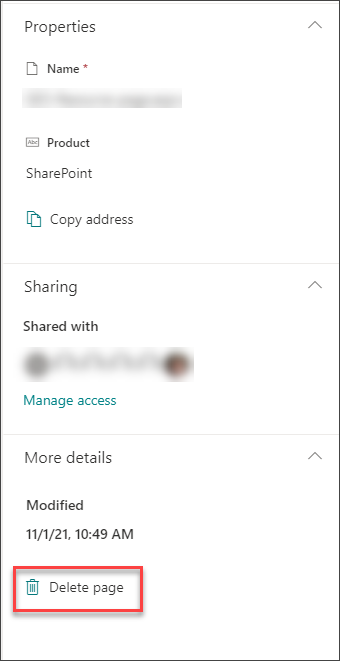
Webbplatsägare och administratörer kan ta bort moderna sidor. Mer information finns i Ta bort en sida från en SharePoint-webbplats.