

När du lägger till en modern sida på en webbplats kan du lägga till och anpassa webbdelar, som är byggblocken för din sida. I den här artikeln beskrivs webbdelen Händelser, som gör att du enkelt kan visa kommande händelser på sidan.
Obs
En del funktioner införs stegvis för organisationer som har registrerat sig för den riktade versionen. Det innebär att du kanske inte ser den här funktionen än eller att den ser annorlunda ut jämfört med beskrivningen i hjälpartiklarna.
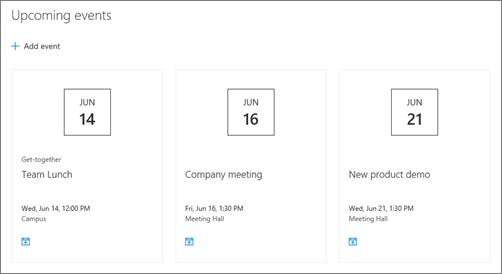
Lägg till webbdelen Händelser
Obs
Återkommande händelser stöds inte, även om du manuellt ställer in en upprepning i den händelselista som du använder. Du måste skapa en ny händelse för varje förekomst eller, om du konfigurerar händelser för en Office 365 -grupp på en gruppwebbplats, använda webbdelen Gruppkalender.
Om du inte redan är i redigeringsläge klickar du på Redigera längst upp till höger på sidan. Leta reda på verktygslådan (
 ) till höger.
Välj Visa alla webbdelar och välj eller dra och släpp sedan Händelser i listan med webbdelar.
Klicka på Redigera egenskaper (
 ) längst upp till vänster i webbdelen.
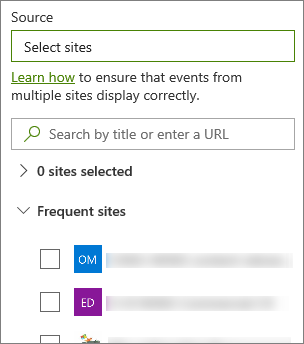
Välj en källa för händelserna: Händelselista på den här webbplatsen, Den här webbplatsen, Den här webbplatssamlingen, Välj webbplatser eller Alla webbplatser. Om din webbplats är ansluten till en navplats kan du också välja att välja Alla webbplatser i hubben eller Välj platser i hubben.
Obs
När du väljer Välj webbplatser kan du söka efter den webbplats du vill lägga till eller välja en eller flera webbplatser från Vanliga webbplatser eller Senaste webbplatser. Du kan välja upp till 30 webbplatser.
- Alternativet Välj webbplatser är inte tillgängligt i SharePoint Server, U.S. Government GCC High and DoD och Office 365 som drivs av 21Vianet.
Händelselista: Om det finns mer än en händelselista på webbplatsen kan du välja den du vill ha. Om du inte har någon befintlig lista skapar webbdelen Händelser en tom händelselista åt dig, med standardinställningarna för en Calendar lista.
Om du väljer att visa händelser från flera webbplatser och inte ser alla händelser som visas på sidan, se Hur händelser från flera webbplatser hittas och visas.
Om listan innehåller kategorier kan du välja en som du vill filtrera de händelser du visar efter.
Välj ett datumintervall som du vill filtrera dina händelser efter i listrutan Datumintervall . Du kan välja Alla kommande händelser (standard), Den här veckan, De kommande två veckorna, Den här månaden eller Det här kvartalet.
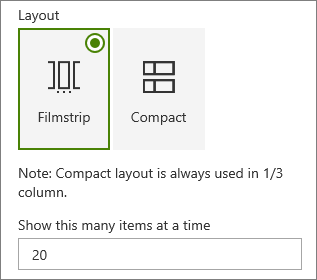
Välj en layout: Filmremsa eller Komprimerad.
Lägga till en aktivitet
På en publicerad sida kan du börja lägga till händelser.
Obs
Du kan lägga till händelser på en sparad eller publicerad sida, men inte på en sida som är i redigeringsläge.
Klicka på Lägg till händelse.
Ge händelsen ett namn högst upp på sidan. Du kan också lägga till en bild i rubrikområdet genom att klicka på knappen Lägg till bild i det övre vänstra hörnet.
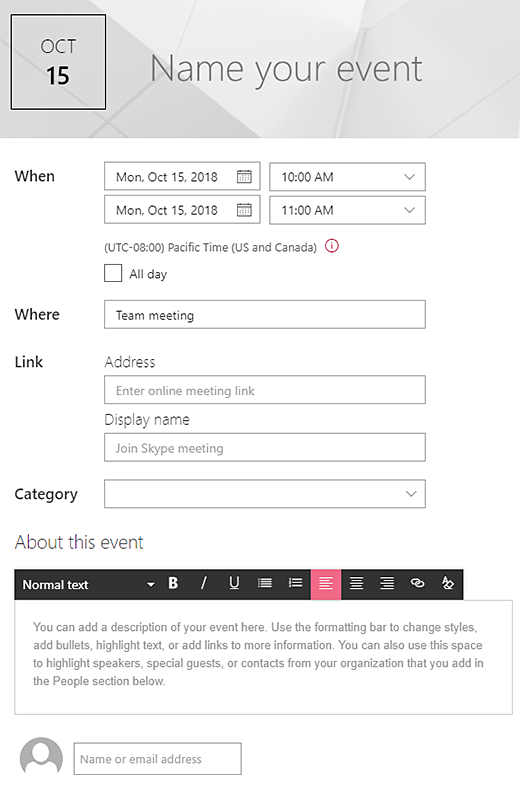
Välj datum och tid i avsnittet När .
I avsnittet Var anger du en plats eller adress. Om din plats känns igen har du möjlighet att lägga till en karta.
I avsnittet Länk kan du ange en onlinemöteslänk om du har en. Placera länken i rutan Adress och lägg sedan till ett visningsnamn. Om du inte har något onlinemöte och inte anger något visas inte det här avsnittet i händelsen.
Välj en kategori (till exempel Möte, Arbetstid, Företag, Helgdagar och så vidare) om du vill att händelsen ska visas när den filtreras efter den kategorin. Om du vill lägga till en egen kategori anger du den i utrymmet.
Ange en beskrivning i området Om händelsen .
Om du har personer som du vill lyfta fram för händelsen (t.ex. kontakter, särskilda gäster eller talare) kan du lägga till deras namn under händelsebeskrivningen. Det är bara användare inom organisationen som kan läggas till.
Klicka på Spara när du är klar.
Redigera en händelse
När du har sparat händelsen kan du redigera den på händelsesidan.
- Välj Visa alla i det högra hörnet av webbdelen Händelser för att navigera till händelsesidan.
- Du kan också öppna händelsesidan genom att välja Inställningar, sedan Webbplatsinnehåll och sedan din händelse i händelselistan.
- Välj det evenemang du vill redigera och välj Redigera längst upp till höger på händelsesidan.
- Välj Spara när du är klar.
Anpassa för målgrupp
Genom att använda målgruppsanpassning kan du lyfta fram innehåll för specifika grupper av personer. Det här är användbart när du vill presentera information som är mest relevant för vissa grupper. Du kan till exempel rikta händelser till de gruppmedlemmar och intressenter som skulle vara mest intresserade.
Om du vill använda målgruppsanpassning aktiverar du först målgruppsanpassning för händelselistan i webbplatsens dokumentbibliotek. Sedan väljer du din målgrupp och aktiverar målgruppsanpassning i webbdelen Händelser.
Obs
Om du har valt en målgruppsgrupp som du nyligen har skapat eller ändrat kan det ta lite tid innan du ser inriktningen tillämpad på den gruppen.
- På webbplatsens startsida väljer du Inställningar och sedan Webbplatsinnehåll.
- Hovra över händelser, välj ellipserna (...) och sedan Inställningar.

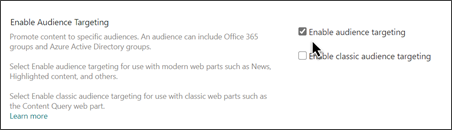
- Välj Inställningar för målgruppsanpassning i inställningslistan.
- Markera kryssrutan för att aktivera målgruppsanpassning och välj sedan OK.
-
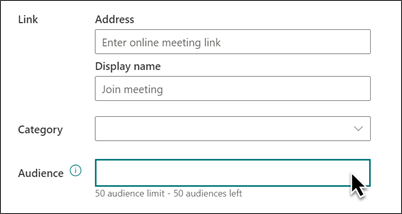
Redigera händelsesidan. Lägg till upp till 50 grupper i avsnittet Målgrupp . Välj sedan Spara.
- Gå tillbaka till sidan där du placerade webbdelen.
- Klicka på Redigera egenskaper ( ) längst upp till vänster i webbdelen.
- I egenskapsfönstret drar du växlingsknappen Aktivera målgruppsanpassning till PÅ.

- Publicera om sidan för att ändringarna av målgruppsanpassningen ska börja gälla. Om du har använt en målgruppsgrupp som du nyligen har skapat eller ändrat kan det ta lite tid innan du ser att inriktningen har tillämpats på den gruppen.
- Bekräfta att målgruppsanpassning har tillämpats på utvalda händelser genom att visa webbdelen Händelser i redigeringsläge så visas symbolen för delat innehåll längst ned till höger på händelsekortet
 .
.
Cachelagring av sökresultat
Vi rekommenderar att du aktiverar cachelagring på gruppnivå av sökförfrågningar på webbdelarna Händelser eller Markerat innehåll, särskilt för populära startsidor eller på kategorisidor som är utgångspunkter för navigering till mer detaljerade sidor. När webbdelen har aktiverats letar den först i cachen efter befintliga sökresultat som matchar frågan och säkerhetsgrupperna. Om den inte hittar några sökresultat i cachen letar den i sökindexet.
Gå till webbplatssidan som innehåller webbdelen Händelser.
Välj Redigera om du vill redigera sidan på webbplatsen.
Markera webbdelen Händelser och välj sedan Redigera egenskaper (
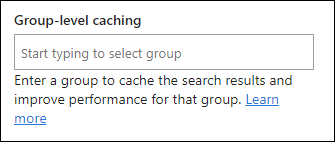
).I fönstret webbdelsinställningar bläddrar du till cachelagringsinställningen på gruppnivå .
Ange säkerhetsgrupperna genom att ange ett gruppnamn eller en e-postadress. Sökresultatet cachelagras för alla användare som tillhör samma säkerhetsgrupper och kommer att förbättra prestanda.
Publicera om din SharePoint-webbplatssida.